Kort svar: Åpne siden Overføringer, finn overføringen, åpne Mer og velg Rediger filer eller melding. I vinduet Rediger overføring trykker du Erstatt ved en fil og velger den nye versjonen: lenken forblir den samme, nedlastingssiden viser den som «v2, oppdatert» med dato, og de som allerede har lastet den ned og har en kjent e-postadresse, får én e-post. Det samme vinduet har Legg til filer, Fjern, Melding, Mottakere og, der det er tilgjengelig, Lenkevalg. Passord, nedlastingsgrenser og tidspunkt for stenging ligger under Innstillinger.
Hva det gjør, og når du bør bruke det
En sendt overføring er ikke låst fast. Så lenge den er aktiv, kan du bytte ut en fil med en ny versjon, legge til eller fjerne filer og endre meldingen, uten at lenken endres.
- En designer har sendt en brosjyre-PDF til trykkeriet og oppdager et feil telefonnummer på side 3.
- En videoklipper har delt et klipp til gjennomgang og har nå den fargekorrigerte versjonen.
- En lærer har lagt ut arbeidsark i en klassegruppe og må legge til fasiten på fredag.
Erstatt en fil trinn for trinn
- Åpne siden Overføringer i nettleseren du sendte fra, eller logg inn for å bruke den på hvilken som helst enhet.
- På overføringen åpner du Mer og velger Rediger filer eller melding. Vinduet Rediger overføring åpnes.
- Under Filer trykker du Erstatt ved filen og velger den nye versjonen. En fremdriftslinje viser opplastingen.
- Vent på «Erstattet. Det er nå versjon 2, og lenken forblir den samme.» Den sier også hvor mange av dem som hadde lastet den ned, som fikk beskjed på e-post.
- Trykk Ferdig.

Hva mottakeren ser
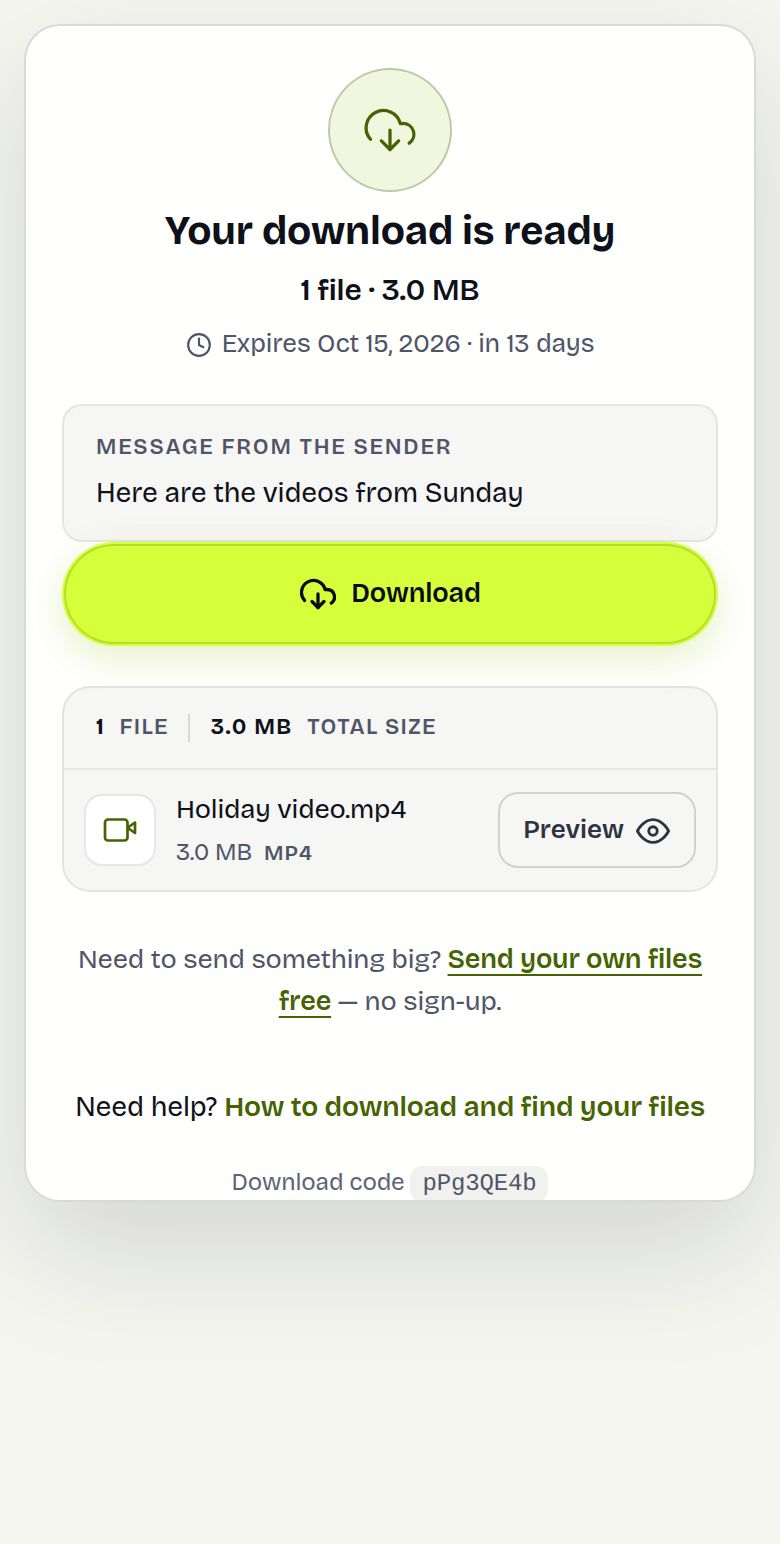
Alle som åpner lenken fra nå av, får den nye filen. I fillisten er den merket v2, oppdatert med dato, så ingen lurer på hvilken kopi som gjelder. De som lastet ned den gamle versjonen, og hvis adresse overføringen kjenner, får én e-post, «lastet opp en ny versjon», med en Hent den nye versjonen-knapp. Det gjelder e-postmottakere, personer som bekreftet e-posten sin for å åpne lenken, og personlige lenker med e-postadresse. De som lastet ned anonymt fra en åpen lenke, kan ikke varsles, så gi dem beskjed selv.
Et eksempel
Neha sender en produktvideo på 2,4 GB på e-post til fem personer hos en kunde. En time senere viser det seg at kundens logo er den gamle. Hun eksporterer en rettet fil, åpner Rediger filer eller melding, trykker Erstatt og velger den. Vinduet melder versjon 2 og at to personer som allerede hadde lastet ned, fikk beskjed på e-post. Under Melding legger hun til «v2 har den nye logoen», trykker Lagre melding, og nedlastingssiden viser den nye teksten.
Alt du kan endre etter sending
| Hva | Hvor på siden Overføringer | Merknad |
|---|---|---|
| Erstatte, legge til eller fjerne filer | Rediger filer eller melding, Filer | Samme regler som for en ny opplasting |
| Melding | Rediger filer eller melding, Melding | E-poster som allerede er sendt, beholder den gamle teksten |
| Legge til personer, sende på nytt til én person | Rediger filer eller melding, Mottakere | Bare overføringer på e-post: Legg til og send, Send på nytt |
| Kun visning, be om opplysninger, side med egen merkevare | Rediger filer eller melding, Lenkevalg | Vises når nettstedet tilbyr dem; gjelder fra nå av |
| Passord, nedlastingsgrenser, tidspunkt for stenging | Innstillinger | |
| Utløp | Behold den lenger | |
| Personlige lenker, QR-plakat, ny lenke med de samme filene | Mer |
Begrensninger og hva det ikke gjør
- Nye filer og erstatninger følger reglene for opplasting: 20 GB per overføring, 1000 filer, blokkerte filtyper og virusskanningen.
- Bare aktive overføringer kan redigeres, ikke utløpte, stoppede eller slettede.
- En overføring beholder minst én fil: den siste filen kan erstattes, men ikke fjernes.
- Filer kan ikke endres på krypterte overføringer, på filer som ligger på ekstern lagring, eller på overføringer som er lagret som én ZIP. Rediger-vinduet forklarer hvorfor.
- De som lastet ned den gamle versjonen, beholder kopien sin. Ingenting hentes tilbake fra enheten deres.
- Utløpet på 1 dag tilbakestilles ikke av en redigering; bruk Behold den lenger ved behov.
Feilsøking
- Ingen «Rediger filer eller melding»: overføringen er ikke aktiv, eller du er i en annen nettleser enn den du sendte fra og ikke logget inn.
- Erstatt mangler, men Melding fungerer: filene i denne overføringen kan ikke endres; vinduet viser årsaken.
- Ingen fikk e-posten om oppdateringen: de lastet ned anonymt, eller hadde ikke lastet ned ennå; de får den nye filen når de åpner lenken.
- Erstatningen blir avvist: den ville gjort overføringen større enn 20 GB, eller filtypen er blokkert. Fjern en gammel fil først, eller send en ny overføring.
- En mottaker har fortsatt den gamle filen: de lagret den før endringen. Send dem den samme lenken igjen; den gir nå versjon 2.
Ofte stilte spørsmål
Kan jeg erstatte en fil etter at jeg har sendt lenken?
Ja. På siden Overføringer åpner du Mer, velger Rediger filer eller melding og trykker Erstatt ved filen. Lenken forblir den samme.
Får mottakerne vite at filen er endret?
Nedlastingssiden viser versjonsnummer og dato. De som allerede har lastet den ned og har en kjent e-postadresse, får én e-post.
Kan jeg legge til flere filer i en overføring jeg allerede har sendt?
Ja. Trykk Legg til filer i samme vindu, innenfor de vanlige grensene på 20 GB og 1000 filer.
Kan jeg endre meldingen etter sending?
Ja, under Melding. Nedlastingssiden viser den nye teksten; e-poster som allerede er sendt, beholder den gamle.
Kan jeg legge til passord eller nedlastingsgrense senere?
Ja. Åpne Innstillinger på overføringen for å endre passord, nedlastingsgrenser og tidspunkt for stenging.
Trenger jeg en konto?
Nei. Gjester kan redigere overføringer i nettleseren de sendte fra; logg inn for å gjøre det fra hvilken som helst enhet.
Klar til å sende?
Slipp filene dine, kopier lenken, ferdig. Gratis opptil 20 GB, uten konto.
Send filer gratis