Kort svar: Åpne Kontakter og grupper på /groups, trykk + Ny gruppe, gi den et gruppenavn og lim inn personer én per linje (navn, e-post, mobil, elevnummer) eller importer en CSV. For å sende filer på e-post velger du Send på e-post og trykker Velg blant kontakter og grupper under E-postadressen deres. For å dele én lenke som bare gruppen kan åpne, trykker du Flere innstillinger, setter Hvem kan åpne lenken til Bare e-postadresser eller domener jeg lister opp, og bruker Velg blant kontakter og grupper der. Gruppene lagres i nettleseren din, eller på kontoen din når du er logget inn.
Hva det gjør, og når du bør bruke det
En gruppe er en lagret liste med personer. Den sparer deg for skriving når du sender, og den lar deg begrense en lenke til akkurat disse personene.
- En lærer eller et kurs sender notater og opptak til de samme 40 foreldrene hver uke. Se dele eksamensoppgaver og notater.
- Et studio eller byrå har én gruppe per kunde, så alle involverte får hver leveranse.
- En klubb eller familie deler bilder og videoer fra et arrangement med alle på én gang, i originalkvalitet.
Opprett en gruppe steg for steg
- Åpne Kontakter og grupper (også lenket fra siden Overføringer) og trykk + Ny gruppe.
- Skriv et gruppenavn, for eksempel «Foreldre 10B».
- Under Personer, én per linje limer du inn navn, e-post, mobil og elevnummer, det du har. Hver person trenger en e-postadresse eller et mobilnummer. Siden teller hvor mange personer den har gjenkjent.
- Eller trykk Importer en CSV og velg en fil lagret fra Excel eller Google Regneark med kolonner som Name, Email, Mobile eller Phone og Roll no, i hvilken som helst rekkefølge.
- Trykk Lagre gruppe.
Alle du har sendt en overføring til på e-post, er også oppført under Lagrede kontakter; Lag en gruppe av disse gjør dem om til en gruppe.
To måter å sende til en gruppe på
| Send på e-post | Lenke bare gruppen kan åpne | |
|---|---|---|
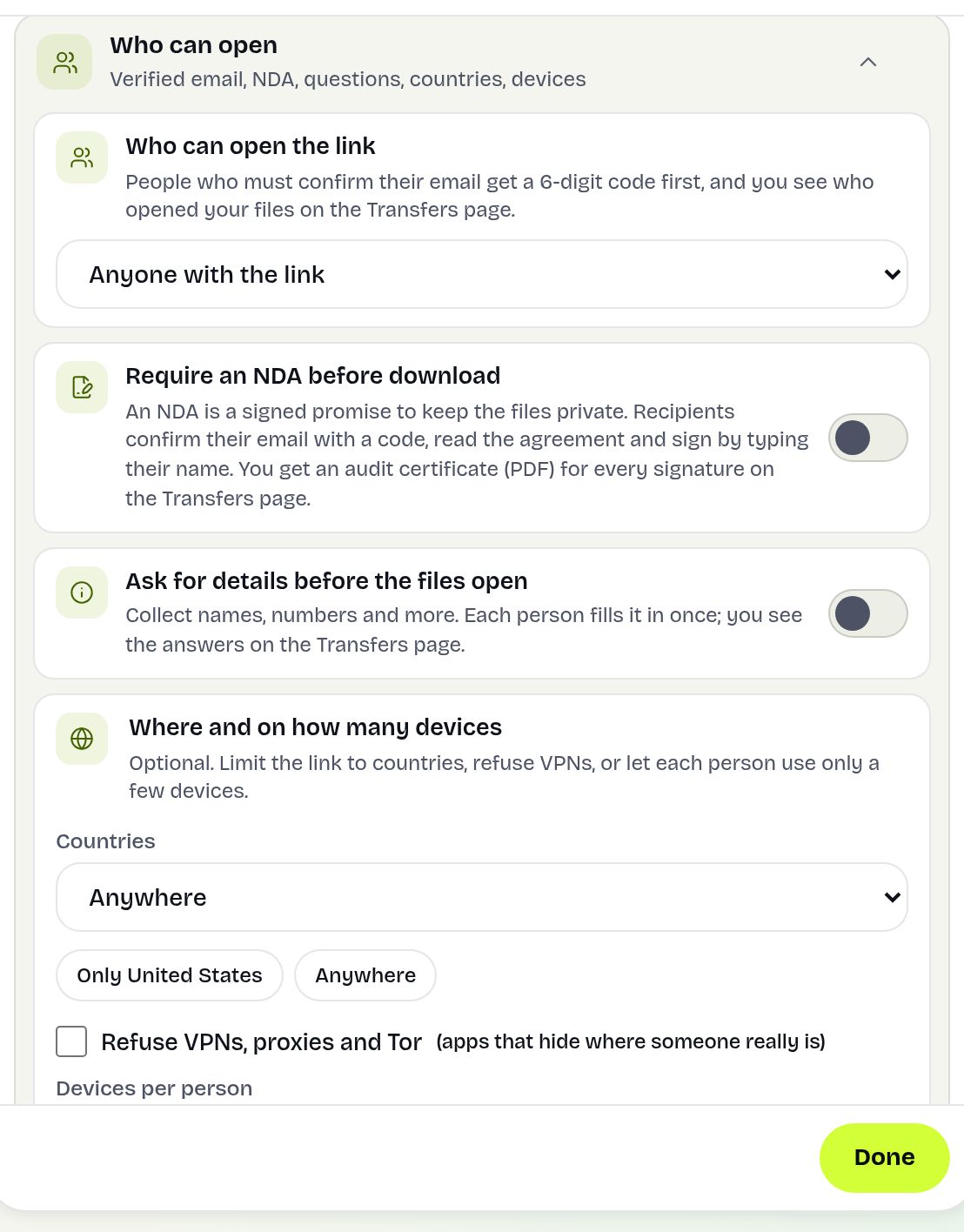
| Hvor | Velg blant kontakter og grupper under E-postadressen deres | Flere innstillinger, Hvem kan åpne, Bare e-postadresser eller domener jeg lister opp, deretter Velg blant kontakter og grupper |
| Hva folk får | En e-post med nedlastingslenken | En lenke du deler hvor som helst; de bekrefter e-postadressen sin med en 6-sifret kode |
| Størrelse | Opptil nettstedets mottakergrense per overføring og per dag | Passer for store grupper |
| Videresendt lenke | Fungerer for andre, med mindre du huker av for Bare mottakerne kan laste ned | Avvist for alle som ikke står på listen |
I vinduet Kontakter og grupper huker du av én eller flere grupper eller kontakter og trykker Legg til; knappen viser hvor mange personer som legges til. Bare medlemmer med e-postadresse legges til. Har du allerede laget en lenke? På den ferdige skjermen åpner Send til kontakter din egen e-postapp med de valgte personene i blindkopi, så ingen ser de andres adresser.
Et eksempel
Fru Iyer importerer klasselisten sin (38 rader: navn, foreldrenes e-post, elevnummer) som «Klasse 7A». Hver fredag laster hun opp ukens arbeidsark, åpner Hvem kan åpne, velger Bare e-postadresser eller domener jeg lister opp, velger «Klasse 7A» og legger lenken ut i klassens WhatsApp-gruppe. Foreldrene bekrefter e-postadressen sin og laster ned. På mandag viser Hvem som åpnet den 31 navn; hun trykker Send en påminnelse og sender e-post til de sju andre.
Se hvem som har filene, og minn resten på det
På siden Overføringer viser Hvem som åpnet den og Statistikk hvem som åpnet og lastet ned, med navn eller e-post. Send en påminnelse lister opp personer som ikke har lastet ned ennå: huk dem av og trykk Send e-post til de valgte personene (høyst tre påminnelser per person, én per 12 timer), eller send en ferdig WhatsApp-melding selv. Huk av for Send meg oppdateringer på e-post under Sporing når du sender, så får du beskjed om nedlastinger. Mer i nedlastingssporing.
Begrensninger og hva det ikke gjør
- Uten konto lagres grupper og kontakter bare i denne nettleseren. Logg inn, så kopieres de til kontoen din for alle enheter.
- En gruppe kan inneholde opptil antallet som vises på gruppesiden (1 000 personer som standard).
- Overføringer på e-post følger nettstedets mottakergrenser. For en stor gruppe deler du heller en lenke begrenset til gruppen.
- Mobilnumre lagres for påminnelser, men en tillatelsesliste fungerer med e-postadresser, fordi folk bekrefter med en kode sendt på e-post.
- Grupper er for dine egne lister. Ikke importer personer som ikke har sagt ja til å høre fra deg.
- I et team deles kontaktgrupper med alle medlemmene; administrer dem fra teamsiden.
Feilsøking
- «En gruppe kan ha høyst …»: del listen i to grupper.
- Færre personer importert enn rader: rader uten verken e-postadresse eller mobilnummer hoppes over; sjekk kolonneoverskriftene.
- Gruppene mangler på en annen enhet: de ble lagret som gjest. Logg inn i den første nettleseren, så flyttes de til kontoen din.
- «Bare e-postadresser eller domener jeg lister opp» vises ikke: det gjelder lenker; bytt fra Send på e-post til Lag en lenke.
Ofte stilte spørsmål
Hvordan sender jeg en stor fil til mange personer på én gang?
Lagre dem som en kontaktgruppe, og legg så til gruppen som e-postmottakere, eller del én lenke som bare gruppen kan åpne.
Kan jeg importere kontakter fra Excel?
Ja. Lagre arket som CSV og trykk Importer en CSV. Kolonner som Name, Email, Mobile og Roll no gjenkjennes i hvilken som helst rekkefølge.
Hvor lagres gruppene mine?
I nettleseren din, eller på kontoen din når du er logget inn.
Kan jeg se hvilke gruppemedlemmer som har lastet ned?
Ja. Hvem som åpnet den på siden Overføringer viser hvem som åpnet og lastet ned, og Send en påminnelse sender e-post til resten.
Er det en grense for gruppestørrelse?
Ja, den vises på gruppesiden. Overføringer på e-post følger også nettstedets mottakergrenser, så del en lenke bare for gruppen hvis gruppen er svært stor.
Er det gratis?
Ja, inkludert CSV-import og påminnelser.
Klar til å sende?
Slipp filene dine, kopier lenken, ferdig. Gratis opptil 20 GB, uten konto.
Send filer gratis