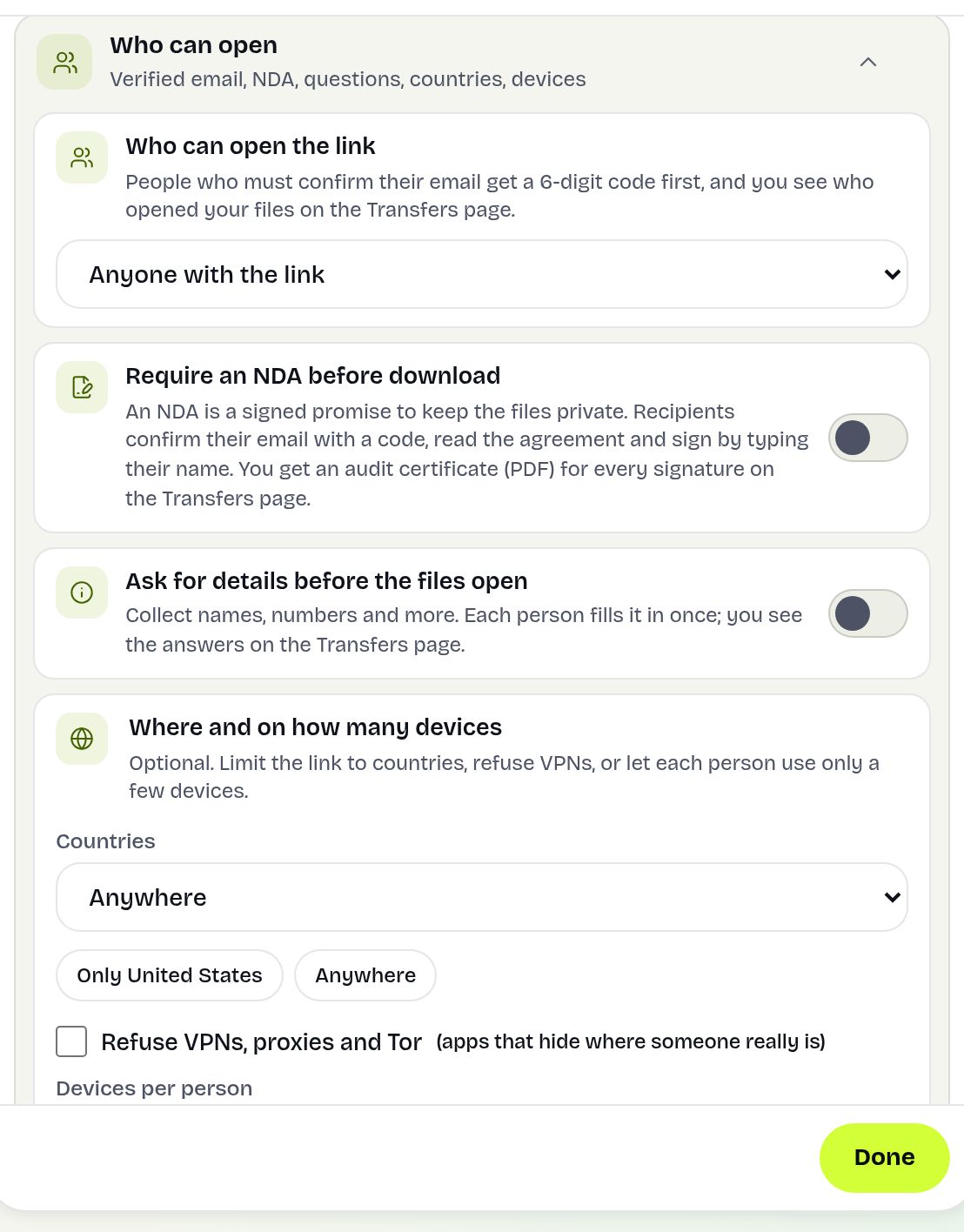
Kort svar: Åbn Kontakter og grupper på /groups, tryk på + Ny gruppe, giv den et Gruppenavn, og indsæt personer én pr. linje (navn, e-mail, mobil, elevnummer), eller brug Importér en CSV. For at sende filer via e-mail vælger du Send via e-mail og trykker på Vælg fra kontakter og grupper under Modtagerens e-mailadresse. For at dele ét link, som kun gruppen kan åbne, trykker du på Flere indstillinger, sætter Hvem kan åbne linket til Kun e-mails eller domæner, jeg angiver, og bruger Vælg fra kontakter og grupper der. Grupper bliver i din browser eller på din konto, når du er logget ind.
Hvad funktionen gør, og hvornår du skal bruge den
En gruppe er en gemt liste over personer. Den sparer dig for at skrive, når du sender, og den lader dig begrænse et link til netop de personer.
- En lærer eller et kursus sender noter og optagelser til de samme 40 forældre hver uge. Se deling af eksamensopgaver og noter.
- Et studie eller bureau har én gruppe pr. kunde, så alle interessenter får hver levering.
- En forening eller familie deler fotos og videoer fra en begivenhed med alle på én gang i originalkvalitet.
Opret en gruppe trin for trin
- Åbn Kontakter og grupper (der også er linket fra siden Overførsler), og tryk på + Ny gruppe.
- Skriv et Gruppenavn, for eksempel "Forældre 7.B".
- Under Personer, én pr. linje indsætter du navn, e-mail, mobil og elevnummer, det du nu har. Hver person skal have en e-mail eller et mobilnummer. Siden tæller, hvor mange personer den har genkendt.
- Eller tryk på Importér en CSV, og vælg en fil gemt fra Excel eller Google Sheets med kolonner som Name, Email, Mobile eller Phone og Roll no i vilkårlig rækkefølge.
- Tryk på Gem gruppe.
Alle, du har sendt en overførsel til via e-mail, står også under Gemte kontakter; Lav en gruppe af disse gør dem til en gruppe.
To måder at sende til en gruppe på
| Send via e-mail | Link, som kun gruppen kan åbne | |
|---|---|---|
| Hvor | Vælg fra kontakter og grupper under Modtagerens e-mailadresse | Flere indstillinger, Hvem kan åbne, Kun e-mails eller domæner, jeg angiver, derefter Vælg fra kontakter og grupper |
| Hvad folk får | En e-mail med downloadlinket | Et link, du deler hvor som helst; de bekræfter deres e-mail med en 6-cifret kode |
| Størrelse | Op til sidens grænse for modtagere pr. overførsel og pr. dag | Passer til store grupper |
| Videresendt link | Virker for andre, medmindre du sætter flueben ved Kun modtagere kan downloade | Afvises for alle, der ikke er på listen |
I vinduet Kontakter og grupper sætter du flueben ved en eller flere grupper eller kontakter og trykker på Tilføj; knappen viser, hvor mange personer der tilføjes. Kun medlemmer med en e-mailadresse tilføjes. Har du allerede lavet et link? På den færdige skærm åbner Send til kontakter dit eget e-mailprogram med de valgte personer i BCC, så ingen ser de andres adresser.
Et eksempel
Fru Iyer importerer sin klasseliste (38 rækker: navn, forælders e-mail, elevnummer) som "7.A". Hver fredag uploader hun ugens opgaveark, åbner Hvem kan åbne, vælger Kun e-mails eller domæner, jeg angiver, vælger "7.A" og slår linket op i klassens WhatsApp-gruppe. Forældrene bekræfter deres e-mail og downloader. Om mandagen viser Hvem har åbnet det 31 navne; hun trykker på Send en påmindelse og sender e-mail til de sidste syv.
Se, hvem der har filerne, og påmind resten
På din side Overførsler viser Hvem har åbnet det og Statistik, hvem der har åbnet og downloadet, med navn eller e-mail. Send en påmindelse viser dem, der ikke har downloadet endnu: sæt flueben ved dem, og tryk på Send e-mail til de valgte (højst tre påmindelser pr. person, én pr. 12 timer), eller send selv en færdig WhatsApp-besked. Sæt flueben ved Send mig opdateringer via e-mail under Sporing, når du sender, for at høre om downloads. Læs mere under sporing af downloads.
Begrænsninger, og hvad funktionen ikke gør
- Uden konto gemmes grupper og kontakter kun i denne browser. Log ind, så kopieres de til din konto og er på alle dine enheder.
- En gruppe kan rumme op til det antal, der vises på gruppesiden (1.000 personer som standard).
- Overførsler via e-mail følger sidens grænser for modtagere. Til en stor gruppe er det bedre at dele et link begrænset til gruppen.
- Mobilnumre gemmes til påmindelser, men en godkendt liste virker på e-mailadresser, fordi folk bekræfter med en kode sendt via e-mail.
- Grupper er til dine egne lister. Importér ikke personer, der ikke har sagt ja til at høre fra dig.
- I et team deles kontaktgrupper med alle medlemmer; administrér det fra teamsiden.
Fejlfinding
- "En gruppe kan højst have …": del listen op i to grupper.
- Færre personer importeret end rækker: rækker uden både e-mail og mobilnummer springes over; tjek kolonneoverskrifterne.
- Grupperne mangler på en anden enhed: de blev gemt som gæst. Log ind i den første browser, så de flyttes til din konto.
- "Kun e-mails eller domæner, jeg angiver" vises ikke: det er til links; skift fra Send via e-mail til Opret et link.
Ofte stillede spørgsmål
Hvordan sender jeg en stor fil til mange personer på én gang?
Gem dem som en kontaktgruppe, og tilføj derefter gruppen som e-mailmodtagere, eller del ét link, som kun gruppen kan åbne.
Kan jeg importere kontakter fra Excel?
Ja. Gem arket som CSV, og tryk på Importér en CSV. Kolonner som Name, Email, Mobile og Roll no genkendes i vilkårlig rækkefølge.
Hvor gemmes mine grupper?
I din browser eller på din konto, når du er logget ind.
Kan jeg se, hvilke gruppemedlemmer der har downloadet?
Ja. Hvem har åbnet det på din side Overførsler viser, hvem der har åbnet og downloadet, og Send en påmindelse sender e-mail til resten.
Er der en grænse for gruppens størrelse?
Ja, den vises på gruppesiden. Overførsler via e-mail følger også sidens grænser for modtagere, så del et link kun til gruppen ved meget store grupper.
Er det gratis?
Ja, inklusive CSV-import og påmindelser.
Klar til at sende?
Træk dine filer ind, kopiér linket, færdig. Gratis op til 20 GB, uden konto.
Send filer gratis