Kort svar: Mellem Linux og en telefon kan du bruge KDE Connect eller GSConnect til trådløs deling, et USB-kabel i MTP-tilstand til Android eller en app som LocalSend. Uden installationer åbner du sharelargefilesfree.com/send-via-wifi i Firefox eller Chrome på Linux og i telefonens browser; filerne havner i Downloads.
Det virker på Linux
Linux har hverken Quick Share eller AirDrop, og alle skriveborde er lidt forskellige. Den gode nyhed er, at de vigtigste muligheder er gratis og for det meste open source. Android er den nemmeste telefon: den understøtter MTP via USB og har appen KDE Connect. iPhones er mere begrænsede; KDE Connect har en iOS-app med færre funktioner, og adgang via kabel kræver ekstra værktøjer.
Metoderne sammenlignet
| Metode | Telefoner | Installation | Bemærkninger |
|---|---|---|---|
| KDE Connect eller GSConnect | Android; iPhone med færre funktioner | App på telefonen, pakke eller udvidelse på pc'en | Par én gang, og del derefter begge veje |
| USB-kabel (MTP) | Android | Som regel indbygget i filhåndteringen | Kan være langsomt eller ustabilt med mange filer |
| LocalSend | Android og iPhone | App på begge | Open source, lokalt netværk |
| Send via wifi (browser) | Android og iPhone | Intet | Ingen størrelsesgrænse hos os; se note om iPhone-hukommelse |
| Downloadlink | Alle | Intet | Op til 20 GB; virker på tværs af netværk |
Send via wifi i Firefox eller Chrome
- Åbn sharelargefilesfree.com/send-via-wifi i Firefox eller Chrome på Linux-pc'en.
- Åbn samme side på telefonen, i Chrome eller Firefox på Android eller Safari på iPhone. Scan QR-koden, der vises på pc'ens side, så slipper du for at taste.
- Hver enhed viser den anden med et navn, en dyreavatar og detaljer som "Linux · Firefox".
- Klik eller tryk på den enhed, du sender til, og vælg filer, eller træk dem fra din filhåndtering.
- Modtageren trykker på Acceptér. Filerne gemmes i Downloads.

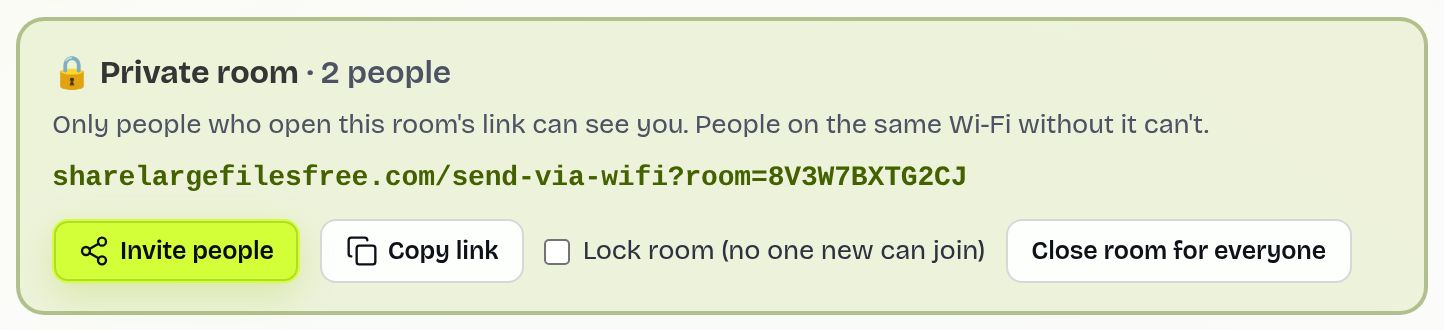
Filerne går direkte mellem de to browsere via en krypteret forbindelse og gemmes ikke på en server. Der er ingen størrelsesgrænse hos os, kun den ledige plads hos modtageren, men en iPhone holder hver indgående fil i hukommelsen, indtil den er komplet, så en enorm fil til en iPhone sendes bedre som et link. Begge enheder skal have internetadgang, så vores server kan præsentere dem for hinanden. Er de på forskellige netværk, bruger du Vis en kode og Indtast en kode; blokerer netværkene en direkte forbindelse, forbinder vores krypterede relæ dem automatisk (op til 5 GB pr. overførsel som standard). På et delt netværk kan du bruge Opret et privat rum, så kun personer med linket kan se dig.
KDE Connect og GSConnect
- Installér KDE Connect fra din distribution (det er ofte forudinstalleret på KDE Plasma). På GNOME installerer du i stedet udvidelsen GSConnect.
- Installér KDE Connect på telefonen fra Google Play eller F-Droid (eller App Store for iOS-versionen).
- Med begge på samme wifi anmoder du om parring fra den ene enhed og accepterer på den anden.
- Send filer fra telefonens delingsmenu eller fra pc'en med ikonet i systembakken, Dolphins højrekliksmenu eller GSConnect-menuen.
Den synkroniserer også udklipsholderen og notifikationer. Kan enhederne ikke finde hinanden, blokerer din firewall måske KDE Connects porte, som bruger intervallet 1714 til 1764; åbn dem for dit lokale netværk (for eksempel med ufw). iOS-appen har færre funktioner, og iOS begrænser, hvad den kan i baggrunden.
USB-kabel og LocalSend
Android via USB. Forbind telefonen, tryk på USB-notifikationen, og vælg Filoverførsel. De fleste skriveborde viser derefter telefonen i Filer (Nautilus), Dolphin eller Thunar via MTP-understøttelse (gvfs eller kio). Træk filer begge veje. MTP kan være langsomt eller gå i stå med tusindvis af filer; kopiér mindre portioner, eller brug et datakabel, du stoler på.
iPhone via USB. Med værktøjerne libimobiledevice installeret kan mange skriveborde vise en ulåst iPhones fotos og nogle appdokumenter, når den har tillid til computeren. Understøttelsen varierer mellem distributioner, så betragt det som en bonus snarere end en plan.
LocalSend er en gratis open source-app til Linux, Android og iOS, der sender filer over det lokale netværk, et godt valg, hvis du ofte overfører og ikke har noget imod at installere den på begge sider.
Hvad skal du vælge?
Til en enkelt overførsel, eller på en computer, hvor du ikke kan installere pakker, bruger du Send via wifi i browseren. Flytter du filer hver dag med en Android-telefon, så sæt KDE Connect eller GSConnect op. Et USB-kabel er fint til en stor portion fotos fra Android. Til en telefon, der ikke er i nærheden, uploader du på forsiden og sender linket eller en downloadkode, der gælder i 1 dag. Se også Android til pc og overførsel af filer via wifi.
Share Large Files Free er uafhængig og ikke tilknyttet KDE, GNOME, LocalSend, Google, Apple eller Mozilla. Android og Chrome er varemærker tilhørende Google LLC; iPhone og Safari er varemærker tilhørende Apple Inc.; Firefox er et varemærke tilhørende Mozilla Foundation; Linux er et varemærke tilhørende Linus Torvalds.
Fejlfinding
- Telefonen vises ikke i filhåndteringen. Vælg Filoverførsel i USB-notifikationen, lås telefonen op, og tjek, at MTP-understøttelse er installeret.
- KDE Connect kan ikke finde telefonen. Åbn portene 1714 til 1764 i firewallen, og sørg for, at isolering på gæstenetværket ikke er slået til.
- Enhederne kan ikke se hinanden i Send via wifi. Brug den 6-cifrede kode eller telefonens hotspot med mobildata slået til.
- Downloaden gemmes ikke i Firefox. Tjek Firefox' indstilling for downloadmappe og den ledige diskplads.
Ofte stillede spørgsmål
Findes der en AirDrop til Linux?
Ikke indbygget. KDE Connect, GSConnect, LocalSend eller Send via wifi i browseren udfylder hullet.
Virker KDE Connect på GNOME?
Brug udvidelsen GSConnect, som taler samme protokol som KDE Connect.
Kan jeg overføre filer fra en iPhone til Linux?
Ja. Send via wifi i Safari, LocalSend eller KDE Connects iOS-app virker; adgang via kabel kræver ekstra værktøjer.
Skal jeg installere noget for at bruge Send via wifi?
Nej. Den kører i Firefox, Chrome eller en anden moderne browser.
Klar til at sende?
Træk dine filer ind, kopiér linket, færdig. Gratis op til 20 GB, uden konto.
Send filer gratis