Kort svar: Mellom Linux og en telefon bruker du KDE Connect eller GSConnect for trådløs deling, en USB-kabel i MTP-modus for Android, eller en app som LocalSend. Uten installasjoner åpner du sharelargefilesfree.com/send-via-wifi i Firefox eller Chrome på Linux og i nettleseren på telefonen; filene havner i Nedlastinger.
Hva som fungerer på Linux
Linux har verken Quick Share eller AirDrop, og hvert skrivebordsmiljø er litt forskjellig. Den gode nyheten er at de viktigste alternativene er gratis og stort sett har åpen kildekode. Android er den enkleste telefonen: den støtter MTP over USB og har KDE Connect-appen. iPhoner er mer begrenset; KDE Connect har en iOS-app med færre funksjoner, og tilgang via kabel krever ekstra verktøy.
Metodene sammenlignet
| Metode | Telefoner | Installasjon | Merknader |
|---|---|---|---|
| KDE Connect eller GSConnect | Android; iPhone med færre funksjoner | App på telefonen, pakke eller utvidelse på PC-en | Koble sammen én gang, del deretter begge veier |
| USB-kabel (MTP) | Android | Som regel innebygd i filbehandleren | Kan være treg eller ustabil med mange filer |
| LocalSend | Android og iPhone | App på begge | Åpen kildekode, lokalt nettverk |
| Send via wifi (nettleser) | Android og iPhone | Ingenting | Ingen størrelsesgrense hos oss; se merknaden om iPhone-minne |
| Nedlastingslenke | Alle | Ingenting | Opptil 20 GB; fungerer på tvers av nettverk |
Send via wifi i Firefox eller Chrome
- Åpne sharelargefilesfree.com/send-via-wifi i Firefox eller Chrome på Linux-PC-en.
- Åpne samme side på telefonen, i Chrome eller Firefox på Android eller Safari på iPhone. Skann QR-koden som vises på PC-siden, så slipper du å taste.
- Hver enhet viser den andre med et navn, en dyreavatar og detaljer som «Linux · Firefox».
- Klikk eller trykk på enheten du sender til, og velg filer, eller dra dem fra filbehandleren.
- Mottakeren trykker Godta. Filene lagres i Nedlastinger.

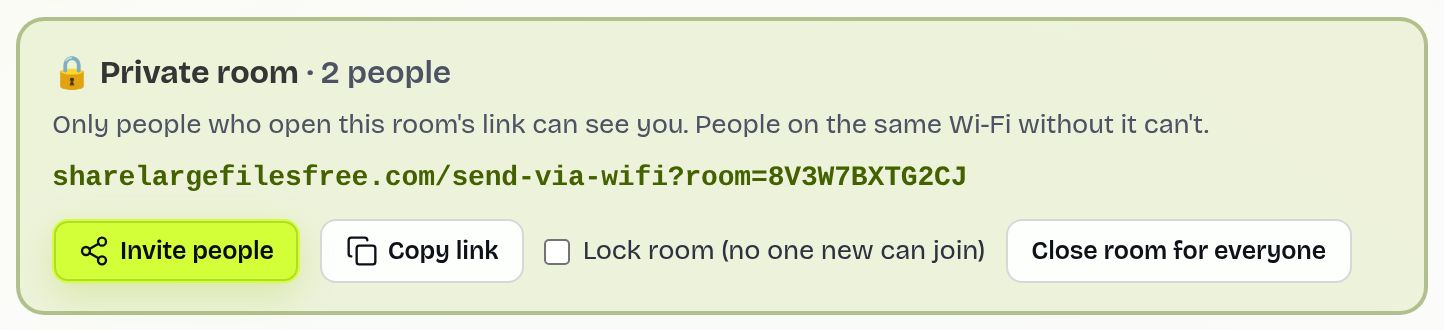
Filene går direkte mellom de to nettleserne over en kryptert forbindelse og lagres ikke på en server. Det er ingen størrelsesgrense hos oss, bare ledig plass hos mottakeren, men en iPhone holder hver innkommende fil i minnet til den er ferdig, så en enorm fil til en iPhone sendes heller som lenke. Begge enhetene trenger internettilgang så serveren vår kan introdusere dem. Er de på ulike nettverk, bruker du Vis en kode og Skriv inn en kode; blokkerer nettverkene en direkte forbindelse, kobler vårt krypterte relé dem automatisk sammen (opptil 5 GB per overføring som standard). På et delt nettverk trykker du Opprett et privat rom, så bare de som har lenken, ser deg.
KDE Connect og GSConnect
- Installer KDE Connect fra distribusjonen din (den er ofte forhåndsinstallert på KDE Plasma). På GNOME installerer du utvidelsen GSConnect i stedet.
- Installer KDE Connect på telefonen fra Google Play eller F-Droid (eller App Store for iOS-versjonen).
- Med begge på samme wifi ber du om sammenkobling fra den ene enheten og godtar på den andre.
- Send filer fra delingsmenyen på telefonen, eller fra PC-en med ikonet i systemstatusfeltet, høyreklikkmenyen i Dolphin eller GSConnect-menyen.
Den synkroniserer også utklippstavlen og varsler. Finner ikke enhetene hverandre, kan brannmuren din blokkere portene KDE Connect bruker, som ligger i området 1714 til 1764; åpne dem for det lokale nettverket (for eksempel med ufw). iOS-appen har færre funksjoner, og iOS begrenser hva den kan gjøre i bakgrunnen.
USB-kabel og LocalSend
Android via USB. Koble til telefonen, trykk på USB-varselet og velg Filoverføring. De fleste skrivebordsmiljøer viser da telefonen i Files (Nautilus), Dolphin eller Thunar via MTP-støtte (gvfs eller kio). Dra filer begge veier. MTP kan være tregt eller stoppe opp med tusenvis av filer; kopier mindre porsjoner, eller bruk en datakabel du stoler på.
iPhone via USB. Med verktøyene libimobiledevice installert kan mange skrivebordsmiljøer vise bildene og noen appdokumenter på en opplåst iPhone som stoler på maskinen. Støtten varierer mellom distribusjoner, så se på det som en bonus heller enn en plan.
LocalSend er en gratis app med åpen kildekode for Linux, Android og iOS som sender filer over det lokale nettverket, et godt valg hvis du overfører ofte og ikke har noe imot å installere den på begge sider.
Hva bør du bruke?
For en enkeltoverføring, eller på en datamaskin der du ikke kan installere pakker, bruker du Send via wifi i nettleseren. Flytter du filer hver dag med en Android-telefon, setter du opp KDE Connect eller GSConnect. En USB-kabel holder fint for å tømme mange bilder fra Android. For en telefon som ikke er i nærheten, laster du opp på forsiden og sender lenken eller en nedlastingskode, som er gyldig i 1 dag. Se også Android til PC og overføre filer over wifi.
Share Large Files Free er uavhengig og har ingen tilknytning til KDE, GNOME, LocalSend, Google, Apple eller Mozilla. Android og Chrome er varemerker for Google LLC; iPhone og Safari er varemerker for Apple Inc.; Firefox er et varemerke for Mozilla Foundation; Linux er et varemerke for Linus Torvalds.
Feilsøking
- Telefonen vises ikke i filbehandleren. Velg Filoverføring i USB-varselet, lås opp telefonen, og sjekk at MTP-støtte er installert.
- KDE Connect finner ikke telefonen. Åpne portene 1714 til 1764 i brannmuren og sjekk at isolering på gjestenettet ikke er slått på.
- Enhetene ser ikke hverandre i Send via wifi. Bruk den 6-sifrede koden, eller telefonens hotspot med mobildata på.
- Nedlastingen lagres ikke i Firefox. Sjekk innstillingen for nedlastingsmappe i Firefox og ledig diskplass.
Ofte stilte spørsmål
Finnes det en AirDrop for Linux?
Ikke innebygd. KDE Connect, GSConnect, LocalSend eller Send via wifi i nettleseren fyller hullet.
Fungerer KDE Connect på GNOME?
Bruk utvidelsen GSConnect, som snakker samme protokoll som KDE Connect.
Kan jeg overføre filer fra en iPhone til Linux?
Ja. Send via wifi i Safari, LocalSend eller iOS-appen til KDE Connect fungerer; tilgang via kabel krever ekstra verktøy.
Må jeg installere noe for Send via wifi?
Nei. Det kjører i Firefox, Chrome eller en hvilken som helst moderne nettleser.
Klar til å sende?
Slipp filene dine, kopier lenken, ferdig. Gratis opptil 20 GB, uten konto.
Send filer gratis