Kort svar: På opplastingssiden velger du Be om filer, skriver inn E-postadressen din (filene sendes hit) og Hva trenger du?, legger til en valgfri melding, velger hvor lenge lenken tar imot filer, og trykker Opprett forespørselslenke. Bekreft e-postadressen din med den 6-sifrede koden, med mindre du er logget inn med den. Alle som har lenken, kan laste opp opptil 20 GB per opplasting, og du får en e-post med en nedlastingslenke hver gang. Åpne «Sjekkliste, frist og personer» for å legge til påkrevde punkter, en frist med regel for sen levering, navngitte personer med egne lenker og automatiske påminnelser, eller gjentakelse hver uke eller måned. Den private administrasjonssiden viser hvem som har sendt hva, og lar deg godkjenne, be om på nytt eller avvise hver fil.
Hva det gjør, og når du bør bruke det
En forespørselslenke er det motsatte av en nedlastingslenke: andre laster opp til deg. Hver opplasting kommer som en egen overføring, sendt til deg på e-post med en nedlastingslenke.
- En videoklipper trenger råfilene fra kameraet fra en kunde som aldri har brukt en overføringstjeneste.
- En arrangør vil at gjestene skal sende bildene og videoene fra telefonene sine i originalkvalitet, ikke kopier fra chatteapper.
- En lærer, regnskapsfører eller et HR-team trenger bestemte filer fra mange navngitte personer innen en dato. Det er det sjekkliste, frist og personer er til for; se samle inn filer fra flere personer.
Lag en forespørselslenke trinn for trinn
- På opplastingssiden velger du Be om filer (ved siden av Lag en lenke og Send på e-post). Kortet sier «Be om filer fra hvem som helst».
- Velg eventuelt en mal under Start fra: Innlevering av oppgave, Dokumenter til jobbsøknad, Onboarding av nyansatte, Dokumenter til månedsavslutning, Foto- eller videobidrag eller Ukesrapport.
- Fyll inn E-postadressen din (filene sendes hit) og Hva trenger du?, for eksempel «Last opp den endelige versjonen», og en valgfri Melding til avsenderen.
- Velg hvor lenge Lenken tar imot filer, fra 1 dag opp til den lengste perioden som tilbys.
- Trenger du mer? Åpne Sjekkliste, frist og personer (se nedenfor). For en enkel forespørsel hopper du over det.
- Trykk Opprett forespørselslenke. Under Sjekk e-posten din skriver du inn den 6-sifrede koden og trykker Bekreft. Logget inn med den adressen? Da hoppes dette trinnet over.
- På Forespørselslenken din er klar trykker du Kopier lenke og deler den. Kopier også Din private administrasjonslenke og hold den for deg selv. Begge sendes deg også på e-post.
Sjekkliste, frist og personer
- Sjekkliste: lag en liste over hva hver person skal sende, for eksempel «Legitimasjon» eller «Endelig video». Hvert punkt er påkrevd eller valgfritt og kan be om en bestemt filtype: PDF, dokument, regneark, bilde eller skanning, video, lyd, ZIP eller presentasjon. Avsenderne krysser av for hvilket punkt filene deres gjelder.
- Frist: angis i din egen lokale tid. Etter fristen velger du enten Godta fortsatt filer, merket som sene eller Slutt å ta imot filer.
- Personer du trenger filer fra: én per linje, navn og e-post. Hver person får sin egen lenke, så opplastinger knyttes til dem, og lenken kan sendes til dem på e-post med en gang.
- Påminnelser: personer som ikke har sendt alle påkrevde punkter, påminnes 3 dager før, 1 dag før og på fristdagen.
- Gjentas: hver uke eller hver måned starter en ny runde etter hver frist, og alle får beskjed.
- Lagre som mal for å gjenbruke de samme innstillingene; lagrede maler vises under Start fra når du er logget inn med samme e-postadresse.
Hva den andre personen ser
De trenger ikke vite noe om dette nettstedet. En side med tittelen Filforespørsel med forespørselen og meldingen din, hvor lenge den er åpen, hvor mye de kan sende og, hvis du har lagt til det, fristen og en liste Hva du skal sende. De kan legge til navn, e-post og en melding (allerede fylt ut på en personlig lenke: Sender som navnet deres), og trykker deretter Send filer. Når opplastingen er ferdig, ser de Filene er sendt. Ingen konto, ingen app og ingen e-postkode trengs på deres side.
Tips: vær konkret i Hva trenger du?. «Bryllupsbilder, originaler fra kameraet ditt, ikke WhatsApp-kopier» gir bedre resultater enn «Bilder».
Hva du mottar, og hvordan du administrerer det
Hver opplasting kommer som en e-post med en nedlastingslenke. Når du åpner den, ser du den vanlige nedlastingssiden, med opplasterens melding.
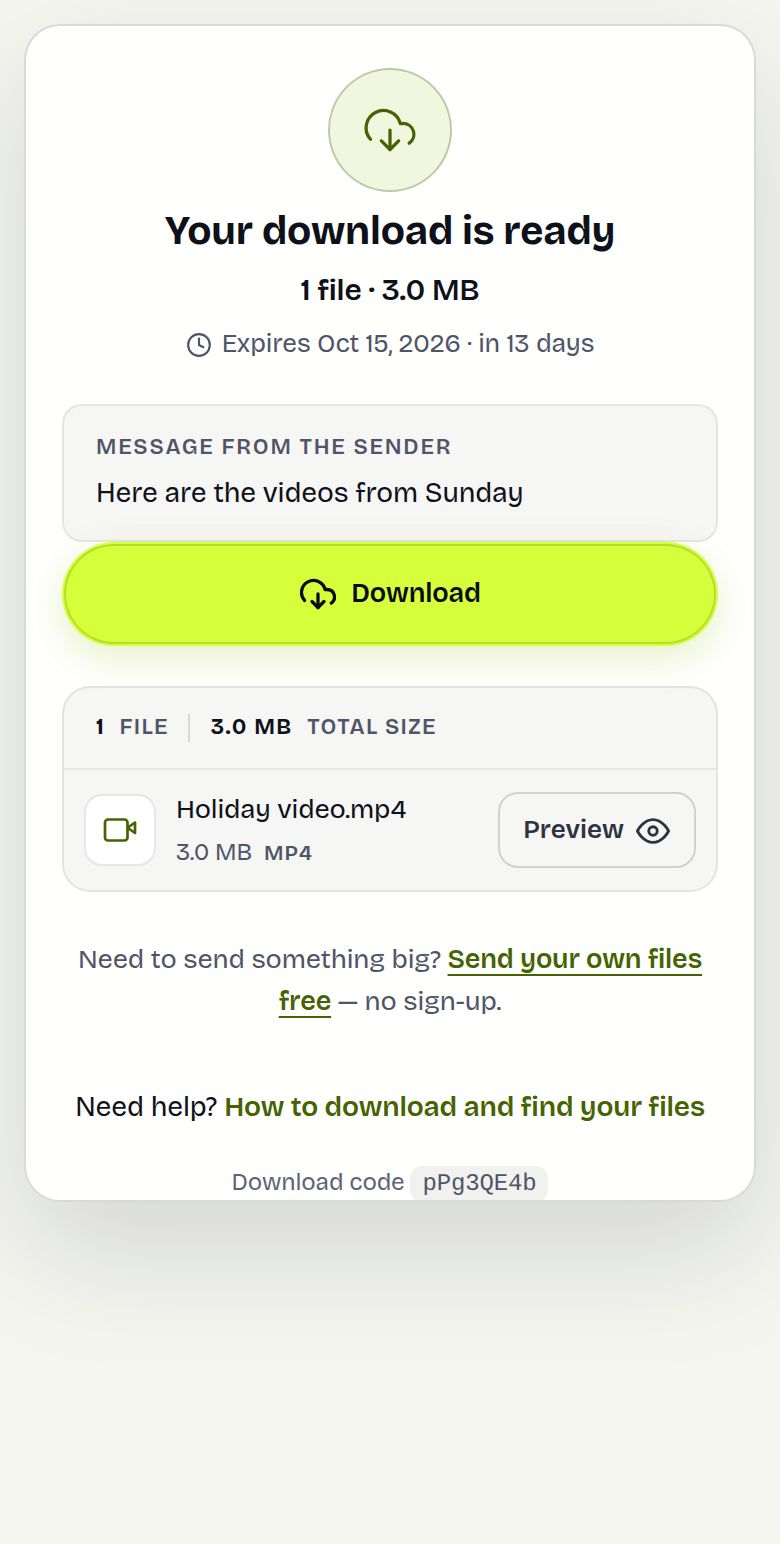
- Administrasjonslenken viser Mottatt (N) med alle opplastinger så langt og en Åpne-lenke for hver.
- Med personer eller en sjekkliste viser den også Hvem har sendt hva: én rad per person med hvert punkt som sendt, sent eller mangler. Godkjenn, Be om på nytt eller Avvis hver fil; be om på nytt og avvis sender merknaden din til personen på e-post, og de kan sende på nytt via samme lenke.
- Påminn alle som mangler noe, Legg til personer, Kopier lenken deres og Last ned som CSV finnes på samme side.
- Steng forespørselen stopper nye opplastinger med en gang; ellers stopper lenken av seg selv ved slutten av perioden du valgte.
- Mottatte filer er vanlige overføringer som utløper etter 1 dag. Last dem ned i tide.
I et team kan administratorer og redaktører administrere medlemmenes forespørsler, og kontrollører kan godkjenne, be om på nytt eller avvise filer uten å sende noe selv.
Et eksempel
Arjun lager en reklamefilm for en kafé. Han oppretter en forespørsel som heter «Telefonklipp fra lørdag, originaler takk», åpen i 7 dager, og sender lenken til eieren på WhatsApp. Eieren laster opp 14 klipp (3,2 GB) fra telefonen. Arjun får én e-post, åpner lenken og laster ned klippene som en ZIP. To dager senere sender en ansatt fire til via samme lenke; det kommer som en ny e-post. Når han har nok, åpner Arjun administrasjonslenken og trykker Steng forespørselen.
Begrensninger og hva det ikke gjør
- Hver opplasting kan være opptil 20 GB. Større sett kan sendes som flere opplastinger via samme lenke.
- Alle som har den generelle forespørselslenken, kan laste opp til deg. Den har ikke passord, så del den bare med dem du har spurt, bruk personlige lenker for navngitte personer, og steng den når du er ferdig.
- Filtypen for et punkt i sjekklisten sjekkes ut fra filendelsen, så åpne filene før du stoler på dem.
- Opplastinger fra én tilkobling er begrenset per time, for å hindre misbruk.
- Filene lagres ikke i en permanent skymappe for deg. Hvis du vil at de skal havne permanent i Dropbox eller Disk, passer en filforespørsel i Dropbox bedre.
Feilsøking
- Ingen e-post med kode: sjekk søppelpost, og trykk deretter Send koden på nytt, eller Endre opplysninger hvis adressen var feilskrevet.
- Den som laster opp, ser «Denne forespørselslenken er ikke tilgjengelig»: lenken ble kuttet av da den ble limt inn, eller forespørselen er stengt eller avsluttet. Opprett en ny.
- Avsenderen ser «Fristen har gått ut»: forespørselen var satt til å slutte å ta imot filer etter fristen. Opprett en ny forespørsel, eller velg Godta fortsatt filer, merket som sene, neste gang.
- Ingen påminnelser ble sendt: påminnelser krever en frist og en liste over personer, og går bare til dem som fortsatt skylder et påkrevd punkt.
- Mistet administrasjonslenken: søk i innboksen etter e-posten som ble sendt da du opprettet forespørselen.
- For mange opplastinger kommer som separate e-poster: be folk legge til alle filene på én gang før de trykker Send filer; hvert trykk lager én overføring.
Ofte stilte spørsmål
Hvordan ber jeg noen sende meg store filer?
Opprett en forespørselslenke med Be om filer på opplastingssiden og send den til dem. De laster opp via den, og du får en e-post med nedlastingslenken.
Trenger den som laster opp, en konto?
Nei. De åpner lenken, legger til filer og trykker Send filer. Navn og e-post er valgfritt.
Trenger jeg en konto?
Nei. Du bekrefter e-postadressen din med en 6-sifret kode, og opplastinger sendes til den adressen. Hvis du logger inn, kan du lagre dine egne maler.
Kan jeg sette en frist og påminne folk?
Ja. Legg til en frist og personene du trenger filer fra; de påminnes 3 dager og 1 dag før og på fristdagen hvis de fortsatt skylder et påkrevd punkt.
Kan flere personer bruke samme forespørselslenke?
Ja. Hver opplasting kommer som en egen e-post og vises på administrasjonssiden. For navngitte personer viser personlige lenker hvem som har sendt hva.
Hvor store kan de opplastede filene være?
Opptil 20 GB per opplasting, som enhver overføring.
Klar til å sende?
Slipp filene dine, kopier lenken, ferdig. Gratis opptil 20 GB, uten konto.
Send filer gratis