Kort svar: Under hver fil på nedlastingssiden ser du «SHA-256:» med en kortversjon av sjekksummen, pluss Kopier og Sjekk den. Etter nedlasting trykker du Sjekk den: den gratis sjekken av filhash åpnes med forventet verdi fylt inn; legg til den nedlastede filen, trykk Beregn hasher, så står det «Hashen stemmer.» eller «Hashen stemmer ikke.». Sjekken i nettleseren håndterer filer opptil 2 GB; for større filer kopierer du sjekksummen og sammenligner med en kommando på én linje på Windows, Mac eller Linux.
Hva det gjør, og når det er verdt å bruke
En SHA-256-sjekksum er et fingeravtrykk på 64 tegn beregnet fra hver byte i en fil. Endre én byte, eller mist de siste megabytene, så blir fingeravtrykket helt annerledes. Serveren vår beregner sjekksummen for hver opplastet fil og viser den på nedlastingssiden, så den som laster ned, kan sammenligne kopien sin med den.
- En klipper som mottar en masterfil før en frist, vil vite at eksporten på 2 GB er hel før en rendering som tar en time startes.
- Noen som laster ned på hotellwifi eller en mobilforbindelse som falt ut to ganger, vil være sikker på at nettleseren ikke lagret en avkuttet fil.
- En advokat, regnskapsfører eller forsker som oppbevarer filer som bevis eller dokumentasjon, vil ha bevis på at kopien på disken samsvarer med det som ble sendt.
- Programvare, fastvare eller diskbilder, der en skadet fil feiler på rare måter i stedet for å nekte å åpnes.
Sjekk en fil i nettleseren, steg for steg
- Åpne lenken og last ned filen som vanlig. Har lenken passord, et skjema eller en NDA, vises sjekksummene når du er kommet forbi.
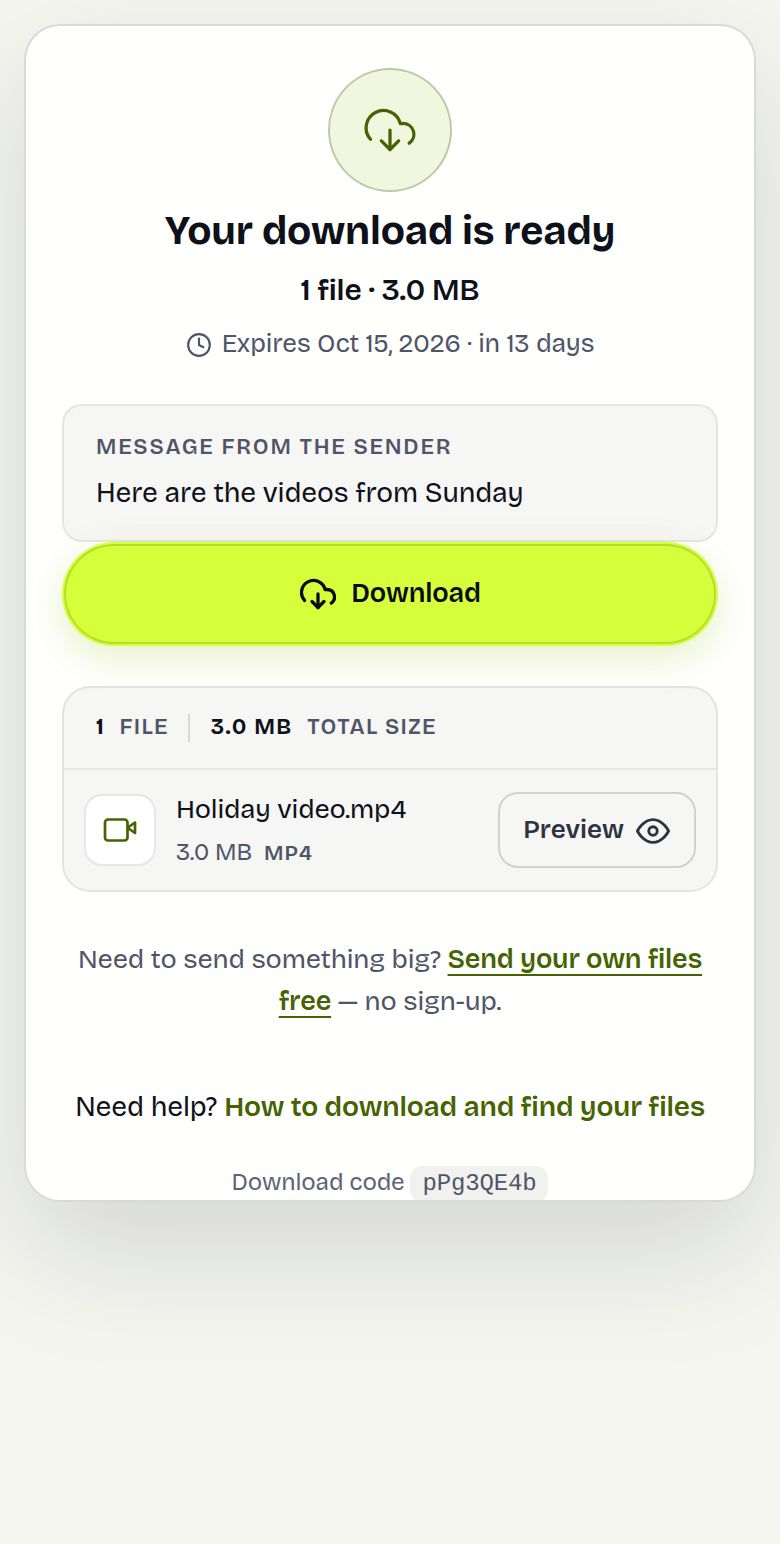
- Under filnavnet finner du SHA-256: etterfulgt av en forkortet verdi som 3f2a91c0…b1e7d4, og knappene Kopier og Sjekk den.
- Trykk Sjekk den. Sjekken av filhash åpnes i en ny fane med hele verdien allerede i Sammenlign med (valgfritt); den sier at SHA-256 fra nedlastingssiden er fylt inn.
- Legg til filen du lastet ned. Den leses på enheten din og lastes aldri opp.
- Trykk Beregn hasher. Du får «Hashen stemmer.» eller «Hashen stemmer ikke.».
Lastet du ned alt som én ZIP? Pakk den ut først og sjekk filene inni: sjekksummene hører til de enkelte filene, ikke til ZIP-filen som bygges for nedlastingen.
Et eksempel
Priya sender et intervjuopptak på 1,8 GB, interview-final.mov, til en klipper i en annen by. Klipperen laster det ned på en ustabil forbindelse, trykker Sjekk den, legger til filen og får «Hashen stemmer.» etter rundt et halvt minutt på en bærbar PC. Hun kan begynne å klippe vel vitende om at filen er hel.
Senere samme dag viser en ny fil, broll.mp4, «Hashen stemmer ikke.». Hun sletter kopien sin, laster den ned på nytt med kablet forbindelse, sjekker en gang til og får treff. Uten sjekken ville hun først oppdaget det når tidslinjen frøs etter 40 minutter.
Eller sammenlign den på kommandolinjen
For filer over 2 GB, eller hvis du foretrekker en terminal, trykker du Kopier for å kopiere hele sjekksummen og kjører:
| System | Kommando |
|---|---|
| Windows (PowerShell) | Get-FileHash .\file.mov -Algorithm SHA256 |
| Windows (Ledetekst) | certutil -hashfile file.mov SHA256 |
| Mac (Terminal) | shasum -a 256 file.mov |
| Linux | sha256sum file.mov |
Store eller små bokstaver spiller ingen rolle; alle 64 tegnene må være like.
Hva avsenderen og mottakeren ser
Avsenderen gjør ingenting: det finnes ikke noe valg å slå på. Sjekksummene beregnes i bakgrunnen litt etter at opplastingen er ferdig, og nedlastingssiden viser dem fra da av. Mottakeren ser den korte verdien, Kopier og Sjekk den under hver fil i listen, ved siden av størrelsen og typen. Hold markøren over eller kopier den korte verdien for å få alle 64 tegnene. Avsendere som vil fortelle mottakeren om sjekken, kan ganske enkelt si «trykk Sjekk den under filen etter nedlasting».
Begrensninger og hva det ikke gjør
- En helt ny overføring viser kanskje ingen sjekksum ennå. De beregnes noen få filer om gangen etter opplasting, aldri mens du venter.
- Svært store filer hoppes over, det samme gjør krypterte overføringer, filer lagret på ekstern lagring og overføringer som bare lagres som én ZIP. Slike filer viser rett og slett ingen sjekksum.
- Sjekken i nettleseren leser filer opptil 2 GB. Bruk kommandoene ovenfor for alt som er større.
- Et treff beviser at kopien din er identisk med det som ble lastet opp. Det beviser ikke at filen er trygg, fri for virus eller det avsenderen mente å sende.
- ZIP-filen fra Last ned alt har ingen publisert sjekksum.
Deler du opp en enorm fil selv? Verktøyet for å dele filer skriver sjekksummer for delene.
Feilsøking
- Ingen SHA-256-linje under filen: vent noen minutter og last inn på nytt, eller filen er av en av typene som hoppes over ovenfor.
- «Ingen treff» på en fil som åpnes fint: sjekk at du la til riktig fil, ikke en eldre kopi med samme navn i mappen Nedlastinger.
- «Ingen treff» igjen etter å ha lastet ned to ganger: prøv en annen nettleser eller et annet nettverk, og spør så avsenderen om filen er endret.
- «Det ser ikke ut som en SHA-256»: verdien som ble limt inn, ble kuttet. Trykk Kopier på nedlastingssiden igjen.
- Sjekken sier at filen er for stor: bruk kommandoen for systemet ditt i stedet.
Ofte stilte spørsmål
Hva er en SHA-256-sjekksum?
Et fingeravtrykk på 64 tegn beregnet fra hver byte i en fil. Er én enkelt byte forskjellig, blir sjekksummen helt annerledes.
Hvor finner jeg sjekksummen for nedlastingen min?
På nedlastingssiden, under hver fil, etter «SHA-256:». Trykk Kopier for hele verdien eller Sjekk den for å sammenligne.
Sjekksummen stemmer ikke. Hva nå?
Last ned filen på nytt, helst på en stabil forbindelse, og sjekk igjen. Et avvik betyr at kopien din er ufullstendig eller annerledes.
Blir filen min lastet opp når jeg sjekker den?
Nei. Sjekken av filhash leser filen på din egen enhet.
Hvorfor er det ingen sjekksum under filen min?
Den er kanskje ikke beregnet ennå på en ny overføring, eller filen er svært stor, kryptert eller lagret på en måte som hoppes over.
Kan jeg sjekke en fil større enn 2 GB?
Ja, med den innebygde kommandoen på datamaskinen: Get-FileHash på Windows, shasum -a 256 på Mac eller sha256sum på Linux.
Klar til å sende?
Slipp filene dine, kopier lenken, ferdig. Gratis opptil 20 GB, uten konto.
Send filer gratis