In breve: Sotto ogni file nella pagina di download vedi "SHA-256:" con una forma abbreviata del suo checksum, più Copia e Verificalo. Dopo il download, premi Verificalo: si apre lo strumento gratuito Verifica hash file con il valore atteso già inserito; aggiungi il file scaricato, premi Calcola hash e ti dice "L'hash corrisponde." oppure "L'hash non corrisponde.". Lo strumento nel browser gestisce file fino a 2 GB; per file più grandi, copia il checksum e confrontalo con un comando di una riga su Windows, Mac o Linux.
Cosa fa e quando vale la pena usarlo
Un checksum SHA-256 è un'impronta di 64 caratteri calcolata da ogni byte di un file. Cambia un solo byte, o perdi gli ultimi megabyte, e l'impronta è completamente diversa. Il nostro server calcola il checksum di ogni file caricato e lo riporta nella pagina di download, così chi scarica può confrontarlo con la propria copia.
- Un montatore che riceve un master prima di una consegna vuole sapere che l'export da 2 GB è integro prima di avviare un rendering di un'ora.
- Chi scarica con il Wi-Fi di un hotel o una connessione mobile caduta due volte vuole essere sicuro che il browser non abbia salvato un file troncato.
- Un avvocato, un commercialista o un ricercatore che conserva file come prove o documentazione vuole la certezza che la copia sul proprio disco corrisponda a ciò che è stato inviato.
- Software, firmware o immagini disco, dove un file danneggiato fallisce in modi strani invece di rifiutarsi di aprirsi.
Verificare un file nel browser, passo per passo
- Apri il link e scarica il file come al solito. Se il link ha una password, un modulo o un NDA, i checksum compaiono dopo averli superati.
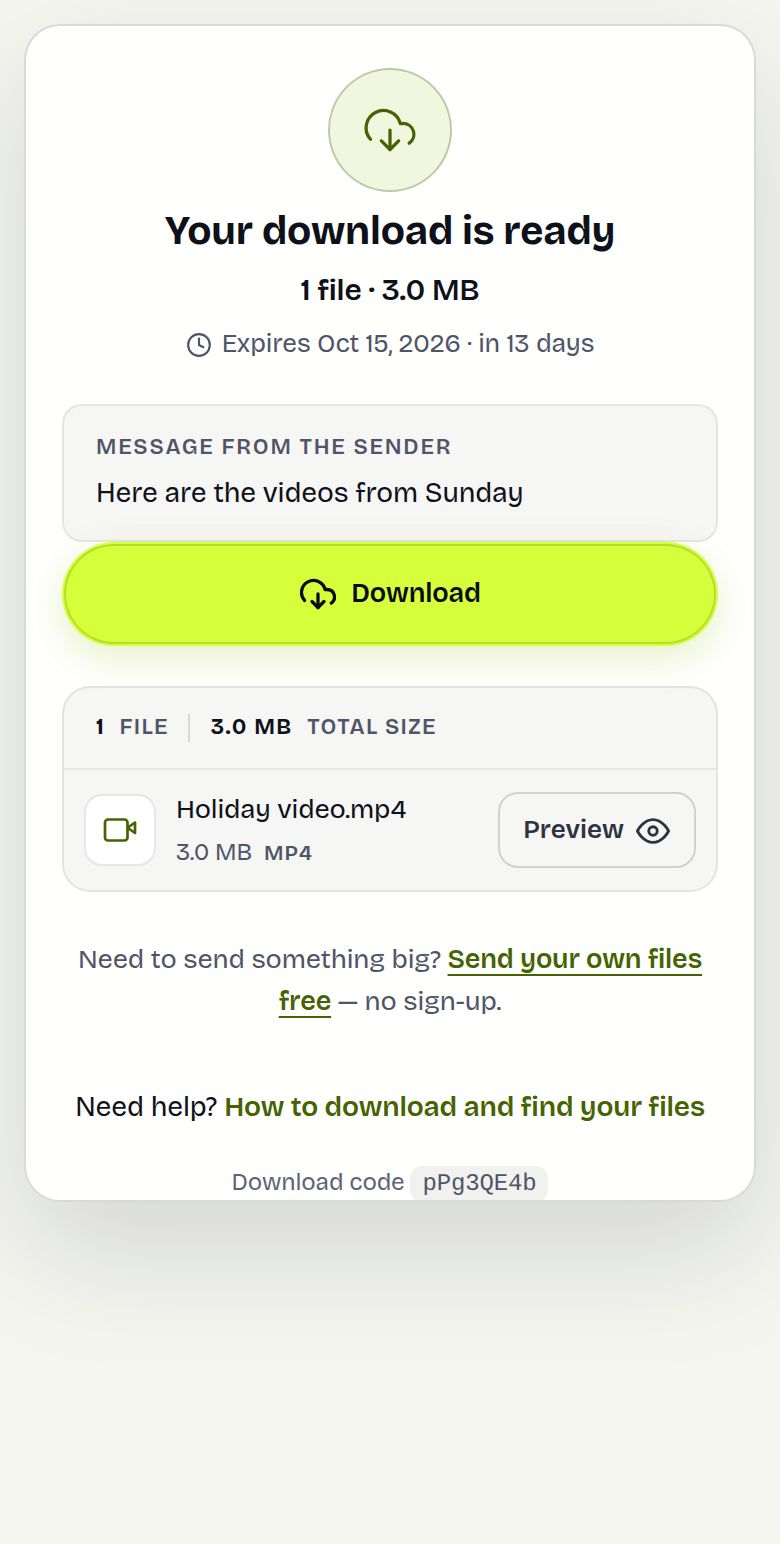
- Sotto il nome del file trovi SHA-256: seguito da un valore abbreviato come 3f2a91c0…b1e7d4, e i pulsanti Copia e Verificalo.
- Premi Verificalo. Lo strumento Verifica hash file si apre in una nuova scheda con il valore completo già in Confronta con (facoltativo); indica "SHA-256 della pagina di download inserito".
- Aggiungi il file che hai scaricato. Viene letto sul tuo dispositivo e mai caricato.
- Premi Calcola hash. Ottieni "L'hash corrisponde." oppure "L'hash non corrisponde."
Hai scaricato tutto in un unico ZIP? Estrailo prima e verifica i file al suo interno: i checksum appartengono ai singoli file, non allo ZIP creato per il download.
Un esempio concreto
Priya invia una registrazione di un'intervista da 1,8 GB, interview-final.mov, a una montatrice in un'altra città. La montatrice la scarica con una connessione instabile, preme Verificalo, aggiunge il file e ottiene "L'hash corrisponde." in circa mezzo minuto su un portatile. Può iniziare a montare sapendo che il file è integro.
Più tardi, lo stesso giorno, un secondo file, broll.mp4, mostra "L'hash non corrisponde." Elimina la sua copia, lo scarica di nuovo con una connessione via cavo, verifica ancora e ottiene una corrispondenza. Senza la verifica se ne sarebbe accorta solo quando la timeline si fosse bloccata al minuto 40.
Oppure confrontalo da riga di comando
Per file oltre 2 GB, o se preferisci un terminale, premi Copia per copiare il checksum completo ed esegui:
| Sistema | Comando |
|---|---|
| Windows (PowerShell) | Get-FileHash .\file.mov -Algorithm SHA256 |
| Windows (Prompt dei comandi) | certutil -hashfile file.mov SHA256 |
| Mac (Terminale) | shasum -a 256 file.mov |
| Linux | sha256sum file.mov |
Maiuscole o minuscole non contano; tutti i 64 caratteri devono essere uguali.
Cosa vedono mittente e destinatario
Il mittente non fa nulla: non c'è un'opzione da attivare. I checksum vengono calcolati in background poco dopo la fine del caricamento e da quel momento la pagina di download li mostra. Il destinatario vede il valore abbreviato, Copia e Verificalo sotto ogni file dell'elenco, accanto a dimensione e tipo. Passa il mouse sul valore abbreviato o copialo per ottenere tutti i 64 caratteri. Il mittente che vuole segnalare la verifica al destinatario può semplicemente dire "dopo il download premi Verificalo sotto il file".
Limiti e cosa non fa
- Un trasferimento appena creato potrebbe non mostrare ancora il checksum. Vengono calcolati pochi file alla volta dopo il caricamento, mai mentre aspetti.
- I file molto grandi vengono saltati, così come i trasferimenti cifrati, i file conservati su uno storage esterno e i trasferimenti archiviati solo come un unico ZIP. Questi file semplicemente non mostrano un checksum.
- Lo strumento nel browser legge file fino a 2 GB. Per qualsiasi cosa più grande usa i comandi qui sopra.
- Una corrispondenza dimostra che la tua copia è identica a ciò che è stato caricato. Non dimostra che il file sia sicuro, privo di virus o ciò che il mittente intendeva inviare.
- Lo ZIP di Scarica tutto non ha un checksum pubblicato.
Dividi tu stesso un file enorme? Lo strumento Dividi file scrive i checksum delle parti.
Risoluzione dei problemi
- Nessuna riga SHA-256 sotto il file: attendi qualche minuto e ricarica, oppure il file è di uno dei tipi saltati indicati sopra.
- "Non corrisponde" su un file che si apre bene: verifica di aver aggiunto il file giusto, non una copia più vecchia con lo stesso nome nella cartella Download.
- "Non corrisponde" di nuovo dopo due download: prova un altro browser o un'altra rete, poi chiedi al mittente se ha modificato il file.
- "Non sembra uno SHA-256": il valore incollato era troncato. Premi di nuovo Copia nella pagina di download.
- Lo strumento dice che il file è troppo grande: usa invece il comando del tuo sistema.
Domande frequenti
Cos'è un checksum SHA-256?
Un'impronta di 64 caratteri calcolata da ogni byte di un file. Se anche un solo byte è diverso, il checksum è completamente diverso.
Dove trovo il checksum del mio download?
Nella pagina di download, sotto ogni file, dopo "SHA-256:". Premi Copia per il valore completo o Verificalo per confrontarlo.
Il checksum non corrisponde. E ora?
Scarica di nuovo il file, possibilmente con una connessione stabile, e verifica ancora. Una mancata corrispondenza significa che la tua copia è incompleta o diversa.
Il mio file viene caricato quando lo verifico?
No. Lo strumento Verifica hash file legge il file sul tuo dispositivo.
Perché sotto il mio file non c'è un checksum?
Potrebbe non essere ancora stato calcolato per un trasferimento nuovo, oppure il file è molto grande, cifrato o archiviato in un modo che viene saltato.
Posso verificare un file più grande di 2 GB?
Sì, con il comando integrato nel tuo computer: Get-FileHash su Windows, shasum -a 256 su Mac o sha256sum su Linux.
Pronto a inviare?
Trascina i file, copia il link, fatto. Gratis fino a 20 GB, senza account.
Invia file gratis