In breve: Senza AirDrop, due iPhone vicini possono aprire sharelargefilesfree.com/send-via-wifi in Safari e inviare direttamente via Wi-Fi o hotspot. Per un iPhone che si trova altrove, usa Copia link iCloud in Foto, Mail Drop o un link di download. Evita Messaggi per i video importanti, perché potrebbe inviarne una versione ridotta.
Perché AirDrop a volte ti delude
AirDrop richiede che entrambi gli iPhone siano vicini, con Wi-Fi e Bluetooth attivi e il telefono che riceve impostato per accettare. I problemi più comuni sono semplici: il destinatario ha impostato Ricezione disattivata o Solo contatti senza avere il mittente in rubrica, l'Hotspot personale è attivo oppure lo schermo è bloccato. NameDrop, in cui avvicini la parte superiore di due iPhone, condivide i dati di contatto e sulle versioni recenti di iOS può avviare AirDrop, ma fallisce per gli stessi motivi e funziona solo con i telefoni a contatto.
Sulle versioni recenti di iOS, un trasferimento già avviato può proseguire via internet se ti allontani, purché entrambi restiate collegati a iCloud. Non serve però se i telefoni non si sono mai trovati, o se l'altra persona è in un'altra città.
Metodi a confronto
| Metodo | Funziona quando | Qualità | Dimensione |
|---|---|---|---|
| Invio via Wi-Fi (browser) | Entrambi i telefoni sono vicini o possono scambiarsi un codice | File originale | Nessun limite da parte nostra; vedi la nota sulla memoria qui sotto |
| Copia link iCloud (Foto) | Ovunque, se usi Foto di iCloud | Qualità piena | Il tuo spazio iCloud |
| Mail Drop | Ovunque, tramite l'app Mail | File originale | Allegati grandi, secondo i limiti di Mail Drop di Apple |
| Messaggi | Ovunque | I video possono essere compressi | Limitato per i video grandi |
| Link di download | Ovunque, il destinatario può scaricare più tardi | Originale identico byte per byte | Fino a 20 GB per trasferimento |
Due iPhone nella stessa stanza: Invio via Wi-Fi
- Su entrambi gli iPhone, apri sharelargefilesfree.com/send-via-wifi in Safari. Il mittente può toccare Invia il link per passare la pagina all'altro.
- Collegatevi alla stessa rete Wi-Fi, oppure collega un telefono all'Hotspot personale dell'altro con i dati mobili attivi. L'altro iPhone compare con un nome e un avatar animale.
- Toccalo, poi scegli Libreria foto o Sfoglia per selezionare i file.
- L'altra persona tocca Accetta.
- Entrambi tenete Safari in primo piano e lo schermo acceso fino al termine. I file ricevuti sono in File > Download; apri un video e tocca Salva video per aggiungerlo a Foto.
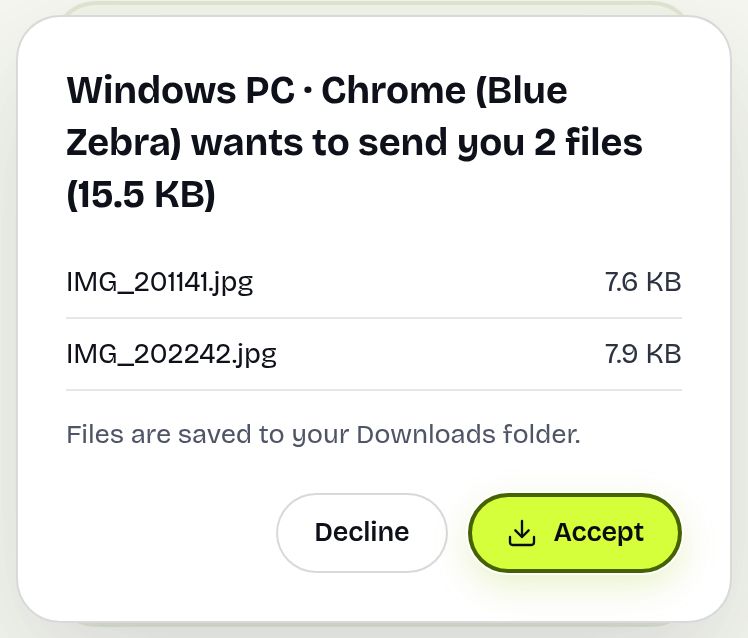
I file viaggiano direttamente tra i due telefoni, cifrati, e non vengono salvati su un server. L'iPhone che riceve tiene ogni file in memoria finché non è completo, quindi un singolo file di diversi gigabyte potrebbe non riuscire se il telefono ha poca memoria. Molte foto e normali clip non danno problemi; per un video enorme, usa un link. Non siete sulla stessa rete? Tocca Mostra un codice su un telefono e Inserisci un codice sull'altro.
L'altro iPhone è lontano
Link iCloud. In Foto, seleziona gli elementi, tocca Condividi e scegli Copia link iCloud. Incollalo in qualsiasi chat. Il destinatario vede gli originali in qualità piena e può salvarli. Gli elementi devono aver terminato il caricamento su Foto di iCloud, e Apple mantiene il link solo per un tempo limitato, quindi l'altra persona dovrebbe salvarli presto.
Mail Drop. Nell'app Mail, allega un file grande: Mail propone Mail Drop, che lo carica su iCloud e invia al suo posto un link. Apple stabilisce i limiti di dimensione e di scadenza, quindi per file molto grandi controlla le regole attuali.
Link di download. Dalla home page, carica fino a 1000 file o 20 GB per trasferimento, poi invia il link, il codice QR o il codice breve. Dura 1 giorno, può avere una password, e l'altro iPhone scarica l'originale in File > Download: per un singolo video molto grande funziona meglio di un trasferimento diretto.

E Messaggi e WhatsApp?
iMessage va bene per qualche foto, ma i video lunghi possono essere inviati in qualità ridotta, e se in Impostazioni > App > Messaggi (o Impostazioni > Messaggi sulle versioni di iOS meno recenti) è attiva la Modalità immagini a bassa qualità, anche le foto vengono ridotte. Anche app di chat come WhatsApp comprimono, a meno che tu non invii il video come documento. Per il video di un matrimonio o riprese di lavoro, usa invece un link o l'invio via Wi-Fi. Per saperne di più leggi come inviare video da un iPhone.
Quale metodo usare?
Stessa stanza, AirDrop che non collabora: Invio via Wi-Fi in Safari, che funziona anche tramite hotspot. Luoghi diversi ed entrambi usate Foto di iCloud: Copia link iCloud. Un singolo video molto grande, o un destinatario che guarderà più tardi: un link di download. Configurare un iPhone nuovo è un'altra cosa: usa Configurazione rapida di Apple, che sposta tutto in una volta.
Share Large Files Free è un servizio indipendente e non è affiliato ad Apple o WhatsApp. iPhone, AirDrop, NameDrop, iCloud, iMessage e Safari sono marchi di Apple Inc.
Risoluzione dei problemi
- AirDrop mostra "Nessuna persona trovata". Chiedi al destinatario di impostare AirDrop su Tutti per 10 minuti in Impostazioni > Generali > AirDrop e di sbloccare il telefono.
- L'altro iPhone non compare in Invio via Wi-Fi. Verifica che entrambe le pagine siano aperte e sulla stessa rete; su una rete Wi-Fi pubblica usa un codice a 6 cifre o una stanza privata.
- Copia link iCloud non compare. Foto di iCloud è disattivato, oppure gli elementi non sono ancora stati caricati.
- Il trasferimento si interrompe quando lo schermo si blocca. Tieni Safari aperto e lo schermo attivo su entrambi i telefoni.
Domande frequenti
Posso inviare file tra iPhone senza AirDrop?
Sì. Usa l'invio via Wi-Fi in Safari per telefoni vicini, oppure un link iCloud o un link di download per telefoni lontani.
Messaggi riduce la qualità dei video?
Può farlo. I video lunghi possono essere inviati ridotti, quindi per gli originali usa un link o l'invio via Wi-Fi.
AirDrop funziona a lunga distanza?
No. Per iniziare entrambi gli iPhone devono essere vicini; le versioni recenti di iOS possono completare via internet un trasferimento già avviato.
Dove finiscono i file ricevuti sull'iPhone?
I trasferimenti dal browser e i link finiscono in File > Download. Apri un video e tocca Salva video per aggiungerlo a Foto.
C'è un limite di dimensione?
L'invio via Wi-Fi non ne ha da parte nostra, ma dipende dalla memoria dell'iPhone; i link di download accettano fino a 20 GB.
Pronto a inviare?
Trascina i file, copia il link, fatto. Gratis fino a 20 GB, senza account.
Invia file gratis