In breve: Se Quick Share non mostra l'altro dispositivo, imposta la visibilità di chi riceve su Tutti (spesso per 10 minuti), attiva Bluetooth, Wi-Fi e posizione su entrambi, tieni gli schermi accesi e i dispositivi vicini e, su Windows, verifica che l'app Quick Share sia installata e con l'accesso effettuato. Se continua a non funzionare, o uno dei dispositivi è un iPhone o un Mac, usa Invia via Wi-Fi nel browser oppure un link di download.
Checklist rapida: prova prima questo
- Imposta la visibilità di chi riceve su Tutti (su molti telefoni, Tutti per 10 minuti).
- Attiva Bluetooth, Wi-Fi e posizione su entrambi i dispositivi.
- Sblocca il dispositivo che riceve e tienine lo schermo acceso.
- Avvicina i dispositivi, idealmente entro un metro o due mentre si cercano.
- Disattiva il risparmio energetico su entrambi.
- Aggiorna Google Play Services (o l'app Quick Share di Samsung) e riavvia entrambi i dispositivi.
Soluzione 1: visibilità, stesso account o tutti
Quick Share ti mostra solo alle persone consentite dall'impostazione di chi riceve. Apri il riquadro Quick Share nelle Impostazioni rapide, oppure cerca in Impostazioni > Google > Dispositivi e condivisione > Quick Share. Sui telefoni Samsung Galaxy si trova in Impostazioni > Dispositivi connessi > Quick Share. I nomi variano in base al telefono e alla versione.
| Visibilità | Chi ti vede | Ideale per |
|---|---|---|
| I tuoi dispositivi | I dispositivi con lo stesso Account Google | Spostare file tra il tuo telefono, tablet e PC; i trasferimenti possono essere accettati in automatico |
| Contatti | Le persone nei tuoi contatti che usano anche Quick Share | Amici e familiari, se i loro dati corrispondono |
| Tutti (spesso per 10 minuti) | Chiunque nelle vicinanze | La soluzione più rapida quando il dispositivo non compare |
| Nessuno / nascosto | Nessuno | Non compare mai |
Una trappola comune: inviare al tuo secondo dispositivo, che però ha effettuato l'accesso con un altro Account Google. Non comparirà in I tuoi dispositivi. Usa Tutti, oppure accedi con lo stesso account su entrambi.
Soluzione 2: Bluetooth, posizione e Wi-Fi
Quick Share trova i dispositivi tramite Bluetooth e la scansione della posizione, poi trasferisce il file su un collegamento Wi-Fi diretto (o su un'altra connessione che sceglie). Se uno di questi è disattivato, l'altro dispositivo potrebbe non comparire mai, oppure il trasferimento potrebbe procedere a rilento via Bluetooth.
- Attiva Bluetooth e Wi-Fi dalle Impostazioni rapide. Non è necessario connettersi a una rete Wi-Fi.
- Attiva la posizione. Android la usa per cercare i dispositivi nelle vicinanze.
- Disattiva l'hotspot del telefono e la modalità aereo.
- Se un trasferimento parte ma è molto lento, i dispositivi potrebbero essere su bande Wi-Fi diverse o su reti congestionate. Avvicinarli di solito aiuta.
Soluzione 3: Quick Share per Windows
Un PC Windows ha bisogno dell'app Quick Share di Google, scaricabile dal sito Android di Google. Non è la stessa cosa della Condivisione in prossimità di Windows, che comunica solo con altri PC Windows.
- Installala ed effettua l'accesso. Apri l'app e accedi con il tuo Account Google se vuoi che I tuoi dispositivi funzioni.
- Controlla la visibilità del PC nell'app, come su un telefono.
- Bluetooth e Wi-Fi devono essere attivi sul PC. Un desktop senza hardware Bluetooth o Wi-Fi non può usarla.
- Consenti l'app nel firewall se Windows o il tuo software di sicurezza lo chiede, e metti in pausa la VPN durante la prova.
- Controlla i requisiti. L'app supporta le versioni recenti a 64 bit di Windows; i PC molto vecchi potrebbero non essere supportati.
I file ricevuti di solito finiscono nella cartella Download su Windows, e in File o Download sul telefono.
Soluzione 4: parte, poi fallisce
- Spazio insufficiente sul dispositivo che riceve. Libera spazio e invia di nuovo.
- Lo schermo si è bloccato durante il trasferimento. Tieni entrambi gli schermi accesi finché non termina.
- Il risparmio energetico ha sospeso l'attività in background. Disattivalo.
- Interferenze in un luogo affollato. Allontanati da altri dispositivi e riprova.
Se niente funziona: altri modi per inviare
Quick Share copre Android e Windows. Nelle versioni recenti alcuni telefoni Pixel possono scambiare file anche con iPhone vicini, ma la maggior parte dei casi tra marche diverse richiede ancora un'altra strada. Invia via Wi-Fi funziona in qualsiasi browser:
- Collega entrambi i dispositivi alla stessa rete Wi-Fi, oppure connetti uno all'hotspot dell'altro con i dati mobili attivi.
- Apri sharelargefilesfree.com/send-via-wifi in un browser su entrambi.
- Tocca l'altro dispositivo, scegli i file, e chi riceve tocca Accetta.
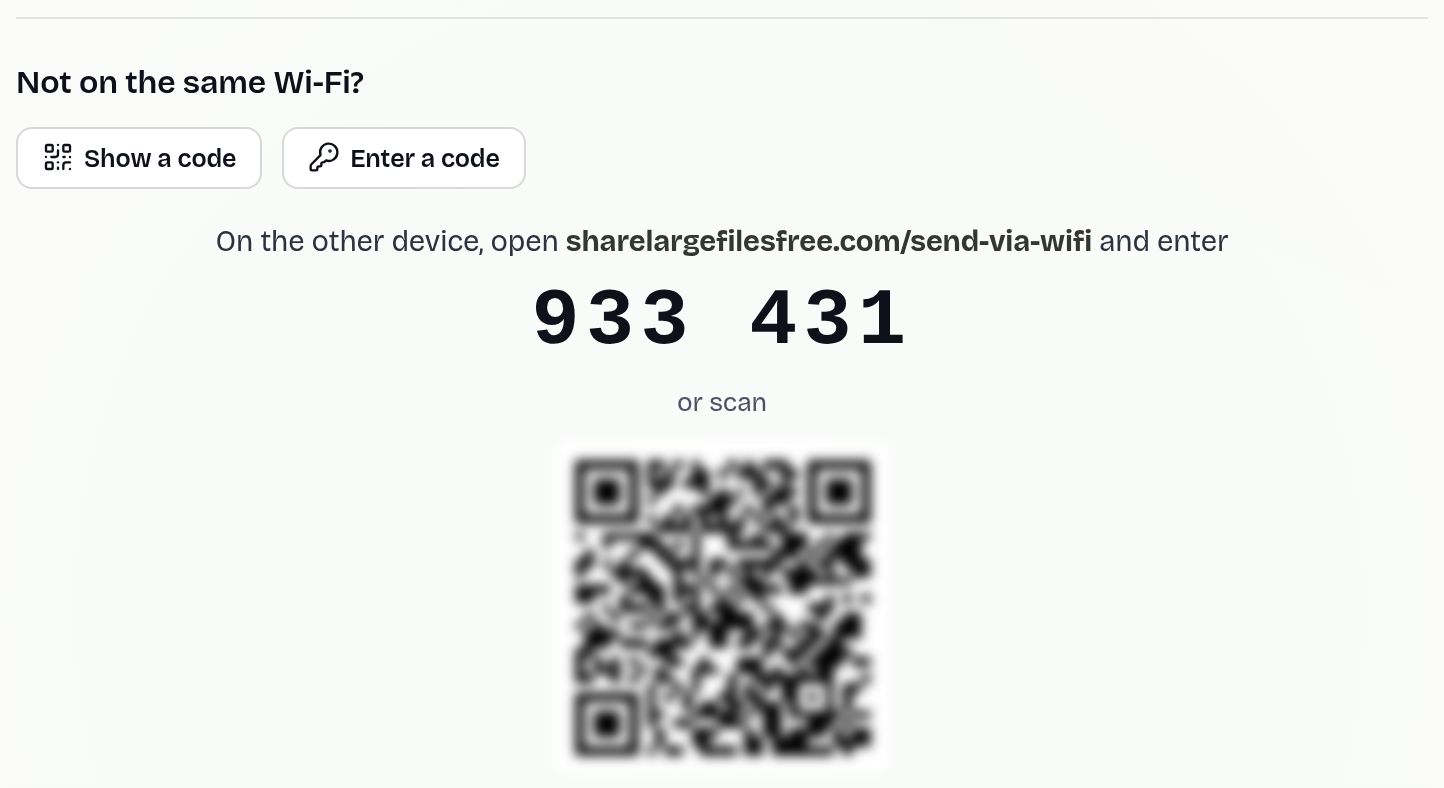
I file passano direttamente tra i browser su una connessione cifrata, senza limiti di dimensione oltre allo spazio libero. Entrambi i dispositivi hanno bisogno di internet perché il nostro server li metta in contatto. Dove una rete blocca le connessioni dirette, la pagina usa automaticamente il nostro relay cifrato (fino a 5 GB per trasferimento per impostazione predefinita). Su reti diverse, o se continuano a non vedersi, usa il codice di abbinamento a 6 cifre:
Se chi riceve non è vicino, carica una volta e invia un link di download, fino a 20 GB per trasferimento, conservato per 1 giorno.
Cosa conviene usare?
Per due dispositivi Android, o un telefono Android e un PC Windows con l'app installata, vale la pena sistemare Quick Share. Per un iPhone, un Mac o una rete dove non si connette, usa Invia via Wi-Fi. Per chi è lontano, usa un link. Maggiori dettagli: da Android a PC e da Android ad Android.
Share Large Files Free è indipendente e non è affiliato a Google, Samsung, Microsoft o Apple. Android, Pixel e Quick Share sono marchi di Google LLC; Galaxy è un marchio di Samsung; Windows è un marchio di Microsoft Corporation; iPhone e Mac sono marchi di Apple Inc.
Domande frequenti
Perché Quick Share non trova l'altro telefono?
Di solito la visibilità di chi riceve è impostata su Contatti o I tuoi dispositivi. Impostala su Tutti e verifica che Bluetooth, Wi-Fi e posizione siano attivi.
Quick Share richiede lo stesso Account Google?
Solo per I tuoi dispositivi. Con la visibilità su Tutti, qualsiasi dispositivo vicino può inviare.
Perché Quick Share è così lento?
Potrebbe essere passato al Bluetooth. Tieni il Wi-Fi attivo su entrambi i dispositivi e avvicinali.
Quick Share funziona su Windows?
Sì, con l'app Quick Share di Google installata e con Bluetooth e Wi-Fi attivi sul PC.
Cosa posso usare invece con un iPhone?
Apri Invia via Wi-Fi nel browser su entrambi i dispositivi, oppure invia un link di download.
Pronto a inviare?
Trascina i file, copia il link, fatto. Gratis fino a 20 GB, senza account.
Invia file gratis