Krótka odpowiedź: Jeśli Quick Share nie pokazuje drugiego urządzenia, ustaw widoczność odbiorcy na Wszyscy (często na 10 minut), włącz Bluetooth, Wi-Fi i lokalizację na obu, nie wygaszaj ekranów i trzymaj urządzenia blisko, a na Windows upewnij się, że aplikacja Quick Share jest zainstalowana i zalogowana. Jeśli nadal nie działa albo jedno z urządzeń to iPhone lub Mac, użyj Wyślij przez Wi-Fi w przeglądarce lub linku do pobrania.
Szybka lista kontrolna: zacznij od tego
- Ustaw widoczność odbiorcy na Wszyscy (w wielu telefonach Wszyscy przez 10 minut).
- Włącz Bluetooth, Wi-Fi i lokalizację na obu urządzeniach.
- Odblokuj odbiorcę i nie wygaszaj jego ekranu.
- Zbliż urządzenia, najlepiej na metr lub dwa, dopóki się nie znajdą.
- Wyłącz oszczędzanie baterii na obu.
- Zaktualizuj Usługi Google Play (lub aplikację Quick Share Samsunga) i uruchom ponownie oba urządzenia.
Rozwiązanie 1: widoczność oraz to samo konto a wszyscy
Quick Share pokazuje Cię tylko osobom, na które pozwala ustawienie odbiorcy. Otwórz kafelek Quick Share w Szybkich ustawieniach albo zajrzyj do Ustawienia > Google > Urządzenia i udostępnianie > Quick Share. W telefonach Samsung Galaxy znajdziesz to w Ustawienia > Połączone urządzenia > Quick Share. Nazwy różnią się w zależności od telefonu i wersji.
| Widoczność | Kto Cię widzi | Dobre do |
|---|---|---|
| Twoje urządzenia | Urządzenia zalogowane na to samo konto Google | Przenoszenia plików między własnym telefonem, tabletem i komputerem; transfery mogą być akceptowane automatycznie |
| Kontakty | Osoby z Twoich kontaktów, które też używają Quick Share | Znajomych i rodziny, jeśli ich dane się zgadzają |
| Wszyscy (często przez 10 minut) | Każdy w pobliżu | Najszybsze rozwiązanie, gdy urządzenie się nie pojawia |
| Nikt / ukryte | Nikt | Nigdy się nie pojawia |
Częsta pułapka: wysyłanie na własne drugie urządzenie zalogowane na inne konto Google. Nie pojawi się ono w sekcji Twoje urządzenia. Użyj opcji Wszyscy albo zaloguj oba na to samo konto.
Rozwiązanie 2: Bluetooth, lokalizacja i Wi-Fi
Quick Share wyszukuje urządzenia za pomocą Bluetooth i skanowania lokalizacji, a potem przesyła plik bezpośrednim połączeniem Wi-Fi (lub innym, które wybierze). Jeśli którekolwiek z nich jest wyłączone, drugie urządzenie może się nigdy nie pojawić albo transfer będzie się wlókł przez Bluetooth.
- Włącz Bluetooth i Wi-Fi w Szybkich ustawieniach. Nie musisz łączyć się z siecią Wi-Fi.
- Włącz lokalizację. Android używa jej do wyszukiwania urządzeń w pobliżu.
- Wyłącz hotspot w telefonie i tryb samolotowy.
- Jeśli transfer się zaczyna, ale jest bardzo wolny, urządzenia mogą być w różnych pasmach Wi-Fi lub zatłoczonych sieciach. Zwykle pomaga przysunięcie ich bliżej.
Rozwiązanie 3: Quick Share na Windows
Komputer z Windows potrzebuje aplikacji Quick Share od Google, pobranej ze strony Androida w Google. To nie to samo co wbudowane w Windows Udostępnianie w pobliżu, które komunikuje się tylko z innymi komputerami z Windows.
- Zainstaluj i zaloguj się. Otwórz aplikację i zaloguj się na konto Google, jeśli chcesz, żeby działała opcja Twoje urządzenia.
- Sprawdź widoczność komputera w aplikacji, tak samo jak na telefonie.
- Bluetooth i Wi-Fi muszą być włączone na komputerze. Komputer stacjonarny bez modułu Bluetooth lub Wi-Fi nie skorzysta z tej funkcji.
- Przepuść aplikację przez zaporę, jeśli Windows lub program zabezpieczający o to zapyta, a na czas testu wstrzymaj VPN.
- Sprawdź wymagania. Aplikacja obsługuje nowsze, 64-bitowe wersje Windows; bardzo stare komputery mogą nie być obsługiwane.
Odebrane pliki zwykle trafiają do folderu Pobrane w Windows, a na telefonie do Plików lub Pobranych.
Rozwiązanie 4: transfer się zaczyna, a potem przerywa
- Za mało miejsca u odbiorcy. Zwolnij miejsce i wyślij ponownie.
- Ekran się zablokował w trakcie transferu. Nie wygaszaj obu ekranów do końca.
- Oszczędzanie baterii wstrzymało działanie w tle. Wyłącz je.
- Zakłócenia w zatłoczonym miejscu. Odsuń się od innych urządzeń i spróbuj ponownie.
Jeśli nic nie działa: inne sposoby wysyłania
Quick Share obejmuje Androida i Windows. W nowszych wersjach niektóre telefony Pixel mogą też wymieniać pliki z pobliskimi iPhone'ami, ale większość przypadków między różnymi markami nadal wymaga innej drogi. Wyślij przez Wi-Fi działa w każdej przeglądarce:
- Połącz oba urządzenia z tą samą siecią Wi-Fi albo jedno z hotspotem drugiego z włączonymi danymi komórkowymi.
- Otwórz sharelargefilesfree.com/send-via-wifi w przeglądarce na obu.
- Stuknij drugie urządzenie, wybierz pliki, a odbiorca stuka Akceptuj.
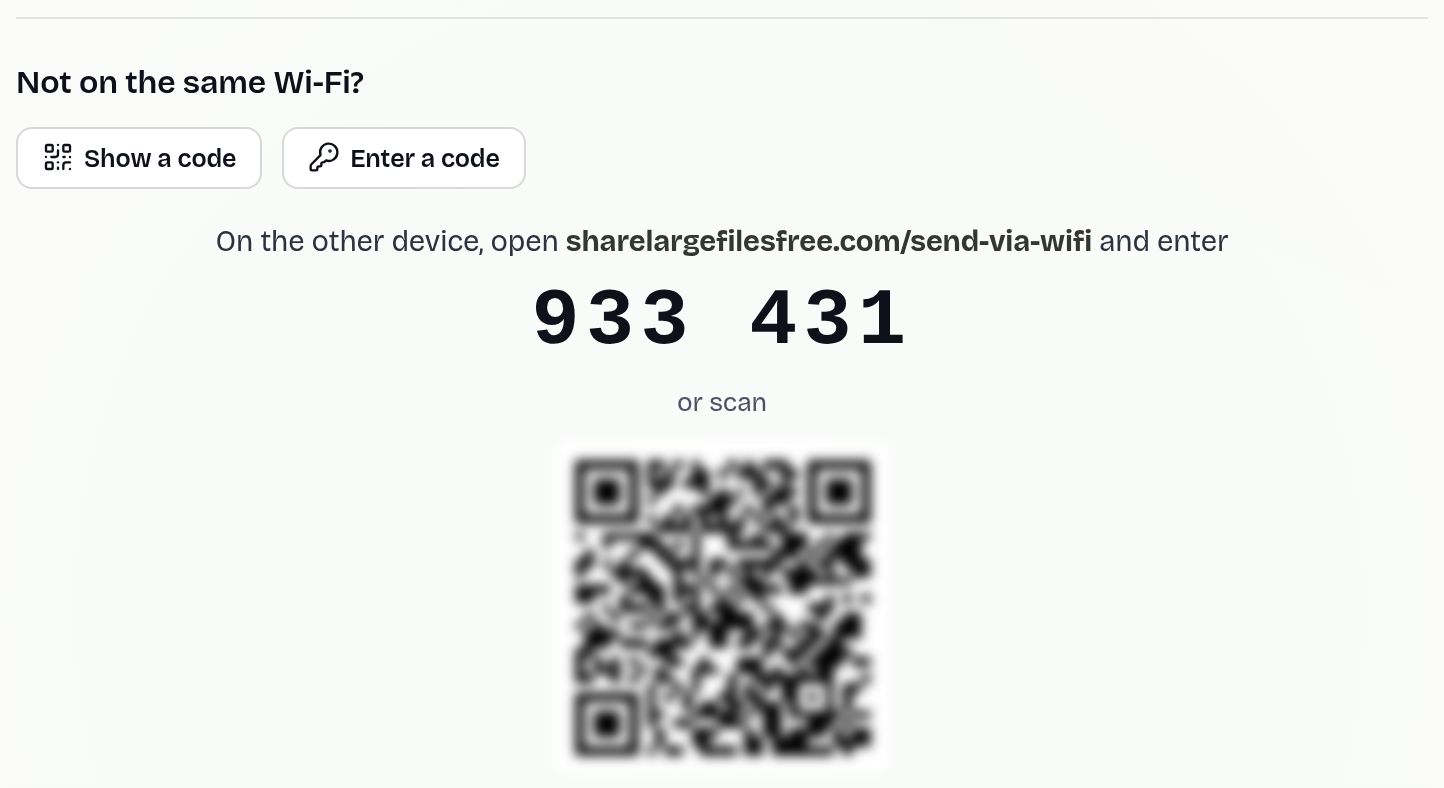
Pliki idą bezpośrednio między przeglądarkami przez szyfrowane połączenie, bez limitu rozmiaru poza wolnym miejscem. Oba urządzenia potrzebują internetu, żeby nasz serwer mógł je ze sobą połączyć. Gdy sieć blokuje połączenia bezpośrednie, strona automatycznie korzysta z naszego szyfrowanego przekaźnika (domyślnie do 5 GB na transfer). W różnych sieciach albo gdy urządzenia nadal się nie widzą, użyj 6-cyfrowego kodu parowania:
Jeśli odbiorca nie jest w pobliżu, prześlij pliki raz i wyślij link do pobrania – do 20 GB na transfer, przechowywany przez 1 dzień.
Czego użyć?
W przypadku dwóch urządzeń z Androidem albo telefonu z Androidem i komputera z Windows z zainstalowaną aplikacją warto naprawić Quick Share. Przy iPhonie, Macu lub sieci, w której nie chce się połączyć, użyj Wyślij przez Wi-Fi. Dla kogoś daleko użyj linku. Więcej szczegółów: z Androida na komputer i z Androida na Androida.
Share Large Files Free to niezależny serwis, niepowiązany z Google, Samsungiem, Microsoftem ani Apple. Android, Pixel i Quick Share są znakami towarowymi Google LLC; Galaxy jest znakiem towarowym Samsunga; Windows jest znakiem towarowym Microsoft Corporation; iPhone i Mac są znakami towarowymi Apple Inc.
Najczęściej zadawane pytania
Dlaczego Quick Share nie znajduje drugiego telefonu?
Zwykle widoczność odbiorcy jest ustawiona na Kontakty lub Twoje urządzenia. Ustaw ją na Wszyscy i upewnij się, że Bluetooth, Wi-Fi i lokalizacja są włączone.
Czy Quick Share wymaga tego samego konta Google?
Tylko w przypadku opcji Twoje urządzenia. Przy widoczności Wszyscy wysyłać może każde urządzenie w pobliżu.
Dlaczego Quick Share jest tak wolny?
Mógł przełączyć się na Bluetooth. Trzymaj Wi-Fi włączone na obu urządzeniach i zbliż je do siebie.
Czy Quick Share działa na Windows?
Tak, po zainstalowaniu aplikacji Quick Share od Google i przy włączonym Bluetooth i Wi-Fi na komputerze.
Czego mogę użyć zamiast tego z iPhone'em?
Otwórz Wyślij przez Wi-Fi w przeglądarce na obu urządzeniach albo wyślij link do pobrania.
Gotowe do wysłania?
Upuść pliki, skopiuj link i gotowe. Za darmo do 20 GB, bez zakładania konta.
Wyślij pliki za darmo