Kort svar: Viser Quick Share ikke den anden enhed, så sæt modtagerens synlighed til Alle (ofte i 10 minutter), slå Bluetooth, Wi-Fi og placering til på begge, hold skærmene tændt og enhederne tæt på hinanden, og sørg på Windows for, at Quick Share-appen er installeret, og at du er logget ind. Fejler det stadig, eller er den ene enhed en iPhone eller Mac, så brug Send via wifi i browseren eller et downloadlink.
Hurtig tjekliste: prøv dette først
- Sæt modtagerens synlighed til Alle (på mange telefoner Alle i 10 minutter).
- Slå Bluetooth, Wi-Fi og placering til på begge enheder.
- Lås modtageren op, og hold dens skærm tændt.
- Hold enhederne tæt sammen, helst inden for en meter eller to, mens de finder hinanden.
- Slå batterisparer fra på begge.
- Opdatér Google Play-tjenester (eller Samsungs Quick Share-app), og genstart begge enheder.
Løsning 1: synlighed – samme konto eller alle
Quick Share viser dig kun for de personer, som modtagerens indstilling tillader. Åbn feltet Quick Share i Kvikindstillinger, eller kig under Indstillinger > Google > Enheder og deling > Quick Share. På Samsung Galaxy-telefoner ligger det under Indstillinger > Tilsluttede enheder > Quick Share. Navnene varierer med telefon og version.
| Synlighed | Hvem ser dig | God til |
|---|---|---|
| Dine enheder | Enheder logget ind på samme Google-konto | At flytte filer mellem din egen telefon, tablet og pc; overførsler kan accepteres automatisk |
| Kontakter | Personer i dine kontakter, der også bruger Quick Share | Venner og familie, hvis deres oplysninger passer |
| Alle (ofte i 10 minutter) | Alle i nærheden | Den hurtigste løsning, når enheden ikke vises |
| Ingen / skjult | Ingen | Vises aldrig |
En almindelig fælde: at sende til din egen anden enhed, der er logget ind på en anden Google-konto. Den vises ikke under Dine enheder. Brug Alle, eller log begge ind på samme konto.
Løsning 2: Bluetooth, placering og Wi-Fi
Quick Share finder enheder med Bluetooth og placeringsscanning og flytter derefter filen over en direkte Wi-Fi-forbindelse (eller en anden forbindelse, den vælger). Er en af dem slået fra, vises den anden enhed måske aldrig, eller overførslen kryber af sted via Bluetooth.
- Slå Bluetooth og Wi-Fi til fra Kvikindstillinger. Du behøver ikke være på et Wi-Fi-netværk.
- Slå placering til. Android bruger den til at scanne efter enheder i nærheden.
- Slå et eventuelt hotspot og Flytilstand fra.
- Starter en overførsel, men går meget langsomt, kan enhederne være på forskellige Wi-Fi-bånd eller travle netværk. Det hjælper som regel at rykke tættere sammen.
Løsning 3: Quick Share til Windows
En Windows-pc skal bruge Googles Quick Share-app, der downloades fra Googles Android-website. Det er ikke det samme som Windows' egen Deling i nærheden, som kun taler med andre Windows-pc'er.
- Installér, og log ind. Åbn appen, og log ind med din Google-konto, hvis du vil have Dine enheder til at virke.
- Tjek pc'ens synlighed i appen, på samme måde som på en telefon.
- Bluetooth og Wi-Fi skal være slået til på pc'en. En stationær computer uden Bluetooth- eller Wi-Fi-hardware kan ikke bruge den.
- Tillad appen gennem firewallen, hvis Windows eller dit sikkerhedsprogram spørger, og sæt en VPN på pause, mens du tester.
- Tjek kravene. Appen understøtter nyere 64-bit-versioner af Windows; meget gamle pc'er understøttes måske ikke.
Modtagne filer havner som regel i mappen Overførsler på Windows og i Filer eller Downloads på telefonen.
Løsning 4: den starter og fejler så
- Ikke nok lagerplads hos modtageren. Frigør plads, og send igen.
- Skærmen blev låst midt i overførslen. Hold begge skærme tændt, til den er færdig.
- Batterisparer satte baggrundsaktivitet på pause. Slå den fra.
- Forstyrrelser på et travlt sted. Gå væk fra andre enheder, og prøv igen.
Hvis intet virker: andre måder at sende på
Quick Share dækker Android og Windows. På nyere versioner kan nogle Pixel-telefoner også udveksle filer med iPhones i nærheden, men de fleste tilfælde på tværs af mærker kræver stadig en anden vej. Send via wifi virker i enhver browser:
- Forbind begge enheder til det samme Wi-Fi, eller sæt den ene på den andens hotspot med mobildata slået til.
- Åbn sharelargefilesfree.com/send-via-wifi i en browser på begge.
- Tryk på den anden enhed, vælg filerne, og modtageren trykker på Acceptér.
Filerne går direkte mellem browserne via en krypteret forbindelse uden størrelsesgrænse ud over den ledige plads. Begge enheder skal have internet, så vores server kan præsentere dem for hinanden. Hvor et netværk blokerer direkte forbindelser, bruger siden automatisk vores krypterede relæ (som standard op til 5 GB pr. overførsel). På forskellige netværk, eller hvis de stadig ikke ser hinanden, bruger du den 6-cifrede parringskode:
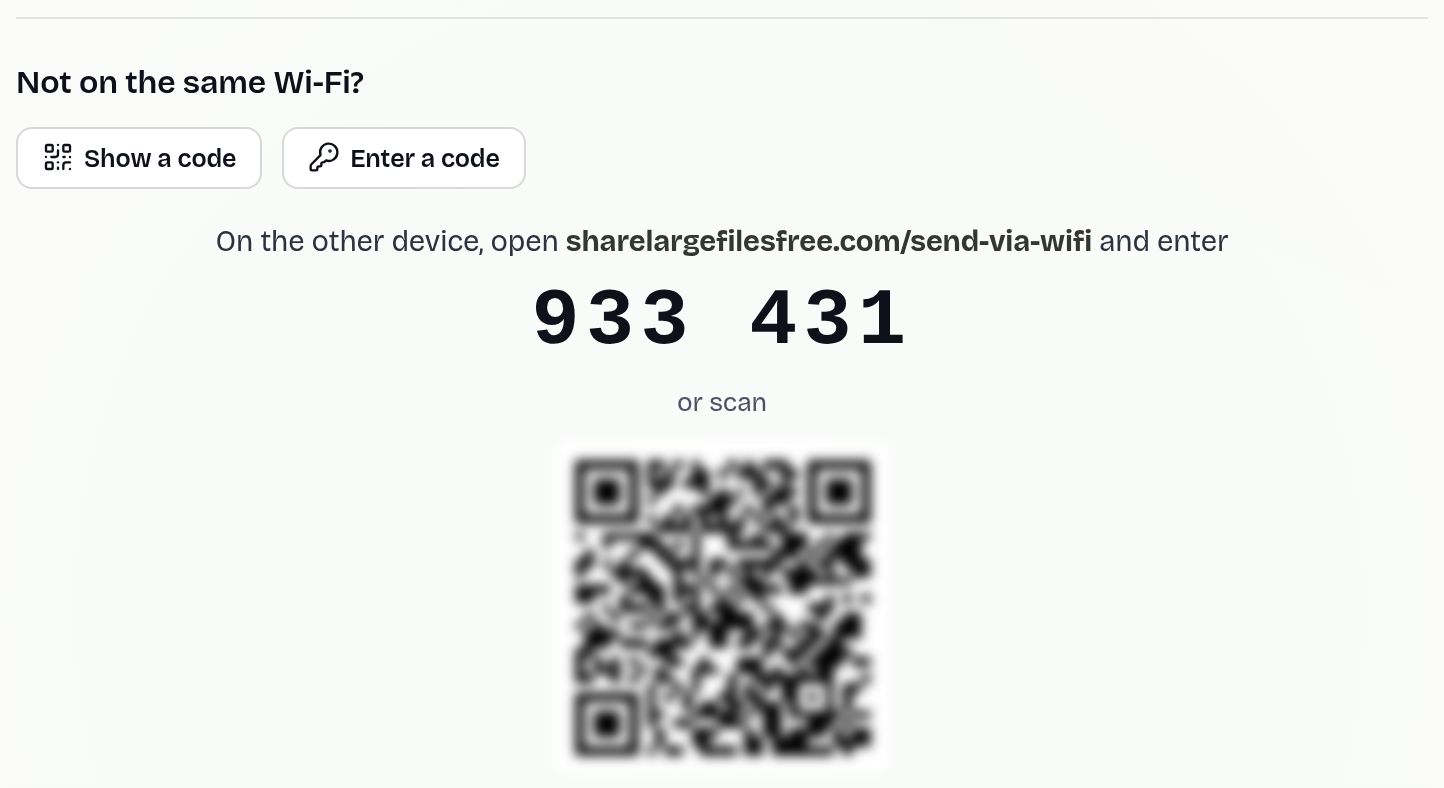
Er modtageren ikke i nærheden, så upload én gang, og send et downloadlink, op til 20 GB pr. overførsel, gemt i 1 dag.
Hvilken skal du bruge?
Til to Android-enheder, eller en Android-telefon og en Windows-pc med appen installeret, er Quick Share værd at få til at virke. Til en iPhone, en Mac eller et netværk, hvor den ikke vil forbinde, bruger du Send via wifi. Til en person langt væk bruger du et link. Flere detaljer: Android til pc og Android til Android.
Share Large Files Free er uafhængig og ikke tilknyttet Google, Samsung, Microsoft eller Apple. Android, Pixel og Quick Share er varemærker tilhørende Google LLC; Galaxy er et varemærke tilhørende Samsung; Windows er et varemærke tilhørende Microsoft Corporation; iPhone og Mac er varemærker tilhørende Apple Inc.
Ofte stillede spørgsmål
Hvorfor finder Quick Share ikke den anden telefon?
Som regel er modtagerens synlighed sat til Kontakter eller Dine enheder. Sæt den til Alle, og sørg for, at Bluetooth, Wi-Fi og placering er slået til.
Kræver Quick Share den samme Google-konto?
Kun for Dine enheder. Med synligheden Alle kan enhver enhed i nærheden sende.
Hvorfor er Quick Share så langsom?
Den er måske faldet tilbage til Bluetooth. Hold Wi-Fi slået til på begge enheder, og ryk dem tættere sammen.
Virker Quick Share på Windows?
Ja, med Googles Quick Share-app installeret og Bluetooth og Wi-Fi slået til på pc'en.
Hvad kan jeg bruge med en iPhone i stedet?
Åbn Send via wifi i browseren på begge enheder, eller send et downloadlink.
Klar til at sende?
Træk dine filer ind, kopiér linket, færdig. Gratis op til 20 GB, uden konto.
Send filer gratis