Kort svar: I nærheden: åbn Send via wifi på hver enhed, opret et privat rum, del dets link, og tryk på Send til alle; hver enhed accepterer selv, og der er ingen størrelsesgrænse. Ikke i nærheden eller ikke online samtidig: upload én gang på forsiden, og del ét link (op til 20 GB), send det via e-mail til flere personer, eller vælg en gemt kontaktgruppe.
To måder, afhængigt af hvor folk er
| Spørgsmål | Privat rum + Send til alle | Ét link eller én e-mail til en gruppe |
|---|---|---|
| Bedst til | Personer i samme rum, nu | Personer hvor som helst, når som helst |
| Alle online samtidig | Ja, med siden åben | Nej |
| Størrelsesgrænse | Ingen ud over hver enheds ledige plads | Op til 20 GB pr. overførsel |
| Gemt på en server | Nej, direkte og krypteret | Ja, indtil det udløber efter 1 dag |
| Se, hvem der har downloadet | Du ser hver overførsel blive færdig | Ja, på din side Overførsler |
| Hvem kan komme med | Kun personer med rummets link; du kan låse det | Alle med linket eller kun personer, du angiver |
I nærheden: et privat rum og Send til alle
Det er den hurtigste måde at give de samme filer til en klasse, et team eller en familie samme sted, uden at uploade noget.
- Åbn sharelargefilesfree.com/send-via-wifi på den afsendende enhed.
- Tryk på Opret et privat rum. Du får et link til rummet, som du kan dele; indtil nogen kommer ind, viser siden også en QR-kode til det.
- Invitér folk. Brug Invitér personer eller Kopiér link til at dele det i en chat, eller lad folk scanne QR-koden. Kun de, der åbner linket, ser rummet, selv på et travlt delt wifi.
- Lås rummet, når alle er inde: slå Lås rum (ingen nye kan komme ind) til. Du kan også fjerne en enhed, der ikke skal være der.
- Tryk på Send til alle (den viser antallet af enheder), og vælg filerne.
- Hver person trykker på Acceptér på sin egen enhed. Hold din side åben, indtil alle overførsler er færdige.
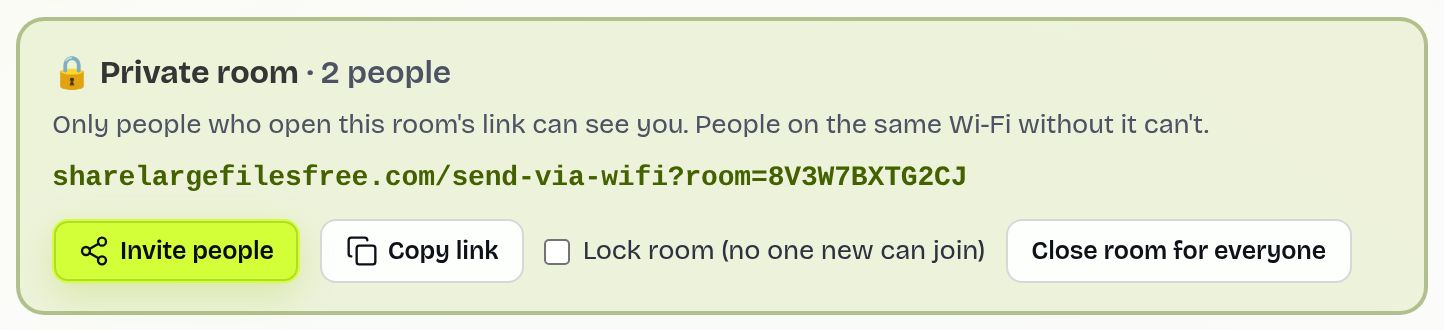
Hver enhed modtager sin egen direkte, krypterede kopi, så én langsom telefon forhindrer ikke de andre i at acceptere. Filerne havner i hver enheds mappe til overførsler. Når du er færdig, kan du bruge Luk rum for alle.
Tips til et rum fuld af enheder
- Hold styr på enhederne. Hver enhed viser et navn, en dyreavatar og detaljer som "iPhone · Safari". Bed folk om at bruge Skift navn til at angive deres eget navn.
- Din uploadhastighed deles. Sender du til ti enheder på én gang, sender din enhed ti kopier. Til en meget stor fil til mange personer kan et downloadlink være skånsommere for din forbindelse.
- Hold skærmene tændt. Telefoner, der låses eller skifter app, kan falde ud midt i en overførsel.
- iPhones og enorme filer. Safari holder en indgående fil i hukommelsen, indtil den er komplet, så send meget store videoer til iPhones som et link.
Ikke i nærheden: ét link til alle
- Åbn forsiden, behold Opret et link valgt, og tilføj dine filer, op til 1000 filer eller en mappe.
- Tryk eventuelt på Flere indstillinger for at tilføje en adgangskode eller grænser i panelet Flere muligheder.
- Del linket i en gruppechat, vis QR-koden, eller læs den korte downloadkode højt.

Alle downloader de samme filer i originalkvalitet, når det passer dem inden for 1 dag, og kan downloade flere filer som én ZIP. På den færdige skærm åbner Send til kontakter dit e-mailprogram med de personer, du vælger, i BCC, så de ikke ser hinandens adresser.
E-mail til en gruppe eller en gemt kontaktgruppe
Vælg Send via e-mail, skriv den første adresse, og tryk på + Tilføj for hver ekstra person. For at undgå at skrive den samme liste hver uge kan du gemme den én gang under Kontaktgrupper (+ Ny gruppe, indsæt personer eller Importér en CSV) og derefter trykke på Vælg fra kontakter og grupper, når du sender. Siden har en daglig grænse for e-mailmodtagere, så del hellere et link til meget store grupper.
Skal kun den gruppe kunne åbne et delt link? I Flere muligheder under Hvem kan åbne vælger du Kun e-mails eller domæner, jeg angiver og vælger gruppen. Se send filer til en gruppe for detaljer.
Hvad skal du vælge?
Alle i samme rum med telefon eller bærbar fremme: et privat rum og Send til alle, uden størrelsesgrænse og uden at noget gemmes. Personer forskellige steder, eller som kigger senere: ét downloadlink. En fast liste af personer, som en klasse eller et kundeteam: en gemt kontaktgruppe med sporing af downloads på din side Overførsler.
Share Large Files Free er uafhængig. iPhone og Safari er varemærker tilhørende Apple Inc.
Fejlfinding
- Send til alle mangler. Den vises, når to eller flere andre enheder er på listen.
- Nogen kan ikke komme ind i rummet. Hvis du har låst det, så lås det op et øjeblik, eller tjek, at de har åbnet hele rummets link.
- Én enhed accepterer aldrig. Den viser "Intet svar" efter et stykke tid. Bed personen om at holde siden åben, og send igen kun til vedkommende.
- Overførsler fejler på skolens eller kontorets wifi. Nogle netværk blokerer direkte forbindelser mellem enheder. Del et downloadlink i stedet.
- Nogle har ikke fået e-mailen. Bed dem om at tjekke spam, eller del linket i jeres gruppechat.
Ofte stillede spørgsmål
Kan jeg sende én fil til flere telefoner på samme tid?
Ja. Saml dem i et privat rum på Send via wifi, og tryk på Send til alle; hver telefon accepterer selv.
Er der en grænse for, hvor mange enheder der kan være med?
Den praktiske grænse er din egen forbindelse, fordi hver enhed får sin egen kopi. Til store grupper er et downloadlink lettere.
Skal alle enheder være på samme wifi?
Nej. Alle, der åbner linket til det private rum, kan komme med, uanset netværk.
Kan folk downloade senere i stedet?
Ja. Upload én gang, og del ét link, der virker i 1 dag.
Kan jeg sende til den samme gruppe hver uge?
Ja. Gem dem som en kontaktgruppe, og vælg den, når du sender via e-mail eller begrænser et link.
Klar til at sende?
Træk dine filer ind, kopiér linket, færdig. Gratis op til 20 GB, uden konto.
Send filer gratis