Pe scurt: Aproape: deschideți Trimite prin Wi-Fi pe fiecare dispozitiv, creați o cameră privată, distribuiți-i linkul și atingeți Trimite tuturor; fiecare dispozitiv acceptă separat și nu există limită de dimensiune. Departe sau nu toți online în același timp: încărcați o singură dată pe pagina principală și distribuiți un singur link (până la 20 GB), trimiteți-l prin e-mail mai multor persoane sau alegeți un grup de contacte salvat.
Două moduri, în funcție de unde se află persoanele
| Întrebare | Cameră privată + Trimite tuturor | Un link sau un e-mail către un grup |
|---|---|---|
| Potrivit pentru | Persoane din aceeași încăpere, acum | Persoane oriunde, oricând |
| Toți online în același timp | Da, cu pagina deschisă | Nu |
| Limită de dimensiune | Niciuna, în afara spațiului liber al fiecărui dispozitiv | Până la 20 GB per transfer |
| Stocat pe un server | Nu, direct și criptat | Da, până la expirare, timp de 1 zi |
| Vedeți cine a descărcat | Vedeți finalizarea fiecărui transfer | Da, pe pagina Transferuri |
| Cine se poate alătura | Doar persoanele cu linkul camerei; o puteți bloca | Oricine are linkul sau doar persoanele pe care le enumerați |
Aproape: o cameră privată și Trimite tuturor
Este cea mai rapidă metodă de a da aceleași fișiere unei clase, unei echipe sau unei familii aflate în același loc, fără să încărcați nimic.
- Deschideți sharelargefilesfree.com/send-via-wifi pe dispozitivul care trimite.
- Atingeți Creează o cameră privată. Primiți un link al camerei de distribuit; până se alătură cineva, pagina afișează și un cod QR pentru el.
- Invitați persoanele. Folosiți Invită persoane sau Copiază linkul pentru a-l distribui într-un chat ori lăsați-i să scaneze codul QR. Doar cei care deschid linkul văd camera, chiar și într-o rețea Wi-Fi comună aglomerată.
- Blocați camera după ce au intrat toți: activați Blochează camera (nimeni nou nu se poate alătura). Puteți și elimina un dispozitiv care nu ar trebui să fie acolo.
- Atingeți Trimite tuturor (arată numărul de dispozitive) și alegeți fișierele.
- Fiecare persoană atinge Acceptă pe propriul dispozitiv. Țineți pagina deschisă până se termină toate transferurile.
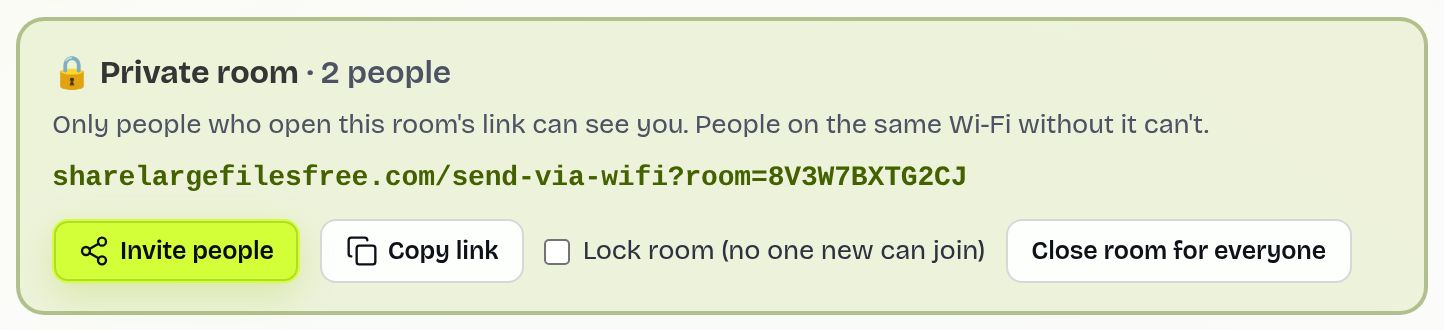
Fiecare dispozitiv primește propria copie, directă și criptată, așa că un telefon lent nu îi împiedică pe ceilalți să accepte. Fișierele ajung în folderul Descărcări al fiecărui dispozitiv. Când ați terminat, folosiți Închide camera pentru toți.
Sfaturi pentru o cameră plină de dispozitive
- Deosebiți dispozitivele. Fiecare dispozitiv afișează un nume, un avatar cu un animal și detalii precum „iPhone · Safari”. Rugați-i pe participanți să folosească Schimbă numele pentru a-și seta propriul nume.
- Viteza de încărcare este împărțită. Trimiterea către zece dispozitive deodată înseamnă zece copii trimise de pe dispozitivul dumneavoastră. Pentru un fișier foarte mare către multe persoane, un link de descărcare vă poate cruța conexiunea.
- Țineți ecranele pornite. Telefoanele care se blochează sau schimbă aplicația pot ieși din transfer la jumătate.
- iPhone-uri și fișiere uriașe. Safari păstrează un fișier primit în memorie până când este complet, așa că trimiteți videoclipurile foarte mari către iPhone-uri ca link.
Departe: un singur link pentru toți
- Deschideți pagina principală, lăsați selectat Creează un link și adăugați fișierele (maximum 1000) sau un folder.
- Opțional, atingeți Mai multe setări pentru a adăuga o parolă sau limite în panoul Mai multe opțiuni.
- Distribuiți linkul într-un chat de grup, afișați codul QR sau citiți cu voce tare codul scurt de descărcare.

Toată lumea descarcă aceleași fișiere la calitate originală, când îi convine, timp de 1 zi, și poate descărca mai multe fișiere ca un singur ZIP. Pe ecranul final, Trimite la contacte deschide aplicația de e-mail cu persoanele alese în BCC, ca să nu-și vadă adresele unii altora.
E-mail către un grup sau un grup de contacte salvat
Alegeți Trimite prin e-mail, introduceți prima adresă și atingeți + Adaugă pentru fiecare persoană în plus. Ca să nu tastați aceeași listă în fiecare săptămână, salvați-o o dată la Grupuri de contacte (+ Grup nou, lipiți persoanele sau Importă un CSV), apoi atingeți Alege din contacte și grupuri când trimiteți. Site-ul are o limită zilnică de destinatari de e-mail, așa că pentru grupuri foarte mari distribuiți în schimb un link.
Vreți ca doar acel grup să poată deschide un link distribuit? În Mai multe opțiuni, la Cine poate deschide, alegeți Doar adresele de e-mail sau domeniile pe care le enumăr și selectați grupul. Consultați trimiterea fișierelor către un grup pentru detalii.
Ce metodă să alegeți?
Toată lumea în aceeași încăpere, cu telefonul sau laptopul la îndemână: o cameră privată și Trimite tuturor, fără limită de dimensiune și fără nimic stocat. Persoane în locuri diferite sau care se vor uita mai târziu: un singur link de descărcare. O listă fixă de persoane, cum ar fi o clasă sau echipa unui client: un grup de contacte salvat, cu urmărirea descărcărilor pe pagina Transferuri.
Share Large Files Free este independent. iPhone și Safari sunt mărci comerciale ale Apple Inc.
Depanare
- Trimite tuturor lipsește. Apare când sunt afișate cel puțin alte două dispozitive.
- Cineva nu se poate alătura camerei. Dacă ați blocat-o, deblocați-o pentru un moment sau verificați că a deschis linkul complet al camerei.
- Un dispozitiv nu acceptă niciodată. După un timp va afișa „Niciun răspuns”. Rugați persoana să țină pagina deschisă și trimiteți din nou doar către ea.
- Transferurile eșuează pe Wi-Fi-ul de la școală sau birou. Unele rețele blochează conexiunile directe între dispozitive. Distribuiți în schimb un link de descărcare.
- Unele persoane nu au primit e-mailul. Rugați-le să verifice folderul spam sau distribuiți linkul în chatul de grup.
Întrebări frecvente
Pot trimite un fișier pe mai multe telefoane în același timp?
Da. Adăugați-le într-o cameră privată în Trimite prin Wi-Fi și atingeți Trimite tuturor; fiecare telefon acceptă separat.
Există o limită a numărului de dispozitive?
Limita practică este propria conexiune, deoarece fiecare dispozitiv primește propria copie. Pentru grupuri mari, un link de descărcare este mai simplu.
Trebuie ca toate dispozitivele să fie în aceeași rețea Wi-Fi?
Nu. Oricine deschide linkul camerei private se poate alătura, din orice rețea.
Pot persoanele să descarce mai târziu?
Da. Încărcați o singură dată și distribuiți un singur link care funcționează timp de 1 zi.
Pot trimite aceluiași grup în fiecare săptămână?
Da. Salvați persoanele ca grup de contacte și alegeți-l când trimiteți prin e-mail sau când restricționați un link.
Gata de trimis?
Adaugă fișierele, copiază linkul și gata. Gratuit până la 20 GB, fără cont.
Trimite fișiere gratuit