Kort antwoord: In de buurt: open Versturen via wifi op elk apparaat, maak een privéruimte, deel de link ervan en tik op Naar iedereen versturen; elk apparaat accepteert zelf en er is geen groottelimiet. Niet in de buurt of niet tegelijk online: upload één keer op de homepage en deel één link (tot 20 GB), mail hem naar meerdere mensen of kies een opgeslagen contactgroep.
Twee manieren, afhankelijk van waar mensen zijn
| Vraag | Privéruimte + Naar iedereen versturen | Eén link of e-mail naar een groep |
|---|---|---|
| Het best voor | Mensen in dezelfde ruimte, nu | Mensen overal, op elk moment |
| Iedereen tegelijk online | Ja, met de pagina open | Nee |
| Groottelimiet | Geen, behalve de vrije ruimte van elk apparaat | Tot 20 GB per overdracht |
| Opgeslagen op een server | Nee, direct en versleuteld | Ja, tot hij verloopt na 1 dag |
| Zien wie heeft gedownload | Je ziet elke overdracht klaar komen | Ja, op je pagina Overdrachten |
| Wie kan meedoen | Alleen mensen met de ruimtelink; je kunt hem vergrendelen | Iedereen met de link, of alleen mensen die je opgeeft |
In de buurt: een privéruimte en Naar iedereen versturen
Dit is de snelste manier om dezelfde bestanden aan een klas, een team of een familie op één plek te geven, zonder iets te uploaden.
- Open sharelargefilesfree.com/send-via-wifi op het verzendende apparaat.
- Tik op Een privéruimte maken. Je krijgt een ruimtelink om te delen; tot er iemand binnenkomt, toont de pagina er ook een QR-code voor.
- Nodig mensen uit. Gebruik Mensen uitnodigen of Link kopiëren om hem in een chat te delen, of laat mensen de QR-code scannen. Alleen wie de link opent ziet de ruimte, zelfs op een druk gedeeld wifinetwerk.
- Vergrendel de ruimte zodra iedereen binnen is: zet Ruimte vergrendelen (niemand nieuw kan meedoen) aan. Je kunt ook een apparaat verwijderen dat er niet hoort.
- Tik op Naar iedereen versturen (met het aantal apparaten erbij) en kies de bestanden.
- Ieder tikt op Accepteren op zijn eigen apparaat. Houd je pagina open tot elke overdracht klaar is.
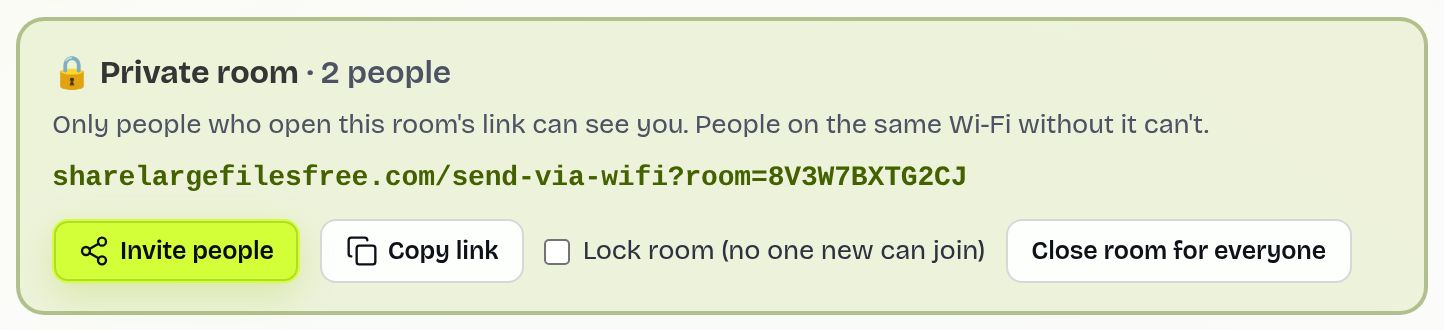
Elk apparaat krijgt een eigen directe, versleutelde kopie, dus één trage telefoon houdt de anderen niet tegen. Bestanden komen in de map Downloads van elk apparaat. Ben je klaar, gebruik dan Ruimte voor iedereen sluiten.
Tips voor een ruimte vol apparaten
- Houd mensen uit elkaar. Elk apparaat toont een naam, een dierenavatar en details zoals "iPhone · Safari". Vraag mensen met Naam wijzigen hun eigen naam in te stellen.
- Je uploadsnelheid wordt gedeeld. Naar tien apparaten tegelijk versturen betekent tien kopieën vanaf jouw apparaat. Voor een heel groot bestand naar veel mensen is een downloadlink vriendelijker voor je verbinding.
- Houd schermen aan. Telefoons die vergrendelen of van app wisselen, kunnen halverwege afhaken.
- iPhones en enorme bestanden. Safari houdt een binnenkomend bestand in het geheugen tot het compleet is, dus stuur heel grote video's naar iPhones als link.
Niet in de buurt: één link voor iedereen
- Open de homepage, laat Link maken geselecteerd en voeg je bestanden toe, tot 1000 bestanden of een map.
- Tik eventueel op Meer instellingen om een wachtwoord of limieten toe te voegen in het paneel Meer opties.
- Deel de link in een groepschat, toon de QR-code of lees de korte downloadcode voor.

Iedereen downloadt dezelfde bestanden in originele kwaliteit wanneer het uitkomt binnen 1 dag, en kan meerdere bestanden als één ZIP downloaden. Op het eindscherm opent Naar contacten sturen je e-mailapp met de gekozen personen in BCC, zodat ze elkaars adressen niet zien.
Mailen naar een groep of een opgeslagen contactgroep
Kies Versturen per e-mail, typ het eerste adres en tik op + Toevoegen voor elke extra persoon. Om niet elke week dezelfde lijst te typen, sla je hem één keer op bij Contactgroepen (+ Nieuwe groep, plak personen of Een CSV importeren) en tik je bij het versturen op Kiezen uit contacten & groepen. De site heeft een daglimiet voor e-mailontvangers, dus deel voor heel grote groepen liever een link.
Wil je dat alleen die groep een gedeelde link kan openen? Kies in Meer opties onder Wie mag openen de optie Alleen e-mailadressen of domeinen die ik opgeef en selecteer de groep. Zie bestanden naar een groep versturen voor details.
Wat moet je gebruiken?
Iedereen in dezelfde ruimte met telefoon of laptop bij de hand: een privéruimte en Naar iedereen versturen, zonder groottelimiet en zonder dat er iets wordt opgeslagen. Mensen op verschillende plekken, of die later kijken: één downloadlink. Een vaste lijst met mensen, zoals een klas of een klantteam: een opgeslagen contactgroep, met downloadtracking op je pagina Overdrachten.
Share Large Files Free is onafhankelijk. iPhone en Safari zijn handelsmerken van Apple Inc.
Problemen oplossen
- Naar iedereen versturen ontbreekt. Het verschijnt als er twee of meer andere apparaten in de lijst staan.
- Iemand kan niet in de ruimte komen. Heb je hem vergrendeld, ontgrendel hem dan even, of controleer of ze de volledige ruimtelink hebben geopend.
- Eén apparaat accepteert nooit. Na een tijdje toont het "Geen antwoord". Vraag ze de pagina open te houden en verstuur opnieuw, alleen naar hen.
- Overdrachten mislukken op school- of kantoorwifi. Sommige netwerken blokkeren directe verbindingen tussen apparaten. Deel in plaats daarvan een downloadlink.
- Sommige mensen hebben de e-mail niet gekregen. Vraag ze hun spam te controleren, of deel de link in je groepschat.
Veelgestelde vragen
Kan ik één bestand tegelijk naar meerdere telefoons versturen?
Ja. Zet ze in een privéruimte bij Versturen via wifi en tik op Naar iedereen versturen; elke telefoon accepteert zelf.
Is er een limiet aan het aantal apparaten?
De praktische limiet is je eigen verbinding, omdat elk apparaat een eigen kopie krijgt. Voor grote groepen is een downloadlink makkelijker.
Moeten alle apparaten op hetzelfde wifinetwerk zitten?
Nee. Iedereen die de link van de privéruimte opent, kan meedoen, op elk netwerk.
Kunnen mensen ook later downloaden?
Ja. Upload één keer en deel één link die 1 dag werkt.
Kan ik elke week naar dezelfde groep versturen?
Ja. Sla ze op als contactgroep en kies die bij het versturen per e-mail of het beperken van een link.
Klaar om te versturen?
Sleep je bestanden erin, kopieer de link, klaar. Gratis tot 20 GB, zonder account.
Gratis bestanden versturen