Kort antwoord: Druk op de uploadpagina op Via een link, plak een deellink van Google Drive, Dropbox of OneDrive die op "Iedereen met de link" staat, of een directe downloadlink, in Link naar het bestand en druk op Toevoegen. Het bestand wordt opgehaald, met voortgang getoond en aan je overdracht toegevoegd zoals elk ander bestand. Waar de site ze toont, kun je met de knoppen Dropbox en Google Drive onder "Of kies uit" bestanden uit je account kiezen. Verstuur daarna zoals gewoonlijk, tot 20 GB per overdracht.
Wat het doet en wanneer je het gebruikt
"Via een link" haalt een bestand van het web op en voegt het aan je overdracht toe, zodat je het kunt doorsturen zonder het eerst op je apparaat op te slaan.
- Op een telefoon met weinig vrije ruimte moet je een video van 3 GB doorsturen die in Google Drive staat.
- Een collega heeft een Dropbox-link gedeeld die je klant niet kan openen door inlogvragen of een bedrijfsfirewall.
- Je wilt bronnen combineren: een Drive-bestand, een Dropbox-bestand en foto's van je telefoon in één overdracht, met één wachtwoord.
Een bestand toevoegen via een link, stap voor stap
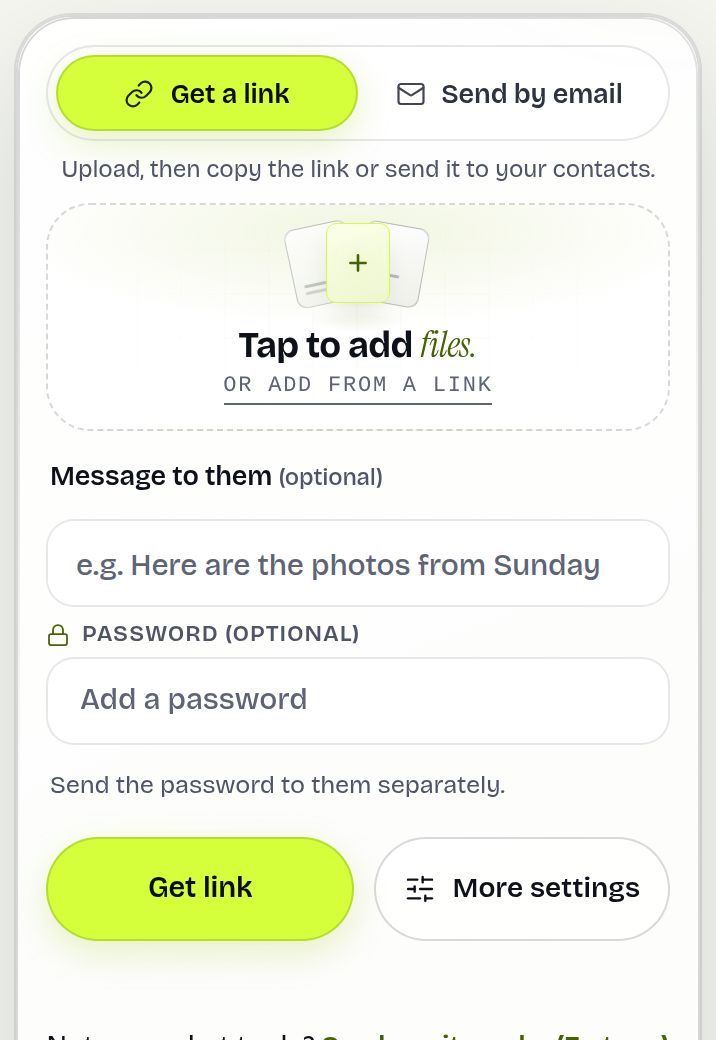
- Druk op de uploadpagina op Via een link (onder het sleepvak, of in het menu Meer toevoegen zodra er bestanden zijn toegevoegd). Er opent een venster, Bestanden toevoegen via een link.
- Plak een of meer links in Link naar het bestand en druk op Toevoegen. Je kunt meerdere links tegelijk plakken.
- Of, als je Dropbox of Google Drive ziet onder Of kies uit, druk daarop en kies bestanden in het venster van Dropbox of Google. Alleen de bestanden die je kiest worden met ons gedeeld.
- Elk bestand verschijnt in je lijst met voortgang en wordt geüpload zoals een bestand van je apparaat. Voeg desgewenst ook lokale bestanden toe.
- Kies Link maken of Versturen per e-mail, stel opties in en verstuur.
Welke links werken
| Link | Werkt het? |
|---|---|
| Google Drive-bestand gedeeld met "Iedereen met de link" | Ja |
| Google Documenten, Spreadsheets of Presentaties | Ja, toegevoegd als Word-, Excel- of PowerPoint-bestand |
| Google Drive-map | Nee: deel losse bestanden, of kies ze met de knop Google Drive |
| Dropbox-deellink (Delen, dan Link kopiëren) | Ja |
| Persoonlijke OneDrive-deellink | Ja |
| Directe https-downloadlink | Ja |
| WeTransfer-link | Nee: download de bestanden eerst en voeg ze dan toe |
| Links met gebruikersnaam en wachtwoord, of naar privénetwerken | Nee, om veiligheidsredenen geweigerd |
Een voorbeeld
Lena zit met haar telefoon in een café. De showreel van 2,6 GB van haar bureau staat in Google Drive, en het kantoor van de klant blokkeert Drive. Ze opent Drive, kiest Delen, zet de toegang op "Iedereen met de link", kopieert hem, drukt dan op de uploadpagina op Via een link, plakt hem en drukt op Toevoegen. Ze voegt een wachtwoord toe, drukt op Link maken en stuurt de link per e-mail. De klant downloadt het originele bestand vanaf een gewone downloadpagina.

Wat de ontvanger ziet
Een gewone downloadpagina met het bestand, de grootte en je bericht. Geen inlogvraag, geen "Je hebt toegang nodig" en geen aanwijzing waar het bestand vandaan komt. Het bestand bestaat uit dezelfde bytes als het origineel in Drive of Dropbox, en de SHA-256-checksum wordt getoond zodra die berekend is. Als je het origineel daarna wijzigt of verwijdert, heeft dat geen invloed op de kopie die je hebt verstuurd.
Beperkingen en wat het niet doet
- Onze server haalt het bestand op en streamt het naar je browser, die het daarna uploadt. Het bestand gaat dus twee keer over je eigen verbinding; bij een databundel telt het dubbel.
- Elk bestand telt mee voor de gewone limieten van 20 GB en 1000 bestanden, en grotere bestanden worden geweigerd voordat ze worden opgehaald.
- Er is een maximum aan het aantal links dat één bezoeker per uur kan toevoegen. Bereik je dat, wacht dan of voeg de bestanden toe vanaf je apparaat.
- Het verstuurt een kopie, geen live link: latere wijzigingen in Drive of Dropbox worden niet meegenomen. Gebruik een bestand vervangen voor een nieuwe versie.
- De knoppen Dropbox en Google Drive verschijnen alleen als de site ze heeft ingeschakeld; een link plakken werkt altijd.
Problemen oplossen
- "Dat is een Google Drive-map": deel losse bestanden, of zip de map eerst in Drive.
- Google Drive-link werkt niet: het bestand is alleen met specifieke personen gedeeld. Zet het op "Iedereen met de link".
- "Dat is een link naar je eigen Dropbox": je hebt de adresbalk gekopieerd. Gebruik in Dropbox Delen en dan Link kopiëren.
- Erg traag: de bronserver is traag; houd de pagina open, of download het bestand en voeg het direct toe.
- Een Google-document kwam aan als .docx: dat is normaal. Documenten, Spreadsheets en Presentaties worden geëxporteerd als Word-, Excel- en PowerPoint-bestanden.
- "WeTransfer-links kunnen niet direct worden toegevoegd": download die bestanden eerst en voeg ze dan toe vanaf je apparaat.
Veelgestelde vragen
Kan ik een bestand uit Google Drive versturen zonder het te downloaden?
Ja. Plak de deellink in Via een link en druk op Toevoegen. Het wordt aan je overdracht toegevoegd zonder dat je het eerst opslaat.
Waarom werkt mijn Google Drive-link niet?
Het bestand is waarschijnlijk alleen met specifieke personen gedeeld. Zet het op "Iedereen met de link". Links naar mappen worden niet ondersteund.
Kan ik een Dropbox-bestand toevoegen?
Ja. Kies in Dropbox Delen en Link kopiëren, en plak die link in Via een link.
Ziet de knop Google Drive al mijn bestanden?
Nee. Alleen de bestanden die je in het Google-venster kiest, worden met ons gedeeld.
Gebruikt het mijn mobiele data?
Ja, ongeveer twee keer de bestandsgrootte: het bestand komt in je browser binnen en wordt daarna geüpload. Gebruik wifi voor grote bestanden.
Is er een maximale grootte?
Ja, dezelfde als bij een normale upload: tot 20 GB per overdracht.
Klaar om te versturen?
Sleep je bestanden erin, kopieer de link, klaar. Gratis tot 20 GB, zonder account.
Gratis bestanden versturen