Kort antwoord: Om bestanden tussen een iPad en Android over te zetten, open je sharelargefilesfree.com/send-via-wifi op beide op hetzelfde wifinetwerk en verstuur je rechtstreeks, in beide richtingen. Je kunt ook Google Drive of Google Foto's gebruiken, kopiëren via een USB-C-stick, of een downloadlink delen. Bestanden komen in Bestanden > Downloads op de iPad en in Downloads op Android.
Waarom er geen ingebouwde manier is
AirDrop van Apple werkt alleen tussen Apple-apparaten, en Quick Share van Google is gemaakt voor Android, ChromeOS en Windows. Sommige recente Android-telefoons hebben beperkte AirDrop-compatibiliteit toegevoegd, maar de ondersteuning hangt af van het model en de softwareversie, dus reken er niet op. Bestanden via Bluetooth versturen tussen de twee wordt op de iPad niet ondersteund. Dan blijven de browser, de cloud, een stick of een link over.
Zie voor telefoons iPhone naar Android en Android naar iPhone; het meeste daarvan geldt ook voor een iPad.
Methoden vergeleken
| Methode | Het best voor | Grootte | Vereist |
|---|---|---|---|
| Versturen via wifi (browser) | Apparaten in dezelfde ruimte | Geen limiet van onze kant; let op het geheugen van de iPad | Zelfde netwerk, beide pagina's open |
| Google Drive of Google Foto's | Kopieën in de cloud bewaren | Je Google-opslag | Google-app op de iPad |
| USB-C-stick | Heel grote bestanden, geen netwerk | Grootte van de stick | iPad met USB-C; Android met USB OTG |
| Downloadlink | Apparaten op verschillende plekken | Tot 20 GB per overdracht | Alleen een browser |
| Chatapps | Snelle foto's | Vaak gecomprimeerd | Dezelfde app op beide |
Versturen via wifi, in beide richtingen
- Open op de iPad sharelargefilesfree.com/send-via-wifi in Safari. Open op Android dezelfde pagina in Chrome, Firefox of Samsung Internet.
- Verbind beide met hetzelfde wifinetwerk, of zet de iPad op de hotspot van de Android-telefoon met mobiele data aan.
- Elk apparaat toont het andere met een naam, een dierenavatar en details zoals "Android · Chrome".
- Tik op de afzender op het andere apparaat en kies bestanden. Kies op Android uit de bestandskiezer of Foto's; gebruik op de iPad de Fotobibliotheek of Bladeren.
- De ontvanger tikt op Accepteren.
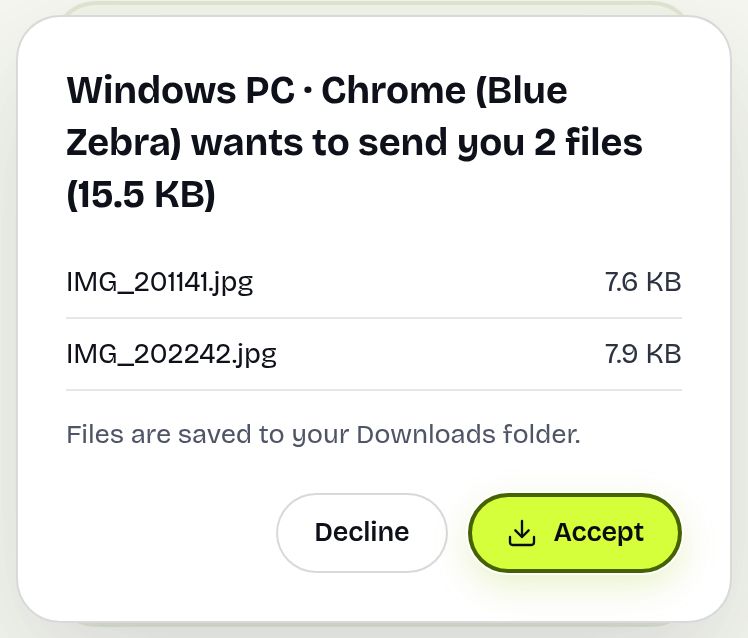
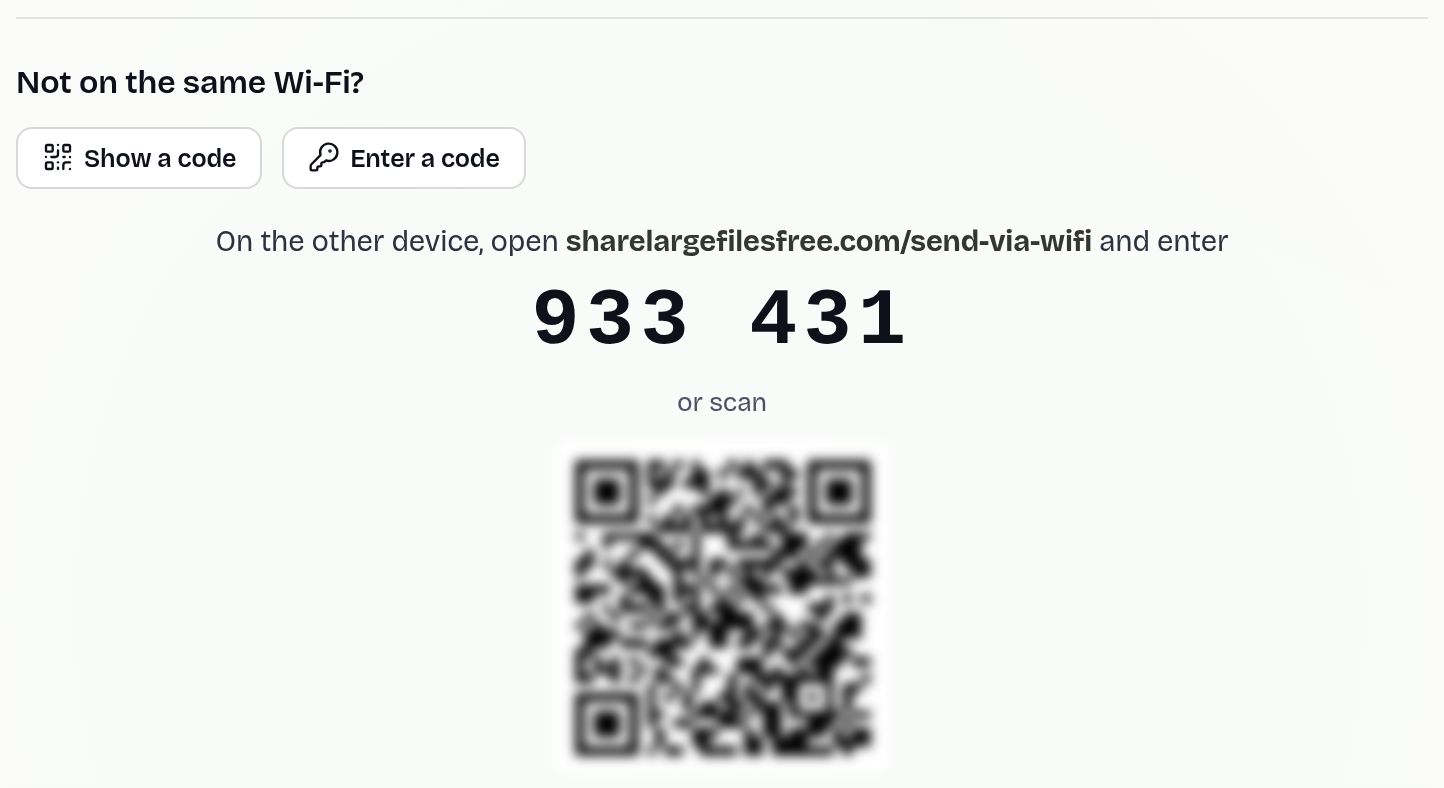
Bestanden gaan rechtstreeks en versleuteld tussen de twee browsers en worden niet op een server opgeslagen. Op Android komen ze in Downloads; op de iPad in Bestanden > Downloads, en je kunt een video openen en op Bewaar video tikken om hem aan Foto's toe te voegen. Houd beide schermen aan tot het klaar is. Omdat een iPad een binnenkomend bestand in het geheugen houdt tot het compleet is, kan één bestand van meerdere gigabytes naar de iPad mislukken; van Android naar iPad werkt dat beter met een USB-stick of link. Van iPad naar Android geldt die beperking niet. Zien ze elkaar niet, tik dan op het ene op Toon een code en op het andere op Voer een code in.
USB-C-stick
De meeste Android-telefoons en -tablets kunnen een USB-C-stick lezen via hun app Bestanden (dit heet USB OTG; kijk in de instellingen of handleiding van je apparaat). iPads met USB-C kunnen dezelfde stick lezen in de app Bestanden, onder Locaties. Formatteer de stick als exFAT zodat bestanden boven 4 GB passen en beide kanten hem kunnen gebruiken, kopieer de bestanden op het ene apparaat, steek de stick dan in het andere en kopieer ze eraf. Het is omslachtiger om op te zetten, maar werkt helemaal zonder wifi en heeft geen geheugenbeperking.
Google Drive en Google Foto's
- Installeer Google Drive (of Google Foto's) op de iPad en log in met hetzelfde Google-account als op het Android-apparaat.
- Upload de bestanden vanaf het apparaat waar ze op staan.
- Open het bestand op het andere apparaat en download het, of tik in Google Foto's op het item en bewaar het.
Dit is geschikt voor mensen die al Google-opslag gebruiken. De gratis ruimte wordt gedeeld met Gmail, en eerst uploaden en dan downloaden maakt het trager dan een directe overdracht voor grote video's.
Wat moet je gebruiken?
Gebruik in dezelfde ruimte Versturen via wifi; het werkt in beide richtingen hetzelfde en vraagt geen account. Voor een film of een enorme map naar de iPad is een USB-C-stick de veiligste route. Bewaar je alles al in Google Drive, ga daar dan mee door. Zijn de apparaten op verschillende plekken, upload dan op de homepage en stuur de link of een QR-code; hij blijft 1 dag geldig en downloadt in originele kwaliteit. Zie ook video versturen vanaf Android.
Share Large Files Free is onafhankelijk en niet verbonden aan Apple of Google. iPad, AirDrop en Safari zijn handelsmerken van Apple Inc.; Android, Google Drive, Google Foto's en Quick Share zijn handelsmerken van Google LLC.
Problemen oplossen
- De apparaten zien elkaar niet. Controleer of beide pagina's open zijn, op hetzelfde netwerk, en niet op gastwifi met apparaatisolatie. Gebruik een code of een hotspot.
- De iPad kan de stick niet lezen. Formatteer hem opnieuw als exFAT; sommige sticks vragen zonder hub te veel stroom.
- De Android-telefoon ziet de stick niet. Op sommige telefoons moet USB OTG in de instellingen worden ingeschakeld.
- Een video speelt niet af op de iPad. Formaten zoals MKV hebben een speler-app zoals VLC nodig.
- Foto's zien er kleiner uit dan het origineel. Een chatapp heeft ze gecomprimeerd. Verstuur ze opnieuw met Versturen via wifi of een link.
- iPad-foto's openen niet op Android. Ze zijn mogelijk HEIC. De meeste recente Android-galerijen openen HEIC; doet de jouwe dat niet, kies de foto's dan uit de app Foto's in de browser, wat ze meestal naar JPEG omzet, of zet Instellingen > Camera > Formaten op de iPad op Meest compatibel voor toekomstige foto's.
Veelgestelde vragen
Kan ik via AirDrop van een iPad naar Android versturen?
Over het algemeen niet. Gebruik Versturen via wifi in de browser, Google Drive, een USB-stick of een downloadlink.
Werkt Quick Share op de iPad?
Nee. Quick Share is niet beschikbaar op iPadOS.
Waar komen bestanden van Android terecht op de iPad?
Overdrachten via de browser komen in Bestanden > Downloads. Gebruik Bewaar video of Bewaar afbeelding om ze aan Foto's toe te voegen.
Kan ik één stick voor beide gebruiken?
Ja. Een USB-C-stick die als exFAT is geformatteerd werkt op iPads met USB-C en de meeste Android-apparaten.
Klaar om te versturen?
Sleep je bestanden erin, kopieer de link, klaar. Gratis tot 20 GB, zonder account.
Gratis bestanden versturen