Kort antwoord: Gebruik tussen Linux en een telefoon KDE Connect of GSConnect om draadloos te delen, een USB-kabel in MTP-modus voor Android, of een app zoals LocalSend. Zonder installatie open je sharelargefilesfree.com/send-via-wifi in Firefox of Chrome op Linux en in de browser van de telefoon; bestanden komen in Downloads.
Wat werkt op Linux
Linux heeft geen Quick Share of AirDrop, en elke desktop is net iets anders. Het goede nieuws is dat de belangrijkste opties gratis en grotendeels opensource zijn. Android is de makkelijkere telefoon: het ondersteunt MTP via USB en heeft de app KDE Connect. iPhones zijn beperkter; KDE Connect heeft een iOS-app met minder functies, en toegang via een kabel vraagt extra tools.
Methoden vergeleken
| Methode | Telefoons | Installatie | Opmerkingen |
|---|---|---|---|
| KDE Connect of GSConnect | Android; iPhone met minder functies | App op de telefoon, pakket of extensie op de pc | Eén keer koppelen, daarna in beide richtingen delen |
| USB-kabel (MTP) | Android | Meestal ingebouwd in de bestandsbeheerder | Kan traag of wankel zijn met veel bestanden |
| LocalSend | Android en iPhone | App op beide | Opensource, lokaal netwerk |
| Versturen via wifi (browser) | Android en iPhone | Niets | Geen groottelimiet van onze kant; let op het geheugen van de iPhone |
| Downloadlink | Alle | Niets | Tot 20 GB; werkt over netwerken heen |
Versturen via wifi in Firefox of Chrome
- Openen sharelargefilesfree.com/send-via-wifi in Firefox of Chrome op de Linux-pc.
- Open dezelfde pagina op de telefoon, in Chrome of Firefox op Android of Safari op de iPhone. Scan de QR-code op de pc-pagina om typen te besparen.
- Elk apparaat toont het andere met een naam, een dierenavatar en details zoals "Linux · Firefox".
- Klik of tik op het apparaat waar je naartoe verstuurt en kies bestanden, of sleep ze vanuit je bestandsbeheerder.
- De ontvanger tikt op Accepteren. Bestanden worden in Downloads opgeslagen.

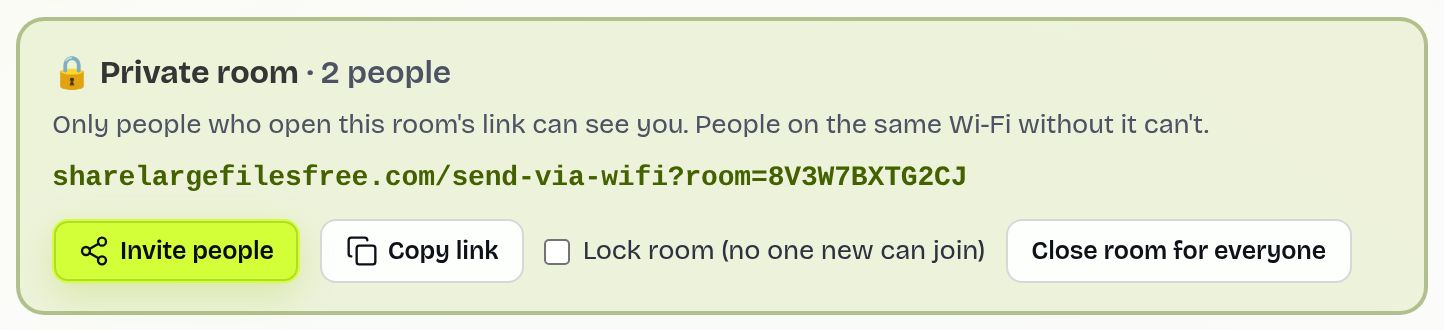
Bestanden gaan rechtstreeks tussen de twee browsers via een versleutelde verbinding en worden niet op een server opgeslagen. Er is van onze kant geen groottelimiet, alleen de vrije ruimte bij de ontvanger, maar een iPhone houdt elk binnenkomend bestand in het geheugen tot het compleet is, dus een enorm bestand naar een iPhone verstuur je beter als link. Beide apparaten hebben internettoegang nodig, zodat onze server ze aan elkaar kan voorstellen. Zitten ze op verschillende netwerken, gebruik dan Toon een code en Voer een code in; blokkeren de netwerken een directe verbinding, dan verbindt onze versleutelde relay ze automatisch (standaard tot 5 GB per overdracht). Op een gedeeld netwerk kies je Een privéruimte maken, zodat alleen mensen met de link je zien.
KDE Connect en GSConnect
- Installeer KDE Connect vanuit je distributie (op KDE Plasma is het vaak al geïnstalleerd). Installeer op GNOME in plaats daarvan de extensie GSConnect.
- Installeer KDE Connect op de telefoon via Google Play of F-Droid (of de App Store voor de iOS-versie).
- Vraag met beide op hetzelfde wifinetwerk vanaf het ene apparaat om te koppelen en accepteer op het andere.
- Verstuur bestanden vanuit het deelmenu van de telefoon, of vanaf de pc via het systeemvakpictogram, het rechtsklikmenu van Dolphin of het menu van GSConnect.
Het synchroniseert ook het klembord en meldingen. Vinden de apparaten elkaar niet, dan blokkeert je firewall mogelijk de poorten van KDE Connect, die het bereik 1714 tot 1764 gebruiken; open ze voor je lokale netwerk (bijvoorbeeld met ufw). De iOS-app heeft minder functies, en iOS beperkt wat hij op de achtergrond kan doen.
USB-kabel en LocalSend
Android via USB. Sluit de telefoon aan, tik op de USB-melding en kies Bestandsoverdracht. De meeste desktops tonen de telefoon dan in Bestanden (Nautilus), Dolphin of Thunar via MTP-ondersteuning (gvfs of kio). Sleep bestanden in beide richtingen. MTP kan traag zijn of vastlopen bij duizenden bestanden; kopieer kleinere porties, of gebruik een datakabel die je vertrouwt.
iPhone via USB. Met de tools van libimobiledevice geïnstalleerd kunnen veel desktops de foto's en sommige app-documenten van een ontgrendelde, vertrouwde iPhone tonen. De ondersteuning verschilt per distributie, dus zie het als bonus en niet als plan.
LocalSend is een gratis opensource-app voor Linux, Android en iOS die bestanden over het lokale netwerk verstuurt, een goede keuze als je vaak overzet en het niet erg vindt om hem aan beide kanten te installeren.
Wat moet je gebruiken?
Gebruik voor een eenmalige overdracht, of op een computer waar je geen pakketten kunt installeren, Versturen via wifi in de browser. Verplaats je elke dag bestanden met een Android-telefoon, stel dan KDE Connect of GSConnect in. Een USB-kabel is prima om een grote hoeveelheid foto's van Android te halen. Voor een telefoon die niet in de buurt is upload je op de homepage en stuur je de link of een downloadcode, die 1 dag geldig is. Zie ook Android naar pc en bestanden overzetten via wifi.
Share Large Files Free is onafhankelijk en niet verbonden aan KDE, GNOME, LocalSend, Google, Apple of Mozilla. Android en Chrome zijn handelsmerken van Google LLC; iPhone en Safari zijn handelsmerken van Apple Inc.; Firefox is een handelsmerk van de Mozilla Foundation; Linux is een handelsmerk van Linus Torvalds.
Problemen oplossen
- De telefoon verschijnt niet in de bestandsbeheerder. Kies Bestandsoverdracht in de USB-melding, ontgrendel de telefoon, en controleer of MTP-ondersteuning is geïnstalleerd.
- KDE Connect kan de telefoon niet vinden. Open de poorten 1714 tot 1764 in de firewall en zorg dat isolatie op gastwifi niet aanstaat.
- Apparaten zien elkaar niet in Versturen via wifi. Gebruik de 6-cijferige code, of de hotspot van de telefoon met mobiele data aan.
- De download wordt niet opgeslagen in Firefox. Controleer de instelling voor de downloadmap van Firefox en de vrije schijfruimte.
Veelgestelde vragen
Bestaat er een AirDrop voor Linux?
Niet ingebouwd. KDE Connect, GSConnect, LocalSend of Versturen via wifi in de browser vullen dat gat.
Werkt KDE Connect op GNOME?
Gebruik de extensie GSConnect, die hetzelfde protocol spreekt als KDE Connect.
Kan ik bestanden van een iPhone naar Linux overzetten?
Ja. Versturen via wifi in Safari, LocalSend of de iOS-app van KDE Connect werken; toegang via een kabel vraagt extra tools.
Moet ik iets installeren voor Versturen via wifi?
Nee. Het draait in Firefox, Chrome of een andere moderne browser.
Klaar om te versturen?
Sleep je bestanden erin, kopieer de link, klaar. Gratis tot 20 GB, zonder account.
Gratis bestanden versturen