Kort antwoord: Open je pagina Overdrachten, zoek de overdracht, open Meer en kies Bestanden of bericht bewerken. Druk in het venster Overdracht bewerken op Vervangen naast een bestand en kies de nieuwe versie: de link blijft hetzelfde, de downloadpagina toont het als "v2, bijgewerkt" met de datum, en mensen die het al hadden gedownload en van wie het e-mailadres bekend is, krijgen één e-mail. In hetzelfde venster staan Bestanden toevoegen, Verwijderen, Bericht, Ontvangers en, waar beschikbaar, Linkopties. Wachtwoord, downloadlimieten en sluitingstijd vind je onder Instellingen.
Wat het doet en wanneer je het gebruikt
Een verstuurde overdracht ligt niet vast. Zolang hij actief is, kun je een bestand vervangen door een nieuwe versie, bestanden toevoegen of verwijderen en het bericht aanpassen, zonder dat de link verandert.
- Een ontwerper heeft een brochure-PDF naar de drukker gestuurd en ziet een verkeerd telefoonnummer op pagina 3.
- Een video-editor heeft een montage gedeeld voor review en heeft nu de kleurgecorrigeerde versie.
- Een docent heeft werkbladen in een klassengroep gezet en moet vrijdag het antwoordmodel toevoegen.
Een bestand vervangen, stap voor stap
- Open je pagina Overdrachten in de browser waarmee je hebt verstuurd, of log in om het op elk apparaat te doen.
- Open bij de overdracht Meer en kies Bestanden of bericht bewerken. Het venster Overdracht bewerken gaat open.
- Druk onder Bestanden op Vervangen naast het bestand en kies de nieuwe versie. Een voortgangsbalk toont de upload.
- Wacht op de melding dat het bestand is vervangen, nu versie 2 is en dat de link hetzelfde blijft. Er staat ook hoeveel mensen die het hadden gedownload per e-mail zijn ingelicht.
- Druk op Klaar.

Wat de ontvanger ziet
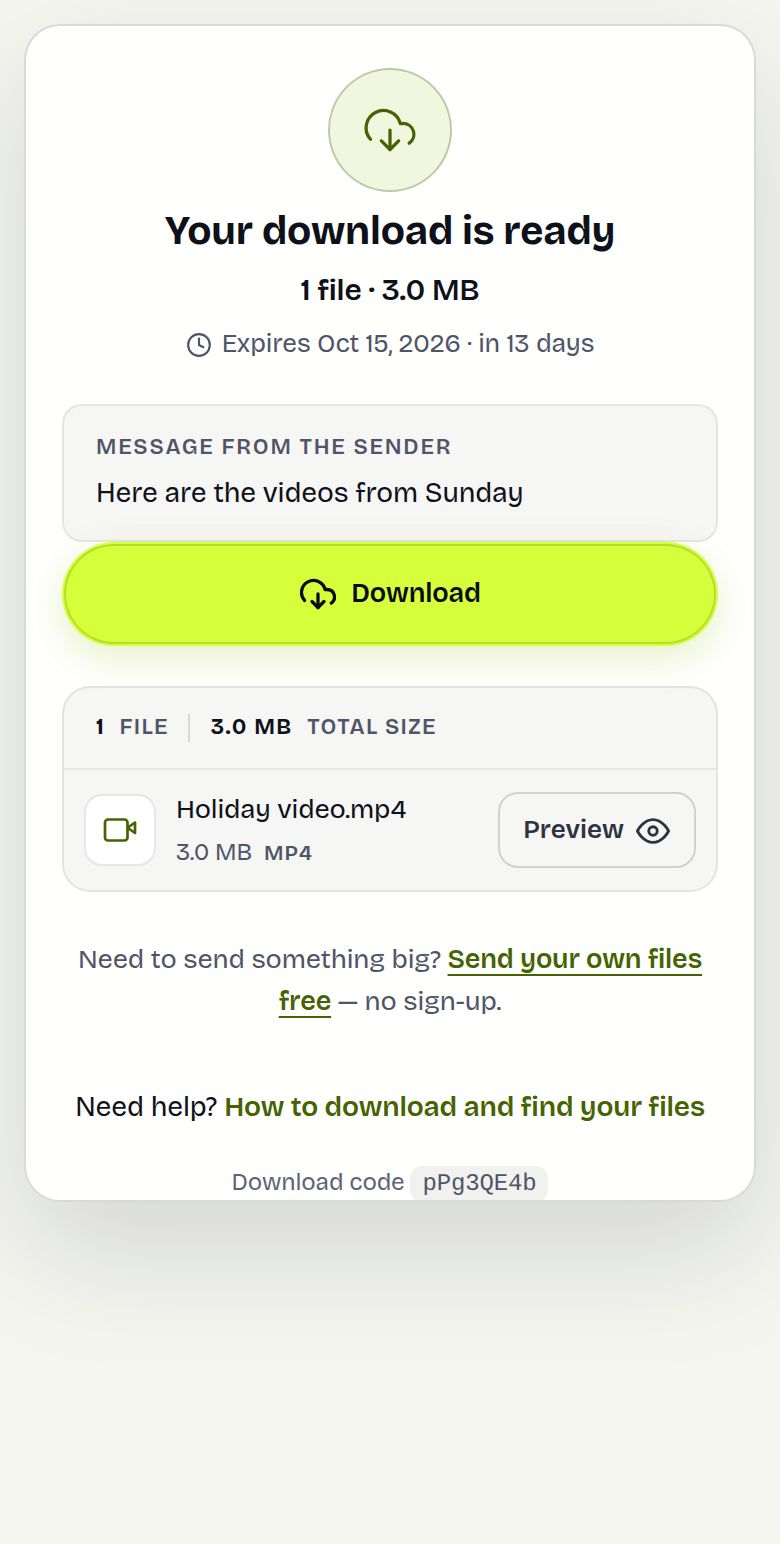
Wie de link vanaf nu opent, krijgt het nieuwe bestand. In de bestandslijst staat het gemarkeerd als v2, bijgewerkt met de datum, zodat niemand twijfelt welke kopie actueel is. Mensen die de oude versie hebben gedownload en van wie de overdracht het adres kent, krijgen één e-mail dat er een nieuwe versie is geüpload, met een knop Nieuwe versie downloaden. Dat geldt voor e-mailontvangers, mensen die hun e-mailadres hebben bevestigd om de link te openen, en persoonlijke links met een e-mailadres. Mensen die anoniem via een open link hebben gedownload, kunnen niet worden ingelicht, dus laat het ze zelf weten.
Een uitgewerkt voorbeeld
Neha mailt een productvideo van 2,4 GB naar vijf mensen bij een klant. Een uur later blijkt het logo van de klant het oude te zijn. Ze exporteert een verbeterd bestand, opent Bestanden of bericht bewerken, drukt op Vervangen en kiest het. Het venster meldt versie 2 en dat twee mensen die al hadden gedownload per e-mail zijn ingelicht. Onder Bericht voegt ze "v2 heeft het nieuwe logo" toe, drukt op Bericht opslaan, en de downloadpagina toont de nieuwe tekst.
Alles wat je na het versturen kunt wijzigen
| Wat | Waar op de pagina Overdrachten | Opmerking |
|---|---|---|
| Bestanden vervangen, toevoegen of verwijderen | Bestanden of bericht bewerken, Bestanden | Dezelfde regels als bij een nieuwe upload |
| Bericht | Bestanden of bericht bewerken, Bericht | Al verstuurde e-mails houden de oude tekst |
| Mensen toevoegen, opnieuw sturen naar één persoon | Bestanden of bericht bewerken, Ontvangers | Alleen e-mailoverdrachten: Toevoegen en versturen, Opnieuw versturen |
| Alleen bekijken, gegevens vragen, pagina in eigen huisstijl | Bestanden of bericht bewerken, Linkopties | Zichtbaar als de site ze aanbiedt; geldt vanaf nu |
| Wachtwoord, downloadlimieten, sluitingstijd | Instellingen | |
| Vervaldatum | Langer bewaren | |
| Persoonlijke links, QR-poster, nieuwe link met dezelfde bestanden | Meer |
Beperkingen, en wat het niet doet
- Nieuwe en vervangende bestanden volgen de uploadregels: 20 GB per overdracht, 1000 bestanden, geblokkeerde bestandstypen en de virusscan.
- Alleen actieve overdrachten kunnen worden bewerkt, geen verlopen, gestopte of verwijderde.
- Een overdracht houdt altijd minstens één bestand: het laatste bestand kan worden vervangen, maar niet verwijderd.
- Bestanden kunnen niet worden gewijzigd bij versleutelde overdrachten, bij bestanden op externe opslag, of bij overdrachten die als één ZIP zijn opgeslagen. Het bewerkvenster zegt waarom.
- Mensen die de oude versie hebben gedownload, houden hun kopie. Er wordt niets van hun apparaat teruggehaald.
- De looptijd van 1 dag wordt niet opnieuw gestart door een bewerking; gebruik Langer bewaren als dat nodig is.
Problemen oplossen
- Geen "Bestanden of bericht bewerken": de overdracht is niet actief, of je zit in een andere browser dan waarmee je hebt verstuurd en bent niet ingelogd.
- Vervangen ontbreekt, maar Bericht werkt: de bestanden van deze overdracht kunnen niet worden gewijzigd; het venster toont de reden.
- Niemand kreeg de update-e-mail: ze hebben anoniem gedownload, of hadden nog niet gedownload; ze krijgen het nieuwe bestand als ze de link openen.
- De vervanging wordt geweigerd: de overdracht zou dan groter worden dan 20 GB, of het bestandstype is geblokkeerd. Verwijder eerst een oud bestand, of verstuur een nieuwe overdracht.
- Een ontvanger heeft nog het oude bestand: die heeft het vóór de wijziging opgeslagen. Stuur dezelfde link nog een keer; die geeft nu versie 2.
Veelgestelde vragen
Kan ik een bestand vervangen nadat ik de link heb verstuurd?
Ja. Open op je pagina Overdrachten Meer, kies Bestanden of bericht bewerken en druk op Vervangen naast het bestand. De link blijft hetzelfde.
Weten ontvangers dat het bestand is veranderd?
De downloadpagina toont het versienummer en de datum. Mensen die het al hadden gedownload en van wie het e-mailadres bekend is, krijgen één e-mail.
Kan ik meer bestanden toevoegen aan een overdracht die ik al heb verstuurd?
Ja. Druk in hetzelfde venster op Bestanden toevoegen, binnen de gebruikelijke limieten van 20 GB en 1000 bestanden.
Kan ik het bericht na het versturen wijzigen?
Ja, onder Bericht. De downloadpagina toont de nieuwe tekst; al verstuurde e-mails houden de oude.
Kan ik later een wachtwoord of downloadlimiet toevoegen?
Ja. Open Instellingen bij de overdracht om het wachtwoord, de downloadlimieten en de sluitingstijd te wijzigen.
Heb ik een account nodig?
Nee. Gasten kunnen overdrachten bewerken in de browser waarmee ze hebben verstuurd; log in om het vanaf elk apparaat te doen.
Klaar om te versturen?
Sleep je bestanden erin, kopieer de link, klaar. Gratis tot 20 GB, zonder account.
Gratis bestanden versturen