Krótka odpowiedź: Otwórz stronę Transfery, znajdź transfer, otwórz Więcej i wybierz Edytuj pliki lub wiadomość. W oknie Edytuj transfer kliknij Podmień przy pliku i wybierz nową wersję: link pozostaje ten sam, strona pobierania pokazuje plik jako „v2, zaktualizowano” z datą, a osoby, które już go pobrały i których e-mail jest znany, dostają jeden e-mail. W tym samym oknie są też Dodaj pliki, Usuń, Wiadomość, Odbiorcy i – jeśli są dostępne – Opcje linku. Hasło, limity pobrań i godzina zamknięcia są w Ustawieniach.
Jak to działa i kiedy z tego korzystać
Wysłany transfer nie jest zamrożony. Dopóki jest aktywny, możesz podmienić plik na nową wersję, dodać lub usunąć pliki i zmienić wiadomość, a link się nie zmienia.
- Grafik wysłał broszurę w PDF do drukarni i zauważa zły numer telefonu na stronie 3.
- Montażysta udostępnił wersję do oceny, a teraz ma wersję po korekcji koloru.
- Nauczyciel udostępnił karty pracy w grupie klasowej i w piątek musi dodać klucz odpowiedzi.
Podmiana pliku krok po kroku
- Otwórz stronę Transfery w przeglądarce, z której wysyłałeś, albo zaloguj się, żeby korzystać z niej na dowolnym urządzeniu.
- Przy transferze otwórz Więcej i wybierz Edytuj pliki lub wiadomość. Otworzy się okno Edytuj transfer.
- W sekcji Pliki kliknij Podmień przy pliku i wybierz nową wersję. Pasek postępu pokaże przesyłanie.
- Poczekaj na komunikat „Podmieniono. To teraz wersja 2, a link pozostaje ten sam.” Podaje on też, ile osób, które pobrały plik, dostało informację e-mailem.
- Kliknij Gotowe.

Co widzi odbiorca
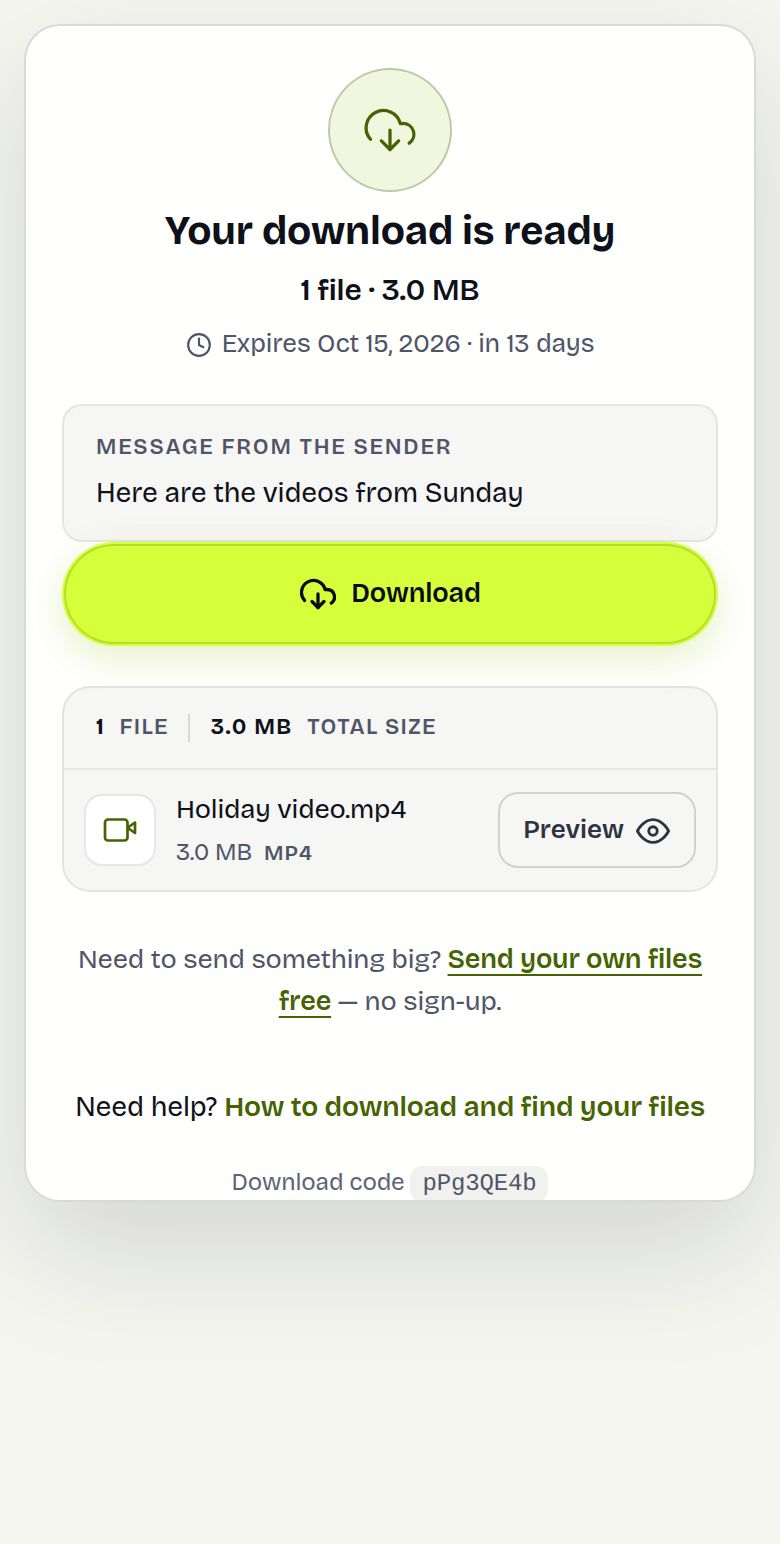
Każdy, kto od teraz otworzy link, dostanie nowy plik. Na liście plików jest on oznaczony jako v2, zaktualizowano z datą, więc nikt nie zastanawia się, która kopia jest aktualna. Osoby, które pobrały starą wersję i których adres transfer zna, dostają jeden e-mail „przesłano nową wersję” z przyciskiem Pobierz nową wersję. Dotyczy to odbiorców e-maili, osób, które potwierdziły e-mail, żeby otworzyć link, oraz linków osobistych z e-mailem. Osób, które pobrały plik anonimowo z otwartego linku, nie da się powiadomić, więc daj im znać sam.
Przykład z życia
Neha wysyła e-mailem film produktowy o wadze 2,4 GB pięciu osobom u klienta. Godzinę później okazuje się, że logo klienta jest stare. Eksportuje poprawiony plik, otwiera Edytuj pliki lub wiadomość, klika Podmień i go wybiera. Okno informuje o wersji 2 i o tym, że dwie osoby, które już pobrały plik, dostały e-mail. W sekcji Wiadomość dodaje „v2 ma nowe logo”, klika Zapisz wiadomość, a strona pobierania pokazuje nowy tekst.
Wszystko, co możesz zmienić po wysłaniu
| Co | Gdzie na stronie Transfery | Uwaga |
|---|---|---|
| Podmiana, dodawanie lub usuwanie plików | Edytuj pliki lub wiadomość, Pliki | Te same zasady co przy nowym przesyłaniu |
| Wiadomość | Edytuj pliki lub wiadomość, Wiadomość | Już wysłane e-maile zachowują stary tekst |
| Dodanie osób, ponowna wysyłka do jednej osoby | Edytuj pliki lub wiadomość, Odbiorcy | Tylko transfery e-mailowe: Dodaj i wyślij, Wyślij ponownie |
| Tylko podgląd, prośba o dane, strona z Twoją marką | Edytuj pliki lub wiadomość, Opcje linku | Widoczne, gdy serwis je oferuje; obowiązują od teraz |
| Hasło, limity pobrań, godzina zamknięcia | Ustawienia | |
| Ważność | Zachowaj dłużej | |
| Linki osobiste, plakat z kodem QR, nowy link z tymi samymi plikami | Więcej |
Ograniczenia i czego to nie robi
- Nowe i podmieniane pliki podlegają zasadom przesyłania: 20 GB na transfer, 1000 plików, zablokowane typy plików i skan antywirusowy.
- Edytować można tylko aktywne transfery, a nie wygasłe, zatrzymane czy usunięte.
- Transfer zawsze ma co najmniej jeden plik: ostatni plik można podmienić, ale nie usunąć.
- Plików nie da się zmieniać w transferach szyfrowanych, przechowywanych w zewnętrznej pamięci ani zapisanych jako jeden ZIP. Okno edycji wyjaśnia dlaczego.
- Osoby, które pobrały starą wersję, zachowują swoją kopię. Nic nie jest usuwane z ich urządzeń.
- Edycja nie resetuje ważności (1 dzień); w razie potrzeby użyj opcji Zachowaj dłużej.
Rozwiązywanie problemów
- Brak opcji „Edytuj pliki lub wiadomość”: transfer nie jest aktywny albo używasz innej przeglądarki niż ta, z której wysyłałeś, i nie jesteś zalogowany.
- Brak opcji Podmień, ale Wiadomość działa: plików tego transferu nie da się zmienić; okno pokazuje przyczynę.
- Nikt nie dostał e-maila o aktualizacji: odbiorcy pobrali plik anonimowo albo jeszcze go nie pobrali; dostaną nowy plik po otwarciu linku.
- Podmiana jest odrzucana: transfer przekroczyłby 20 GB albo typ pliku jest zablokowany. Najpierw usuń stary plik albo wyślij nowy transfer.
- Odbiorca nadal ma stary plik: zapisał go przed zmianą. Wyślij mu ten sam link jeszcze raz; teraz daje wersję 2.
Najczęściej zadawane pytania
Czy mogę podmienić plik po wysłaniu linku?
Tak. Na stronie Transfery otwórz Więcej, wybierz Edytuj pliki lub wiadomość, a potem kliknij Podmień przy pliku. Link pozostaje ten sam.
Czy odbiorcy dowiedzą się, że plik się zmienił?
Strona pobierania pokazuje numer wersji i datę. Osoby, które już go pobrały i których e-mail jest znany, dostają jeden e-mail.
Czy mogę dodać więcej plików do już wysłanego transferu?
Tak. Kliknij Dodaj pliki w tym samym oknie, w ramach zwykłych limitów 20 GB i 1000 plików.
Czy mogę zmienić wiadomość po wysłaniu?
Tak, w sekcji Wiadomość. Strona pobierania pokaże nowy tekst; już wysłane e-maile zachowują stary.
Czy mogę później dodać hasło lub limit pobrań?
Tak. Otwórz Ustawienia przy transferze, żeby zmienić hasło, limity pobrań i godzinę zamknięcia.
Czy potrzebuję konta?
Nie. Goście mogą edytować transfery w przeglądarce, z której je wysłali; zaloguj się, żeby robić to z dowolnego urządzenia.
Gotowe do wysłania?
Upuść pliki, skopiuj link i gotowe. Za darmo do 20 GB, bez zakładania konta.
Wyślij pliki za darmo