Krótka odpowiedź: Aby przenosić pliki między iPadem a Androidem, otwórz sharelargefilesfree.com/send-via-wifi na obu urządzeniach w tej samej sieci Wi-Fi i wysyłaj bezpośrednio, w obie strony. Możesz też użyć Dysku Google lub Zdjęć Google, skopiować pliki przez pendrive USB-C albo udostępnić link do pobrania. Pliki trafiają do Pliki > Pobrane na iPadzie i do folderu Pobrane na Androidzie.
Dlaczego nie ma wbudowanego sposobu
AirDrop od Apple działa tylko między urządzeniami Apple, a Quick Share od Google jest stworzony dla Androida, ChromeOS i Windows. Niektóre nowsze telefony z Androidem dodały ograniczoną zgodność z AirDrop, ale zależy ona od modelu i wersji oprogramowania, więc nie warto na niej polegać. Wysyłanie plików przez Bluetooth między tymi urządzeniami nie jest obsługiwane na iPadzie. Zostają przeglądarka, chmura, nośnik lub link.
Wersje dla telefonów znajdziesz w poradnikach z iPhone'a na Androida i z Androida na iPhone'a; większość dotyczy też iPada.
Porównanie metod
| Metoda | Najlepsza do | Rozmiar | Wymaga |
|---|---|---|---|
| Wyślij przez Wi-Fi (przeglądarka) | Urządzeń w tym samym pomieszczeniu | Bez limitu po naszej stronie; uwaga o pamięci iPada | Tej samej sieci, obu otwartych stron |
| Dysk Google lub Zdjęcia Google | Trzymania kopii w chmurze | Twoje miejsce w Google | Aplikacji Google na iPadzie |
| Pendrive USB-C | Bardzo dużych plików, bez sieci | Pojemność nośnika | iPada z USB-C; Androida z USB OTG |
| Link do pobrania | Urządzeń w różnych miejscach | Do 20 GB na transfer | Tylko przeglądarki |
| Komunikatory | Szybkich zdjęć | Często skompresowane | Tej samej aplikacji na obu |
Wyślij przez Wi-Fi, w obie strony
- Na iPadzie otwórz sharelargefilesfree.com/send-via-wifi w Safari. Na Androidzie otwórz tę samą stronę w Chrome, Firefoksie lub Samsung Internet.
- Połącz oba z tą samą siecią Wi-Fi albo podłącz iPada do hotspotu telefonu z Androidem z włączonymi danymi mobilnymi.
- Każde urządzenie pokazuje drugie z nazwą, awatarem zwierzaka i szczegółami, np. "Android · Chrome".
- Na urządzeniu wysyłającym stuknij drugie urządzenie i wybierz pliki. Na Androidzie wybierz je z okna wyboru plików lub Zdjęć; na iPadzie użyj Biblioteki zdjęć lub opcji Przeglądaj.
- Odbiorca stuka Akceptuj.
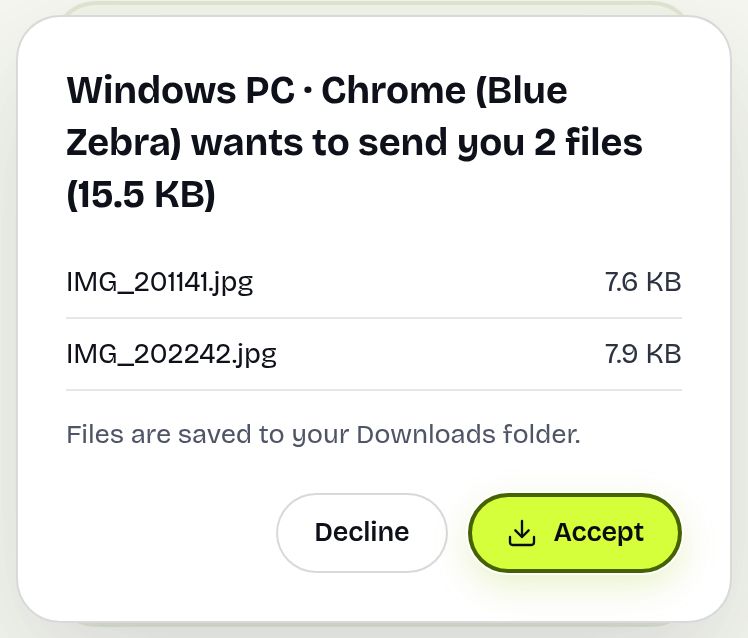
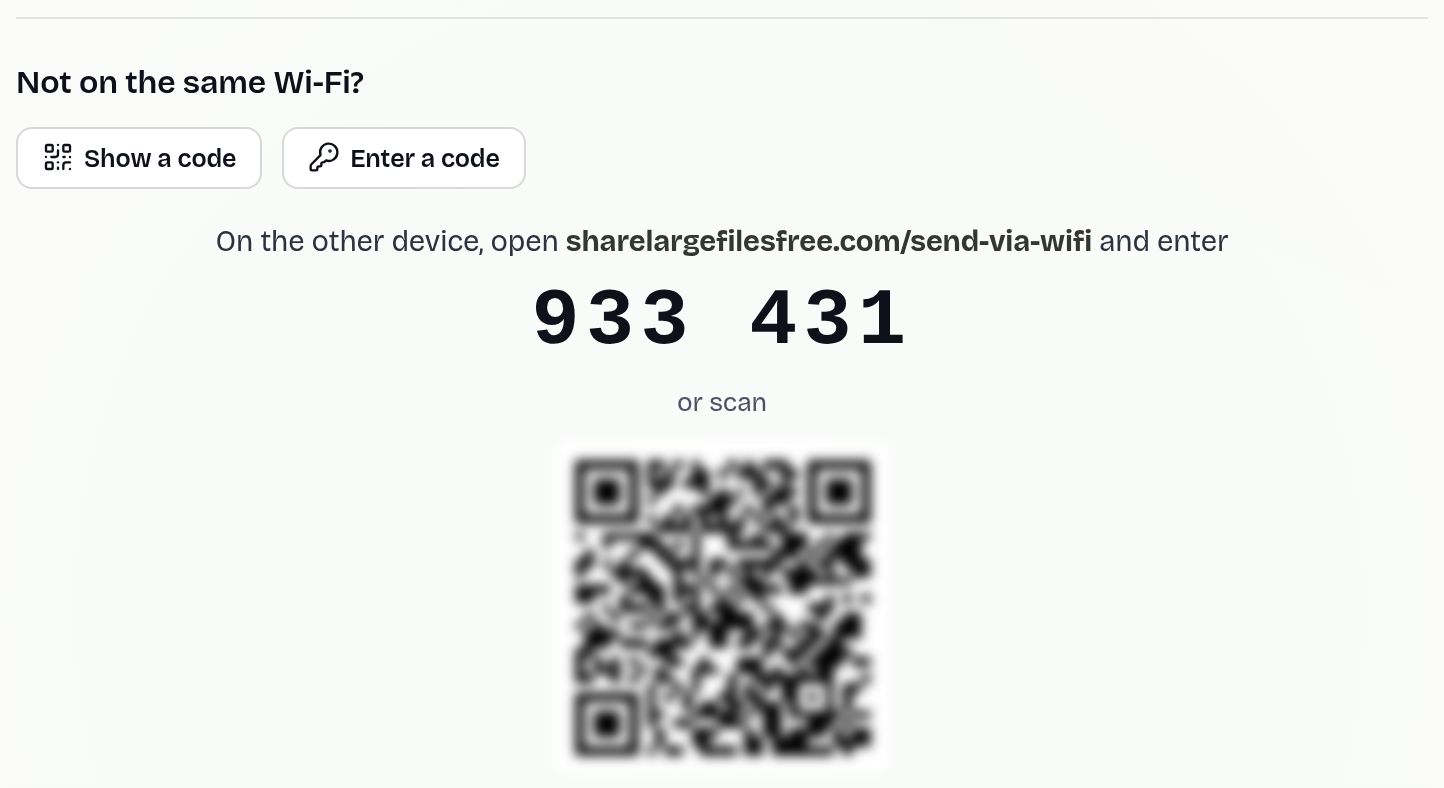
Pliki trafiają bezpośrednio między przeglądarkami, zaszyfrowane, i nie są zapisywane na serwerze. Na Androidzie trafiają do folderu Pobrane, a na iPadzie do Pliki > Pobrane; możesz otworzyć film i stuknąć Zachowaj wideo, aby dodać go do Zdjęć. Nie wyłączaj obu ekranów do końca. Ponieważ iPad trzyma przychodzący plik w pamięci, dopóki nie dotrze w całości, pojedynczy plik o wielkości kilku gigabajtów wysyłany na iPada może się nie przesłać; takie pliki z Androida na iPada lepiej przenieść pendrive'em lub linkiem. Z iPada na Androida tego ograniczenia nie ma. Jeśli urządzenia się nie widzą, stuknij Pokaż kod na jednym i Wpisz kod na drugim.
Pendrive USB-C
Większość telefonów i tabletów z Androidem odczyta pendrive USB-C w aplikacji Pliki (to tzw. USB OTG; sprawdź ustawienia lub instrukcję urządzenia). iPady z USB-C odczytają ten sam nośnik w aplikacji Pliki, w sekcji Miejsca. Sformatuj nośnik jako exFAT, żeby mieściły się pliki powyżej 4 GB i żeby obie strony mogły z niego korzystać, skopiuj pliki na jednym urządzeniu, a potem podłącz nośnik do drugiego i skopiuj je z niego. Przygotowanie trwa dłużej, ale działa zupełnie bez Wi-Fi i nie ma ograniczenia pamięci.
Dysk Google i Zdjęcia Google
- Zainstaluj Dysk Google (lub Zdjęcia Google) na iPadzie i zaloguj się na to samo konto Google co na urządzeniu z Androidem.
- Prześlij pliki z urządzenia, na którym są.
- Na drugim urządzeniu otwórz plik i pobierz go albo w Zdjęciach Google stuknij element i go zapisz.
To rozwiązanie dla osób, które już korzystają z miejsca w Google. Darmowy przydział jest dzielony z Gmailem, a przesyłanie i pobieranie sprawia, że przy dużych filmach jest wolniej niż przy transferze bezpośrednim.
Co wybrać?
W tym samym pomieszczeniu użyj Wyślij przez Wi-Fi; działa tak samo w obie strony i nie wymaga konta. Film lub ogromny folder na iPada najbezpieczniej przenieść pendrive'em USB-C. Jeśli już trzymasz wszystko na Dysku Google, korzystaj z niego dalej. Jeśli urządzenia są w różnych miejscach, prześlij pliki na stronie głównej i wyślij link lub kod QR; działa przez 1 dzień i pobiera się w oryginalnej jakości. Zobacz też wysyłanie filmów z Androida.
Share Large Files Free to niezależny serwis, niepowiązany z Apple ani Google. iPad, AirDrop i Safari są znakami towarowymi Apple Inc.; Android, Dysk Google, Zdjęcia Google i Quick Share są znakami towarowymi Google LLC.
Rozwiązywanie problemów
- Urządzenia się nie widzą. Sprawdź, czy obie strony są otwarte, w tej samej sieci i nie w sieci dla gości z izolacją urządzeń. Użyj kodu lub hotspotu.
- iPad nie odczytuje nośnika. Sformatuj go ponownie jako exFAT; niektóre nośniki pobierają za dużo prądu bez koncentratora.
- Telefon z Androidem nie widzi nośnika. Niektóre telefony wymagają włączenia USB OTG w ustawieniach.
- Film nie odtwarza się na iPadzie. Formaty takie jak MKV wymagają aplikacji odtwarzacza, np. VLC.
- Zdjęcia wyglądają na mniejsze niż oryginał. Skompresował je komunikator. Wyślij je ponownie przez Wyślij przez Wi-Fi lub link.
- Zdjęcia z iPada nie otwierają się na Androidzie. Mogą być w formacie HEIC. Większość nowych galerii na Androidzie otwiera HEIC; jeśli Twoja nie, wybierz zdjęcia z aplikacji Zdjęcia w przeglądarce, co zwykle konwertuje je do JPEG, albo ustaw na iPadzie Ustawienia > Aparat > Formaty na Najbardziej zgodne dla kolejnych zdjęć.
Najczęściej zadawane pytania
Czy mogę wysłać AirDropem z iPada na Androida?
Zazwyczaj nie. Użyj Wyślij przez Wi-Fi w przeglądarce, Dysku Google, pendrive'a lub linku do pobrania.
Czy Quick Share działa na iPadzie?
Nie. Quick Share nie jest dostępny na iPadOS.
Gdzie trafiają pliki z Androida na iPadzie?
Transfery przez przeglądarkę trafiają do Pliki > Pobrane. Użyj Zachowaj wideo lub Zachowaj obrazek, aby dodać je do Zdjęć.
Czy mogę używać jednego pendrive'a dla obu?
Tak. Pendrive USB-C sformatowany jako exFAT działa na iPadach z USB-C i większości urządzeń z Androidem.
Gotowe do wysłania?
Upuść pliki, skopiuj link i gotowe. Za darmo do 20 GB, bez zakładania konta.
Wyślij pliki za darmo