Kort svar: For å flytte filer mellom en iPad og Android åpner du sharelargefilesfree.com/send-via-wifi på begge på samme wifi og sender direkte, begge veier. Du kan også bruke Google Disk eller Google Foto, kopiere via en USB-C-minnepinne eller dele en nedlastingslenke. Filene havner i Filer > Nedlastinger på iPaden og i Nedlastinger på Android.
Hvorfor det ikke finnes en innebygd måte
Apples AirDrop fungerer bare mellom Apple-enheter, og Googles Quick Share er laget for Android, ChromeOS og Windows. Noen nyere Android-telefoner har fått begrenset AirDrop-kompatibilitet, men støtten avhenger av modell og programvareversjon, så ikke regn med det. Filsending med Bluetooth mellom de to støttes ikke på iPad. Da gjenstår nettleseren, skyen, en minnepinne eller en lenke.
For telefoner, se iPhone til Android og Android til iPhone; det meste gjelder også for en iPad.
Metodene sammenlignet
| Metode | Best for | Størrelse | Krever |
|---|---|---|---|
| Send via wifi (nettleser) | Enheter i samme rom | Ingen grense hos oss; se merknaden om iPad-minne | Samme nettverk, begge sidene åpne |
| Google Disk eller Google Foto | Ha kopier i skyen | Google-lagringsplassen din | Google-appen på iPaden |
| USB-C-minnepinne | Svært store filer, uten nettverk | Størrelsen på pinnen | iPad med USB-C; Android med USB OTG |
| Nedlastingslenke | Enheter på ulike steder | Opptil 20 GB per overføring | Bare en nettleser |
| Chatteapper | Raske bilder | Ofte komprimert | Samme app på begge |
Send via wifi, begge veier
- På iPaden åpner du sharelargefilesfree.com/send-via-wifi i Safari. På Android åpner du samme side i Chrome, Firefox eller Samsung Internet.
- Koble begge til samme wifi, eller koble iPaden til Android-telefonens hotspot med mobildata på.
- Hver enhet viser den andre med et navn, en dyreavatar og detaljer som «Android · Chrome».
- Trykk på den andre enheten på avsenderen og velg filer. På Android velger du fra filvelgeren eller Foto; på iPad bruker du Bildebibliotek eller Bla gjennom.
- Mottakeren trykker Godta.
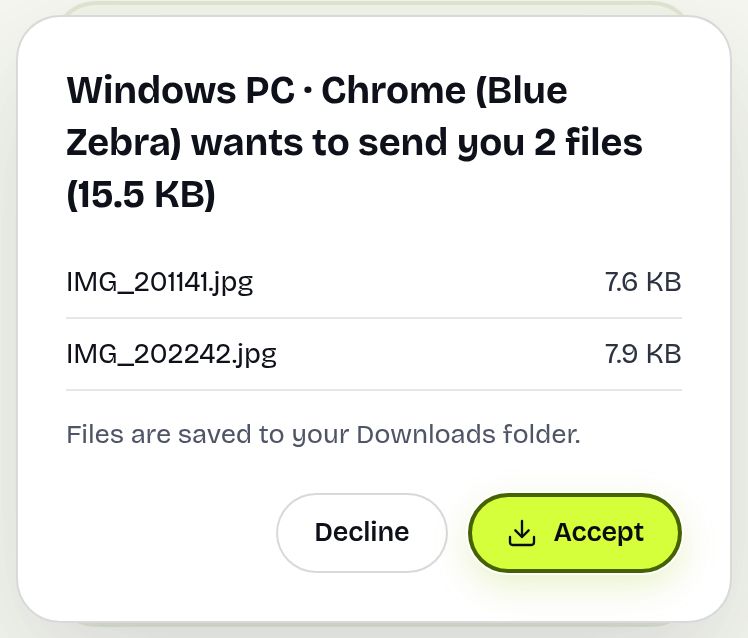
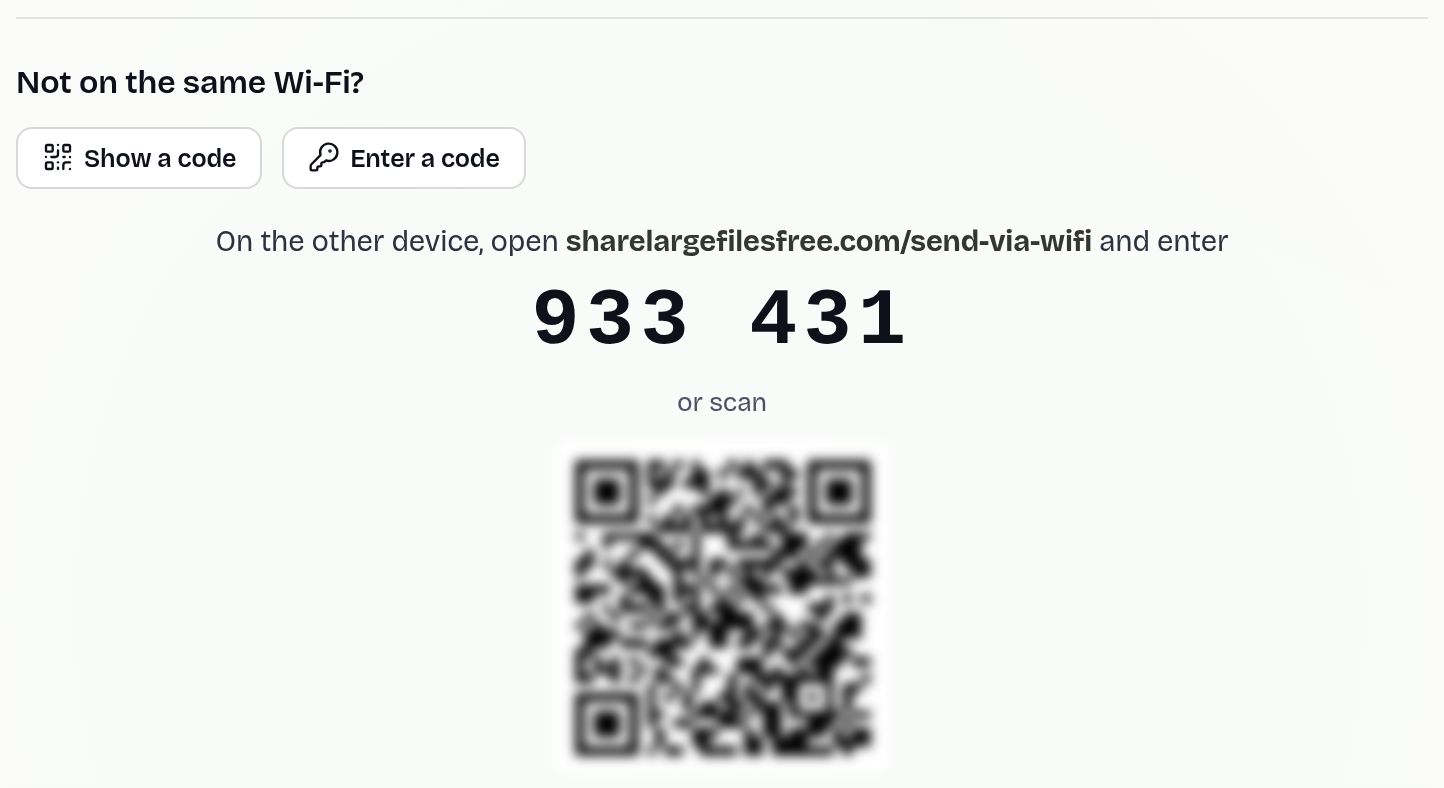
Filene går direkte mellom de to nettleserne, kryptert, og lagres ikke på en server. På Android havner de i Nedlastinger; på iPaden i Filer > Nedlastinger, og du kan åpne en video og trykke Arkiver video for å legge den til i Bilder. Hold begge skjermene på til overføringen er ferdig. Fordi en iPad holder en innkommende fil i minnet til den er ferdig, kan én enkelt fil på flere gigabyte til iPaden feile; for slike filer fra Android til iPad fungerer en USB-pinne eller lenke bedre. Fra iPad til Android finnes ingen slik grense. Ser de ikke hverandre, trykker du Vis en kode på den ene og Skriv inn en kode på den andre.
USB-C-minnepinne
De fleste Android-telefoner og -nettbrett kan lese en USB-C-minnepinne i Filer-appen (dette kalles USB OTG; sjekk innstillingene eller brukerhåndboken til enheten). iPader med USB-C kan lese den samme pinnen i Filer-appen, under Steder. Formater pinnen som exFAT så filer over 4 GB får plass og begge sider kan bruke den, kopier filene på den ene enheten, sett så pinnen i den andre og kopier dem over. Det tar litt lenger tid å sette opp, men fungerer helt uten wifi og har ingen minnegrense.
Google Disk og Google Foto
- Installer Google Disk (eller Google Foto) på iPaden og logg inn med samme Google-konto som på Android-enheten.
- Last opp filene fra den enheten som har dem.
- På den andre enheten åpner du filen og laster den ned, eller i Google Foto trykker du på objektet og lagrer det.
Dette passer for dem som allerede bruker Google-lagring. Gratiskvoten deles med Gmail, og opplasting etterfulgt av nedlasting gjør det tregere enn en direkte overføring for store videoer.
Hva bør du bruke?
I samme rom bruker du Send via wifi; det fungerer likt begge veier og krever ingen konto. For en film eller en enorm mappe til iPaden er en USB-C-pinne den tryggeste veien. Har du allerede alt i Google Disk, fortsetter du med det. Er enhetene på ulike steder, laster du opp på forsiden og sender lenken eller en QR-kode; den varer i 1 dag og lastes ned i originalkvalitet. Se også sende video fra Android.
Share Large Files Free er uavhengig og har ingen tilknytning til Apple eller Google. iPad, AirDrop og Safari er varemerker for Apple Inc.; Android, Google Disk, Google Foto og Quick Share er varemerker for Google LLC.
Feilsøking
- Enhetene ser ikke hverandre. Sjekk at begge sidene er åpne, på samme nettverk, og ikke på et gjestenett med enhetsisolering. Bruk en kode eller en hotspot.
- iPaden kan ikke lese minnepinnen. Formater den på nytt som exFAT; noen pinner trekker for mye strøm uten en hub.
- Android-telefonen ser ikke minnepinnen. Noen telefoner må ha USB OTG slått på i innstillingene.
- En video vil ikke spilles av på iPaden. Formater som MKV krever en spillerapp som VLC.
- Bildene ser mindre ut enn originalen. En chatteapp komprimerte dem. Send på nytt med Send via wifi eller en lenke.
- iPad-bilder åpnes ikke på Android. De kan være HEIC. De fleste nyere Android-gallerier åpner HEIC; gjør ikke ditt det, velger du bildene fra Bilder-appen i nettleseren, som vanligvis konverterer dem til JPEG, eller setter Innstillinger > Kamera > Formater på iPaden til Mest kompatibel for fremtidige bilder.
Ofte stilte spørsmål
Kan jeg bruke AirDrop fra en iPad til Android?
Som regel ikke. Bruk Send via wifi i nettleseren, Google Disk, en USB-pinne eller en nedlastingslenke.
Fungerer Quick Share på iPad?
Nei. Quick Share finnes ikke for iPadOS.
Hvor havner filer fra Android på iPaden?
Overføringer i nettleseren havner i Filer > Nedlastinger. Bruk Arkiver video eller Arkiver bilde for å legge dem til i Bilder.
Kan jeg bruke én minnepinne for begge?
Ja. En USB-C-pinne formatert som exFAT fungerer på iPader med USB-C og de fleste Android-enheter.
Klar til å sende?
Slipp filene dine, kopier lenken, ferdig. Gratis opptil 20 GB, uten konto.
Send filer gratis