Kort svar: De fleste mislykkede opplastinger skyldes en svak eller ustabil forbindelse, dvalemodus, en nettleser på telefonen som er sendt til bakgrunnen, eller en VPN eller et nettverksfilter. Hold enheten våken og nettleseren i forgrunnen, bruk en stabil forbindelse og sett VPN-er på pause. På Share Large Files Free lastes filene opp i biter: faller forbindelsen ut, settes opplastingen på pause og fortsetter av seg selv, og etter en lukket fane kan du velge de samme filene for å fortsette der den stoppet.
Rask sjekkliste: prøv dette først
- Hold nettleseren i forgrunnen og skjermen på, særlig på en telefon.
- Hindre at datamaskinen går i dvale, og koble en bærbar PC til strøm.
- Flytt deg nærmere ruteren, eller bruk en Ethernet-kabel.
- Sett VPN-en på pause og andre store opplastinger, som skysikkerhetskopier.
- Sjekk at filen er under 20 GB, grensen per overføring.
- Prøv en annen nettleser, eller et privat vindu uten utvidelser.
Hva som skjer på nettstedet vårt når en opplasting avbrytes
Filene lastes opp i biter i stedet for i én lang forespørsel, så et problem koster som regel noen sekunder, ikke hele opplastingen:
| Hva som gikk galt | Hva siden gjør | Hva du gjør |
|---|---|---|
| Et kort brudd | Prøver biten som feilet, på nytt noen ganger | Ingenting |
| Forbindelsen borte lenger | Viser Tilkoblingen ble brutt – opplastingen er satt på pause, sjekker forbindelsen jevnlig og fortsetter av seg selv | Vent, eller trykk Fortsett nå |
| Fanen lukket, nettleseren krasjet, telefonen lastet inn siden på nytt | Serveren beholder det den har mottatt i en begrenset tid | Åpne opplastingssiden i samme nettleser og velg de samme filene |
| Fil større enn 20 GB | Filen legges ikke til, med en merknad om at den er over grensen | Komprimer, del opp eller send i deler |
Etter en lukket fane sier et banner på opplastingssiden at du har en uferdig opplasting. Trykk Velg de samme filene og velg dem på nytt; hver fil fortsetter fra den siste biten serveren har. Nettlesere lar ikke en side beholde tilgangen til filene dine etter en ny innlasting, og derfor må du velge dem på nytt. Bruk samme nettleser, og ikke gi filene nytt navn eller rediger dem, ellers starter de fra null. Alle detaljene finner du i fortsette en avbrutt opplasting.
Årsak 1: forbindelsen faller ut hele tiden
- Svakt wifi er den klassiske årsaken. Sett deg nær ruteren, eller koble til en kabel.
- Mobildata kan bytte mast eller falle ut i heiser og tog. Last opp fra et fast sted.
- Offentlige nett og hotellnett kan logge deg ut etter en tidsgrense. Sjekk at du fortsatt er tilkoblet.
- Andre opplastinger (sikkerhetskopiering av bilder, skysynkronisering, videosamtaler) deler den samme opplastingskapasiteten. Sett dem på pause.
Årsak 2: dvale, bakgrunnsfaner og batterisparing
En datamaskin i dvale slutter å laste opp. På Windows setter du en lengre tid under Innstillinger > System > Strøm og batteri > Skjerm og dvalemodus; på Mac ser du i Systeminnstillinger > Batteri eller Strømsparing etter valg som hindrer automatisk dvale. Navnene varierer med versjonen.
Telefoner er strengere. iOS og Android kan sette en nettleserfane på pause så snart du bytter app eller skjermen låses, og strømsparings- eller batterisparingsmoduser gjør det verre. Hold nettleseren i forgrunnen og skjermen på til opplastingen er ferdig. Ble siden satt på pause, fortsetter den når du går tilbake til den og forbindelsen er tilbake.
Årsak 3: VPN-er, filtre og selve nettleseren
- VPN-er kan gjøre opplastinger tregere og koble til på nytt midt i. Sett den på pause under opplastingen hvis du kan.
- Bedrifts- eller skolenettverk kan blokkere eller begrense store opplastinger. Prøv et annet nettverk.
- Nettleserutvidelser som reklameblokkere eller personvernverktøy forstyrrer av og til. Et privat vindu kjører vanligvis uten dem.
- En utdatert nettleser kan oppføre seg rart. Oppdater den, eller prøv Chrome, Edge, Firefox eller Safari.
Årsak 4: filen er for stor
Hver overføring tar opptil 20 GB. En større fil legges ikke til, og en melding viser størrelsen ved siden av grensen. For video kan den gratis videokomprimeringen få den til å passe hvis et lite kvalitetstap er greit. Ellers deler du den opp med verktøyet for å dele filer, eller sender flere overføringer.
Hvis ingenting virker: send uten å laste opp
Er personen i nærheten, hopper du over opplastingen. Send via wifi sender filer direkte mellom to nettlesere på samme nettverk, så opplastingshastigheten på internett betyr ingenting, og det er ingen størrelsesgrense:
- Åpne sharelargefilesfree.com/send-via-wifi på begge enhetene.
- Trykk på den andre enheten, velg filene, og mottakeren trykker Godta.
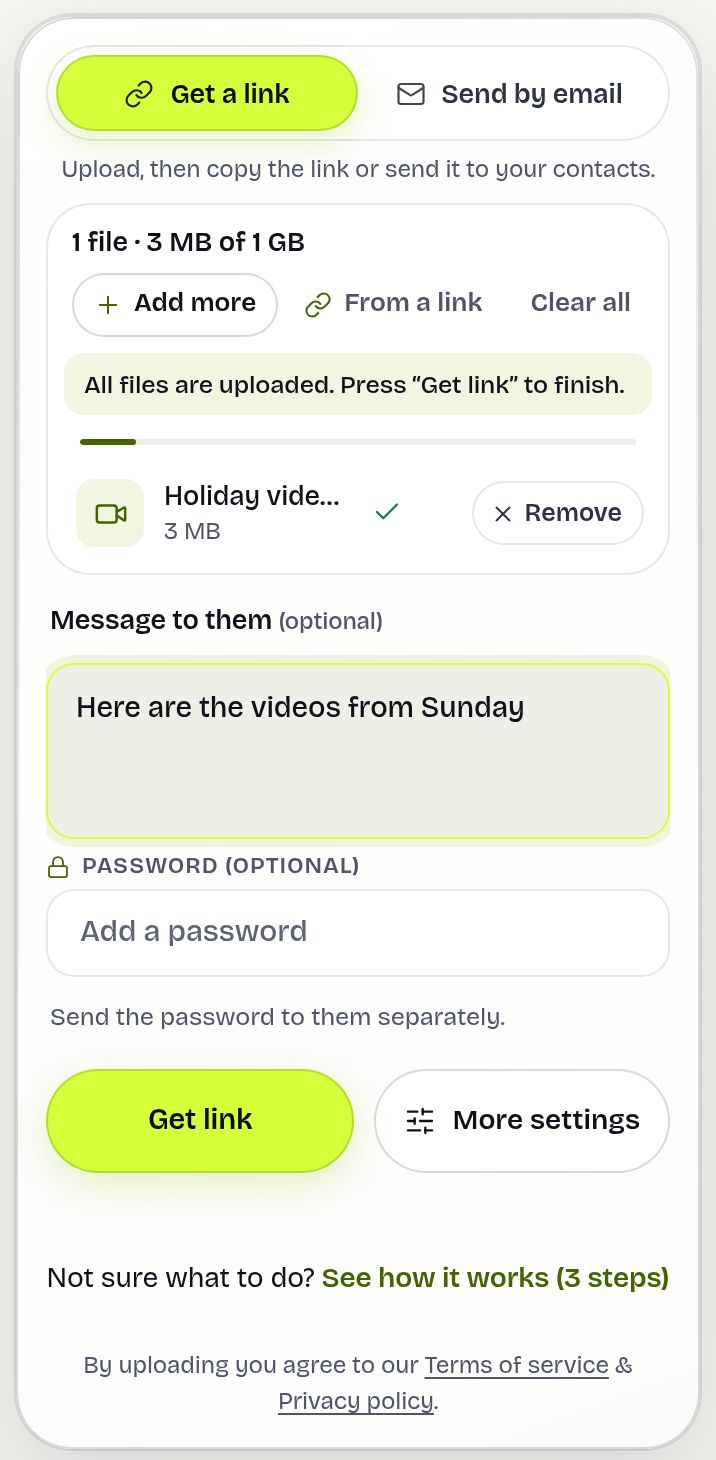
Begge enhetene trenger internett for å finne hverandre, men filen blir på det lokale nettverket. For noen langt unna laster du opp når du har en stabil forbindelse, for eksempel over natten, og sjekker tiden som trengs med kalkulatoren for opplastingstid.
Share Large Files Free er uavhengig og har ingen tilknytning til Apple, Google eller Microsoft. iOS og Safari er varemerker for Apple Inc.; Android og Chrome er varemerker for Google LLC; Windows og Edge er varemerker for Microsoft Corporation.
Ofte stilte spørsmål
Hvorfor stopper opplastingen når jeg bytter app på telefonen?
Telefoner setter nettleserfaner i bakgrunnen på pause for å spare batteri. Hold nettleseren i forgrunnen og skjermen på.
Må jeg begynne på nytt hvis forbindelsen faller ut?
Nei. Opplastingen settes på pause og fortsetter av seg selv når forbindelsen er tilbake, eller du kan trykke Fortsett nå.
Jeg lukket fanen. Er opplastingen min tapt?
Ikke hvis du kommer tilbake i tide. Åpne opplastingssiden i samme nettleser og velg de samme filene for å fortsette.
Hvorfor startet filen min fra null?
Den samsvarer ikke lenger: et annet navn, en annen størrelse eller et annet endringstidspunkt, eller en annen nettleser.
Hva om filen min er over 20 GB?
Komprimer den, del den i deler, eller bruk Send via wifi hvis mottakeren er i nærheten.
Klar til å sende?
Slipp filene dine, kopier lenken, ferdig. Gratis opptil 20 GB, uten konto.
Send filer gratis