Lyhyt vastaus: Kun haluat siirtää tiedostoja iPadin ja Androidin välillä, avaa sharelargefilesfree.com/send-via-wifi molemmilla samassa Wi-Fissä ja lähetä suoraan kumpaan suuntaan tahansa. Vaihtoehtoisesti käytä Google Drivea tai Google Kuvia, kopioi USB-C-muistitikun kautta tai jaa latauslinkki. Tiedostot tallentuvat iPadilla kohtaan Tiedostot > Lataukset ja Androidilla Lataukset-kansioon.
Miksi sisäänrakennettua tapaa ei ole
Applen AirDrop toimii vain Applen laitteiden välillä, ja Googlen Quick Share on tehty Androidille, ChromeOS:lle ja Windowsille. Joihinkin uusiin Android-puhelimiin on lisätty rajoitettu AirDrop-yhteensopivuus, mutta tuki riippuu mallista ja ohjelmistoversiosta, joten älä luota siihen. Bluetooth-tiedostonsiirto niiden välillä ei ole tuettu iPadilla. Jäljelle jäävät selain, pilvi, asema tai linkki.
Puhelimille katso iPhonesta Androidiin ja Androidista iPhoneen; suurin osa pätee myös iPadiin.
Tapojen vertailu
| Tapa | Sopii parhaiten | Koko | Edellyttää |
|---|---|---|---|
| Lähetä Wi-Fin kautta (selain) | Samassa huoneessa oleville laitteille | Ei rajaa meidän puolellamme; huomioi iPadin muisti | Sama verkko, molemmat sivut auki |
| Google Drive tai Google Kuvat | Kopioiden säilyttämiseen pilvessä | Google-tallennustilasi | Google-sovellus iPadilla |
| USB-C-muistitikku | Erittäin isoille tiedostoille ilman verkkoa | Aseman koko | USB-C-iPad; Android USB OTG -tuella |
| Latauslinkki | Eri paikoissa oleville laitteille | Enintään 20 GB per siirto | Vain selain |
| Pikaviestimet | Nopeille kuville | Usein pakattu | Sama sovellus molemmissa |
Lähetä Wi-Fin kautta, kumpaan suuntaan tahansa
- Avaa iPadilla sharelargefilesfree.com/send-via-wifi Safarissa. Avaa Androidilla sama sivu Chromessa, Firefoxissa tai Samsung Internetissä.
- Yhdistä molemmat samaan Wi-Fiin tai liitä iPad Android-puhelimen yhteyspisteeseen mobiilidatan ollessa päällä.
- Kumpikin laite näyttää toisen nimellä, eläinhahmolla ja tiedoilla, kuten "Android · Chrome".
- Napauta lähettävällä laitteella toista laitetta ja valitse tiedostot. Androidilla valitse tiedostovalitsimesta tai Kuvista; iPadilla käytä Kuvakirjastoa tai kohtaa Selaa.
- Vastaanottaja napauttaa Hyväksy.
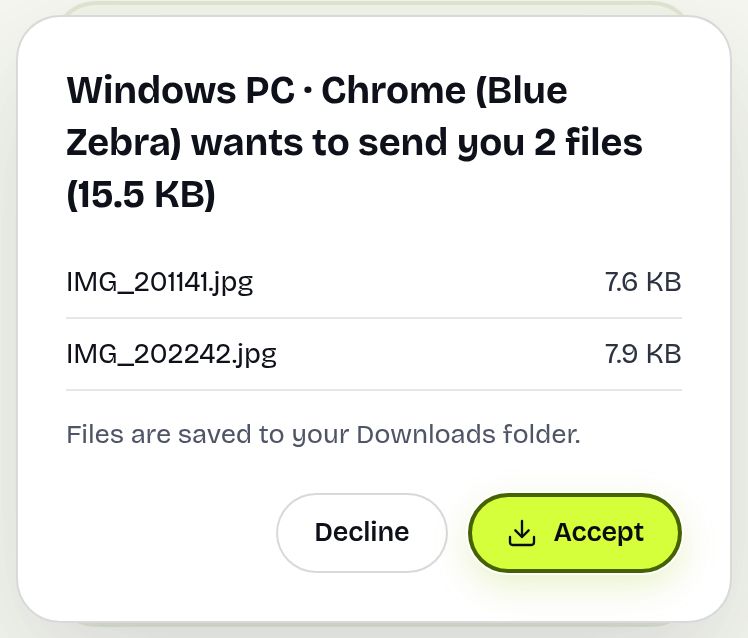
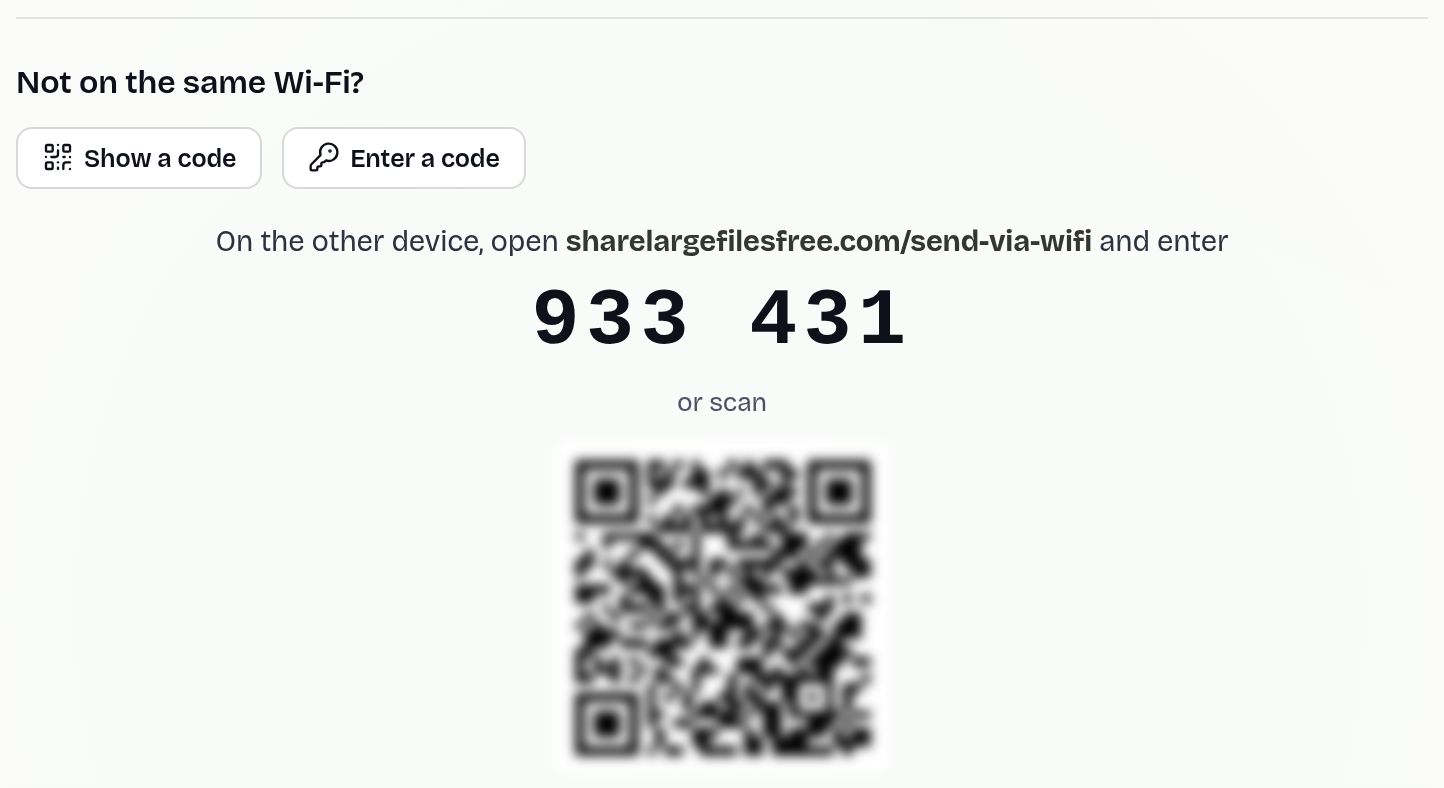
Tiedostot kulkevat suoraan kahden selaimen välillä salattuina, eikä niitä tallenneta palvelimelle. Androidilla ne tallentuvat Lataukset-kansioon; iPadilla kohtaan Tiedostot > Lataukset, ja voit avata videon ja napauttaa Tallenna video lisätäksesi sen Kuviin. Pidä molemmat näytöt päällä, kunnes siirto on valmis. Koska iPad pitää saapuvaa tiedostoa muistissa, kunnes se on valmis, usean gigatavun yksittäinen tiedosto iPadiin voi epäonnistua; Androidista iPadiin tällaiset kulkevat paremmin USB-asemalla tai linkillä. iPadista Androidiin tällaista rajaa ei ole. Jos laitteet eivät näe toisiaan, napauta toisella Näytä koodi ja toisella Syötä koodi.
USB-C-muistitikku
Useimmat Android-puhelimet ja -tabletit osaavat lukea USB-C-muistitikkua Tiedostot-sovelluksellaan (tätä kutsutaan USB OTG:ksi; tarkista laitteesi asetuksista tai käyttöohjeesta). USB-C-liitännäiset iPadit lukevat saman aseman Tiedostot-apissa kohdassa Sijainnit. Alusta asema exFAT-muotoon, jotta yli 4 Gt:n tiedostot mahtuvat ja molemmat puolet voivat käyttää sitä, kopioi tiedostot yhdellä laitteella, kytke asema toiseen ja kopioi ne pois. Valmistelu on hitaampaa, mutta tapa toimii kokonaan ilman Wi-Fiä eikä siinä ole muistirajaa.
Google Drive ja Google Kuvat
- Asenna Google Drive (tai Google Kuvat) iPadille ja kirjaudu samalla Google-tilillä kuin Android-laitteella.
- Lähetä tiedostot siltä laitteelta, jolla ne ovat.
- Avaa tiedosto toisella laitteella ja lataa se, tai napauta kohdetta Google Kuvissa ja tallenna se.
Tämä sopii niille, jotka jo käyttävät Googlen tallennustilaa. Ilmainen tila jaetaan Gmailin kanssa, ja lähetys ja sitä seuraava lataus tekevät siitä isoilla videoilla hitaamman kuin suora siirto.
Mitä kannattaa käyttää?
Samassa huoneessa käytä Lähetä Wi-Fin kautta -toimintoa; se toimii samoin molempiin suuntiin eikä vaadi tiliä. Elokuvan tai valtavan kansion siirtämiseen iPadille USB-C-asema on varmin reitti. Jos säilytät jo kaiken Google Drivessa, jatka sillä. Jos laitteet ovat eri paikoissa, lähetä tiedostot etusivulla ja lähetä linkki tai QR-koodi; se on voimassa 1 päivä ja lataa alkuperäisessä laadussa. Katso myös videon lähettäminen Androidilta.
Share Large Files Free on riippumaton palvelu, eikä se ole sidoksissa Appleen tai Googleen. iPad, AirDrop ja Safari ovat Apple Inc:n tavaramerkkejä; Android, Google Drive, Google Kuvat ja Quick Share ovat Google LLC:n tavaramerkkejä.
Vianmääritys
- Laitteet eivät näe toisiaan. Tarkista, että molemmat sivut ovat auki, samassa verkossa eivätkä vieras-Wi-Fissä, jossa laitteet on eristetty. Käytä koodia tai yhteyspistettä.
- iPad ei lue asemaa. Alusta se uudelleen exFAT-muotoon; jotkin asemat vievät liikaa virtaa ilman keskitintä.
- Android-puhelin ei näe asemaa. Joissakin puhelimissa USB OTG on otettava käyttöön asetuksista.
- Video ei toistu iPadilla. MKV:n kaltaiset muodot tarvitsevat soitinsovelluksen, kuten VLC:n.
- Kuvat näyttävät alkuperäistä pienemmiltä. Pikaviestin pakkasi ne. Lähetä uudelleen Lähetä Wi-Fin kautta -toiminnolla tai linkillä.
- iPadin kuvat eivät aukea Androidilla. Ne voivat olla HEIC-muodossa. Useimmat uudet Android-galleriat avaavat HEIC-kuvia; jos omasi ei avaa, valitse kuvat selaimessa Kuvat-apista, mikä yleensä muuntaa ne JPEG-muotoon, tai aseta iPadilla Asetukset > Kamera > Muodot tilaan Yhteensopivin tulevia kuvia varten.
Usein kysytyt kysymykset
Voinko lähettää AirDropilla iPadista Androidiin?
Yleensä et. Käytä Lähetä Wi-Fin kautta -toimintoa selaimessa, Google Drivea, USB-asemaa tai latauslinkkiä.
Toimiiko Quick Share iPadilla?
Ei. Quick Share ei ole saatavilla iPadOS:lle.
Minne Androidista tulevat tiedostot menevät iPadilla?
Selainsiirrot tallentuvat kohtaan Tiedostot > Lataukset. Lisää ne Kuviin valinnalla Tallenna video tai Tallenna kuva.
Voinko käyttää yhtä muistitikkua molemmille?
Kyllä. exFAT-muotoon alustettu USB-C-asema toimii USB-C-iPadeissa ja useimmissa Android-laitteissa.
Valmiina lähettämään?
Pudota tiedostot, kopioi linkki, valmis. Ilmaiseksi enintään 20 GB, ilman tiliä.
Lähetä tiedostoja ilmaiseksi