Lyhyt vastaus: Linuxin ja puhelimen välillä käytä langattomaan jakamiseen KDE Connectia tai GSConnectia, Androidille USB-kaapelia MTP-tilassa tai LocalSendin kaltaista sovellusta. Ilman asennuksia avaa sharelargefilesfree.com/send-via-wifi Linuxin Firefoxissa tai Chromessa ja puhelimen selaimessa; tiedostot tallentuvat Lataukset-kansioon.
Mikä toimii Linuxissa
Linuxissa ei ole Quick Sharea eikä AirDropia, ja jokainen työpöytäympäristö on hieman erilainen. Hyvä uutinen on, että tärkeimmät vaihtoehdot ovat ilmaisia ja enimmäkseen avointa lähdekoodia. Android on helpompi puhelin: se tukee MTP:tä USB:n kautta, ja sille on KDE Connect -sovellus. iPhonet ovat rajoitetumpia; KDE Connectilla on iOS-sovellus vähemmillä ominaisuuksilla, ja kaapeliyhteys vaatii lisätyökaluja.
Tapojen vertailu
| Tapa | Puhelimet | Asennus | Huomioita |
|---|---|---|---|
| KDE Connect tai GSConnect | Android; iPhone vähemmillä ominaisuuksilla | Sovellus puhelimeen, paketti tai laajennus PC:lle | Muodosta pari kerran, sitten jaa molempiin suuntiin |
| USB-kaapeli (MTP) | Android | Yleensä valmiina tiedostonhallinnassa | Voi olla hidas tai epävakaa monilla tiedostoilla |
| LocalSend | Android ja iPhone | Sovellus molempiin | Avoin lähdekoodi, lähiverkko |
| Lähetä Wi-Fin kautta (selain) | Android ja iPhone | Ei mitään | Ei kokorajaa meidän puolellamme; huomioi iPhonen muisti |
| Latauslinkki | Mikä tahansa | Ei mitään | Enintään 20 GB; toimii verkkojen välillä |
Lähetä Wi-Fin kautta Firefoxissa tai Chromessa
- Avaa sharelargefilesfree.com/send-via-wifi Linux-PC:n Firefoxissa tai Chromessa.
- Avaa sama sivu puhelimella, Androidilla Chromessa tai Firefoxissa tai iPhonella Safarissa. Skannaa PC:n sivulla näkyvä QR-koodi, niin säästyt kirjoittamiselta.
- Kumpikin laite näyttää toisen nimellä, eläinhahmolla ja tiedoilla, kuten "Linux · Firefox".
- Napsauta tai napauta laitetta, jolle lähetät, ja valitse tiedostot tai vedä ne tiedostonhallinnasta.
- Vastaanottaja napauttaa Hyväksy. Tiedostot tallentuvat Lataukset-kansioon.

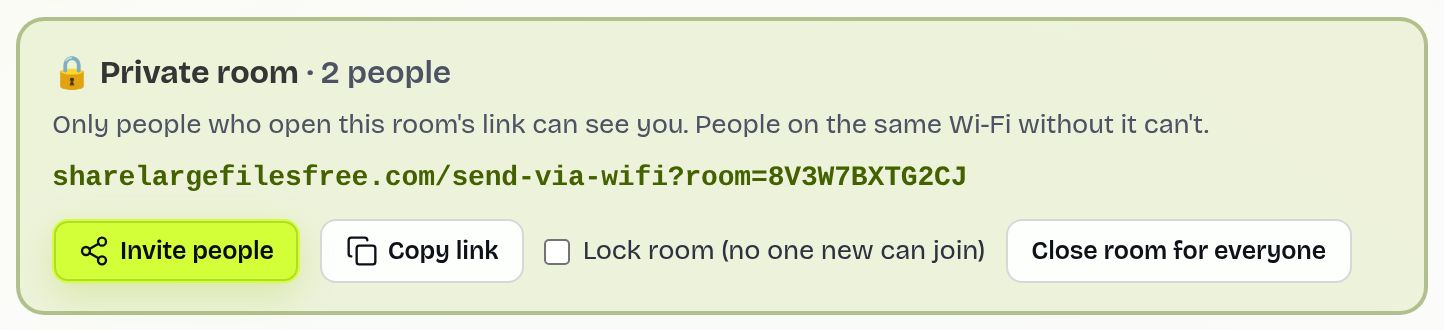
Tiedostot kulkevat suoraan kahden selaimen välillä salatun yhteyden kautta, eikä niitä tallenneta palvelimelle. Meidän puolellamme ei ole kokorajaa, vain vastaanottajan vapaa tila, mutta iPhone pitää jokaista saapuvaa tiedostoa muistissa, kunnes se on valmis, joten valtava tiedosto iPhoneen kannattaa lähettää linkkinä. Molemmat laitteet tarvitsevat internetyhteyden, jotta palvelimemme voi esitellä ne toisilleen. Jos ne ovat eri verkoissa, käytä toimintoja Näytä koodi ja Syötä koodi; jos verkot estävät suoran yhteyden, salattu välityspalvelimemme yhdistää ne automaattisesti (oletuksena enintään 5 Gt per siirto). Jaetussa verkossa valitse Luo yksityinen huone, jotta vain linkin saaneet näkevät sinut.
KDE Connect ja GSConnect
- Asenna KDE Connect jakelusi paketeista (se on usein valmiina KDE Plasmassa). GNOMEssa asenna sen sijaan GSConnect-laajennus.
- Asenna puhelimeen KDE Connect Google Playsta tai F-Droidista (tai iOS-versio App Storesta).
- Kun molemmat ovat samassa Wi-Fissä, pyydä paritusta toiselta laitteelta ja hyväksy toisella.
- Lähetä tiedostoja puhelimen jakovalikosta tai PC:ltä ilmoitusalueen kuvakkeesta, Dolphinin hiiren kakkospainikkeen valikosta tai GSConnect-valikosta.
Se synkronoi myös leikepöydän ja ilmoitukset. Jos laitteet eivät löydä toisiaan, palomuurisi voi estää KDE Connectin portit, jotka ovat välillä 1714–1764; avaa ne lähiverkollesi (esimerkiksi ufw:llä). iOS-sovelluksessa on vähemmän ominaisuuksia, ja iOS rajoittaa, mitä se voi tehdä taustalla.
USB-kaapeli ja LocalSend
Android USB:n kautta. Yhdistä puhelin, napauta USB-ilmoitusta ja valitse Tiedostonsiirto. Useimmat työpöydät näyttävät sen jälkeen puhelimen Files-sovelluksessa (Nautilus), Dolphinissa tai Thunarissa MTP-tuen (gvfs tai kio) kautta. Vedä tiedostoja kumpaan suuntaan tahansa. MTP voi olla hidas tai jumittua tuhansilla tiedostoilla; kopioi pienempinä erinä tai käytä luotettavaa datakaapelia.
iPhone USB:n kautta. Kun libimobiledevice-työkalut on asennettu, monet työpöydät näyttävät lukitsemattoman, luotetun iPhonen kuvat ja joidenkin appien asiakirjoja. Tuki vaihtelee jakeluittain, joten pidä sitä bonuksena eikä suunnitelmana.
LocalSend on ilmainen avoimen lähdekoodin sovellus Linuxille, Androidille ja iOS:lle, joka lähettää tiedostoja lähiverkon kautta. Se on hyvä valinta, jos siirrät usein etkä pane pahaksesi asentaa sitä molemmille puolille.
Mitä kannattaa käyttää?
Kertasiirtoon tai tietokoneella, jolle et voi asentaa paketteja, käytä Lähetä Wi-Fin kautta -toimintoa selaimessa. Jos siirrät tiedostoja joka päivä Android-puhelimen kanssa, ota käyttöön KDE Connect tai GSConnect. USB-kaapeli sopii hyvin ison kuvamäärän siirtämiseen Androidista. Puhelimelle, joka ei ole lähellä, lähetä tiedostot etusivulla ja lähetä linkki tai latauskoodi, joka on voimassa 1 päivä. Katso myös Androidista PC:lle ja tiedostojen siirto Wi-Fin kautta.
Share Large Files Free on riippumaton palvelu, eikä se ole sidoksissa KDE:hen, GNOMEen, LocalSendiin, Googleen, Appleen tai Mozillaan. Android ja Chrome ovat Google LLC:n tavaramerkkejä; iPhone ja Safari ovat Apple Inc:n tavaramerkkejä; Firefox on Mozilla Foundationin tavaramerkki; Linux on Linus Torvaldsin tavaramerkki.
Vianmääritys
- Puhelin ei näy tiedostonhallinnassa. Valitse USB-ilmoituksesta Tiedostonsiirto, avaa puhelimen lukitus ja tarkista, että MTP-tuki on asennettu.
- KDE Connect ei löydä puhelinta. Avaa palomuurista portit 1714–1764 ja varmista, ettei vieras-Wi-Fin laite-eristys ole päällä.
- Laitteet eivät näe toisiaan Lähetä Wi-Fin kautta -sivulla. Käytä 6-numeroista koodia tai puhelimen yhteyspistettä mobiilidatan ollessa päällä.
- Lataus ei tallennu Firefoxissa. Tarkista Firefoxin latauskansion asetus ja levyn vapaa tila.
Usein kysytyt kysymykset
Onko Linuxille AirDropia?
Ei sisäänrakennettuna. KDE Connect, GSConnect, LocalSend tai Lähetä Wi-Fin kautta selaimessa paikkaavat puutteen.
Toimiiko KDE Connect GNOMEssa?
Käytä GSConnect-laajennusta, joka käyttää samaa protokollaa kuin KDE Connect.
Voinko siirtää tiedostoja iPhonesta Linuxiin?
Kyllä. Lähetä Wi-Fin kautta Safarissa, LocalSend tai KDE Connectin iOS-sovellus toimivat; kaapeliyhteys vaatii lisätyökaluja.
Pitääkö minun asentaa jotain Lähetä Wi-Fin kautta -toimintoa varten?
Ei. Se toimii Firefoxissa, Chromessa tai missä tahansa nykyaikaisessa selaimessa.
Valmiina lähettämään?
Pudota tiedostot, kopioi linkki, valmis. Ilmaiseksi enintään 20 GB, ilman tiliä.
Lähetä tiedostoja ilmaiseksi