Kısa cevap: iPad ile Android arasında dosya taşımak için ikisinde de aynı Wi-Fi'da sharelargefilesfree.com/send-via-wifi adresini açın ve iki yönde de doğrudan gönderin. Alternatif olarak Google Drive veya Google Fotoğraflar'ı kullanın, bir USB-C bellekle kopyalayın veya bir indirme bağlantısı paylaşın. Dosyalar iPad'de Dosyalar > İndirilenler'e, Android'de İndirilenler'e gelir.
Neden yerleşik bir yol yok
Apple'ın AirDrop'u yalnızca Apple cihazları arasında çalışır, Google'ın Quick Share'i ise Android, ChromeOS ve Windows için tasarlanmıştır. Bazı yeni Android telefonlar sınırlı AirDrop uyumluluğu ekledi, ancak destek modele ve yazılım sürümüne bağlıdır; buna güvenmeyin. İkisi arasında Bluetooth ile dosya gönderme iPad'de desteklenmez. Geriye tarayıcı, bulut, bir bellek veya bir bağlantı kalır.
Telefonlar için iPhone'dan Android'e ve Android'den iPhone'a sayfalarına bakın; çoğu iPad için de geçerlidir.
Yöntemlerin karşılaştırması
| Yöntem | En uygun olduğu durum | Boyut | Gerekenler |
|---|---|---|---|
| Wi-Fi ile gönder (tarayıcı) | Aynı odadaki cihazlar | Bizim tarafımızda sınır yok; iPad bellek notu | Aynı ağ, iki sayfa da açık |
| Google Drive veya Google Fotoğraflar | Kopyaları bulutta tutmak | Google depolama alanınız | iPad'de Google uygulaması |
| USB-C bellek | Çok büyük dosyalar, ağ yok | Belleğin kapasitesi | USB-C'li iPad; USB OTG'li Android |
| İndirme bağlantısı | Farklı yerlerdeki cihazlar | Transfer başına 20 GB boyutuna kadar | Yalnızca bir tarayıcı |
| Sohbet uygulamaları | Hızlı fotoğraflar | Çoğu zaman sıkıştırılmış | İkisinde de aynı uygulama |
Wi-Fi ile gönder, iki yönde
- iPad'de Safari'de sharelargefilesfree.com/send-via-wifi adresini açın. Android'de aynı sayfayı Chrome, Firefox veya Samsung Internet'te açın.
- İkisini de aynı Wi-Fi'a bağlayın veya iPad'i, mobil verisi açık Android telefonun hotspot'una bağlayın.
- Her cihaz diğerini bir ad, bir hayvan avatarı ve "Android · Chrome" gibi ayrıntılarla gösterir.
- Gönderen cihazda diğer cihaza dokunun ve dosyaları seçin. Android'de dosya seçiciden veya Fotoğraflar'dan; iPad'de Fotoğraf Arşivi'nden veya Göz At'tan seçin.
- Alıcı Kabul Et'e dokunur.
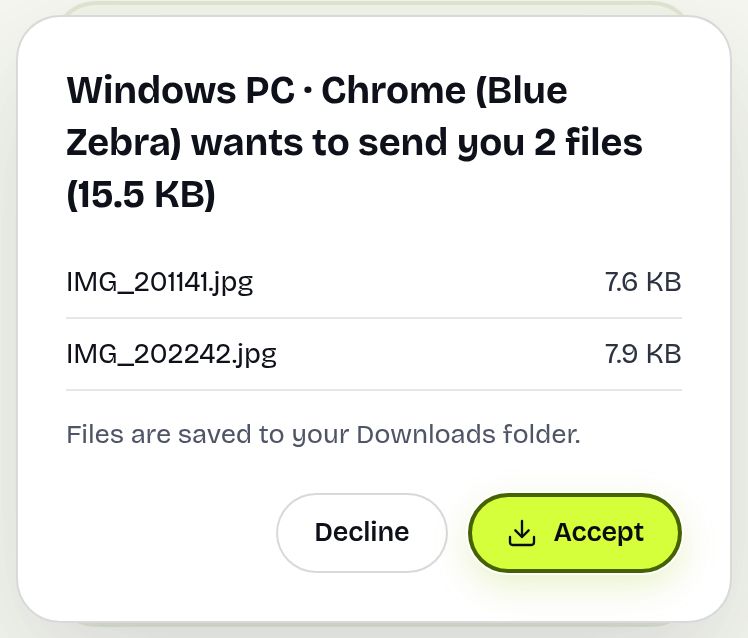
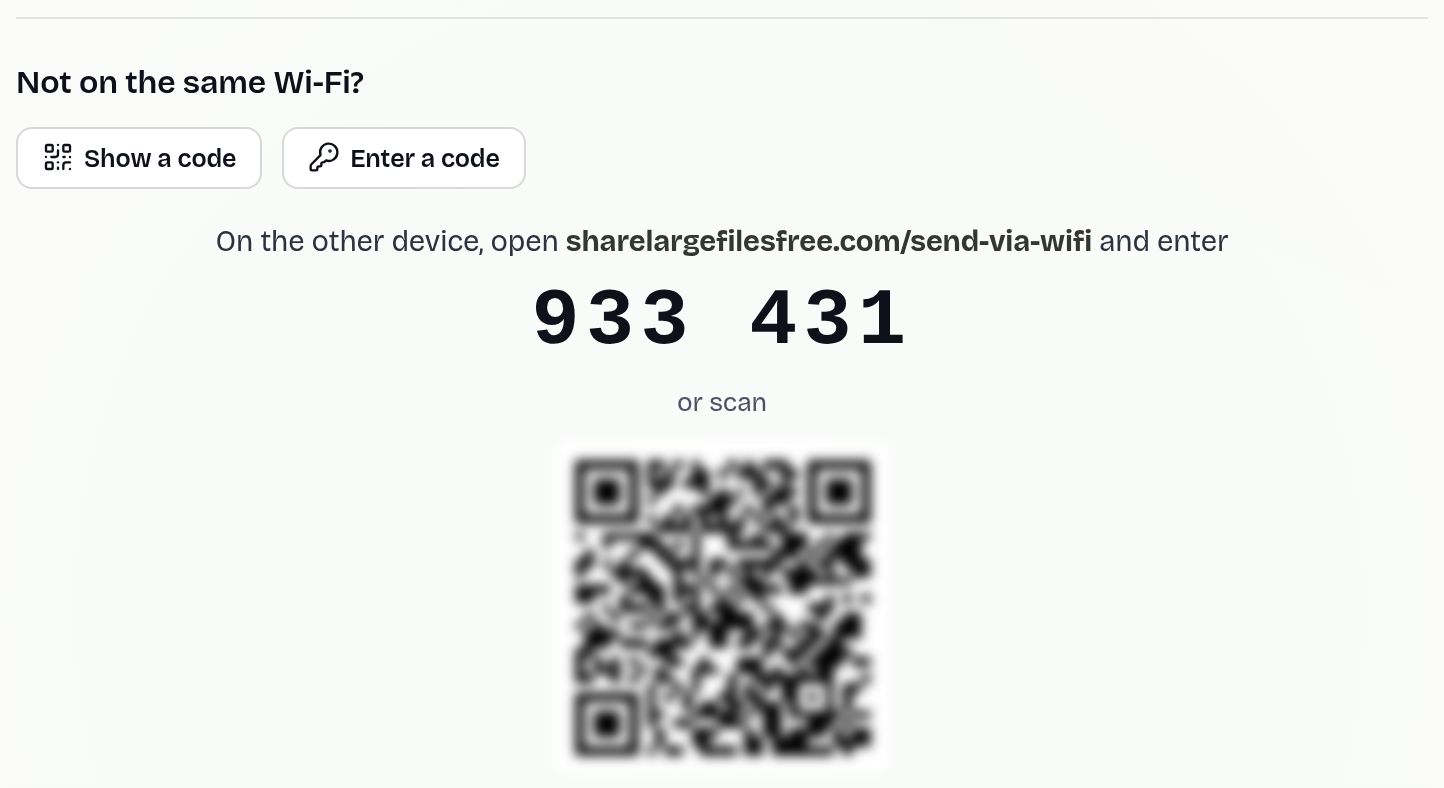
Dosyalar iki tarayıcı arasında doğrudan ve şifreli gider, sunucuda saklanmaz. Android'de İndirilenler'e, iPad'de Dosyalar > İndirilenler'e gelir; bir videoyu açıp Videoyu Kaydet'e dokunarak Fotoğraflar'a ekleyebilirsiniz. İşlem bitene kadar iki ekranı da açık tutun. iPad gelen bir dosyayı tamamlanana kadar bellekte tuttuğundan, iPad'e giden birkaç gigabaytlık tek bir dosya başarısız olabilir; bu tür dosyalar için Android'den iPad'e USB bellek veya bağlantı daha iyi çalışır. iPad'den Android'e böyle bir sınır yoktur. Birbirlerini göremiyorlarsa birinde Kod göster'e, diğerinde Kod gir'e dokunun.
USB-C bellek
Çoğu Android telefon ve tablet, Dosyalar uygulaması üzerinden bir USB-C belleği okuyabilir (buna USB OTG denir; cihazınızın ayarlarına veya kılavuzuna bakın). USB-C'li iPad'ler aynı belleği Dosyalar uygulamasında, Konumlar altında okuyabilir. 4 GB'tan büyük dosyalar sığsın ve iki taraf da kullanabilsin diye belleği exFAT olarak biçimlendirin, dosyaları bir cihazda kopyalayın, sonra belleği diğerine takıp dosyaları alın. Kurulumu daha yavaştır ama hiç Wi-Fi olmadan çalışır ve bellek sınırı yoktur.
Google Drive ve Google Fotoğraflar
- iPad'e Google Drive'ı (veya Google Fotoğraflar'ı) yükleyin ve Android cihazdaki Google hesabıyla giriş yapın.
- Dosyaları hangi cihazda varsa oradan yükleyin.
- Diğer cihazda dosyayı açıp indirin veya Google Fotoğraflar'da öğeye dokunup kaydedin.
Bu, zaten Google depolama kullanan kişilere uygundur. Ücretsiz alan Gmail ile ortaktır; önce yükleyip sonra indirmek de büyük videolar için onu doğrudan aktarımdan daha yavaş yapar.
Hangisini kullanmalısınız?
Aynı odadaysanız Wi-Fi ile gönder'i kullanın; iki yönde de aynı şekilde çalışır ve hesap gerektirmez. iPad'e bir film veya devasa bir klasör için USB-C bellek en güvenli yoldur. Zaten her şeyi Google Drive'da tutuyorsanız devam edin. Cihazlar farklı yerlerdeyse ana sayfada yükleyip bağlantıyı veya bir QR kodu gönderin; 1 gün geçerlidir ve orijinal kalitede iner. Ayrıca Android'den video gönderme sayfasına bakın.
Share Large Files Free bağımsızdır ve Apple veya Google ile bağlantılı değildir. iPad, AirDrop ve Safari, Apple Inc.'in ticari markalarıdır; Android, Google Drive, Google Photos ve Quick Share, Google LLC'nin ticari markalarıdır.
Sorun giderme
- Cihazlar birbirini görmüyor. İki sayfanın da açık, aynı ağda ve cihaz yalıtımlı bir misafir Wi-Fi'ında olmadığını kontrol edin. Kod veya hotspot kullanın.
- iPad belleği okuyamıyor. exFAT olarak yeniden biçimlendirin; bazı bellekler hub olmadan fazla güç çeker.
- Android telefon belleği görmüyor. Bazı telefonlarda USB OTG'nin ayarlardan açılması gerekir.
- Bir video iPad'de oynatılmıyor. MKV gibi formatlar VLC gibi bir oynatıcı uygulaması gerektirir.
- Fotoğraflar orijinalden küçük görünüyor. Bir sohbet uygulaması onları sıkıştırmış. Wi-Fi ile gönder veya bağlantıyla yeniden gönderin.
- iPad fotoğrafları Android'de açılmıyor. HEIC olabilirler. Çoğu yeni Android galerisi HEIC açar; sizinki açmıyorsa fotoğrafları tarayıcıda Fotoğraflar uygulamasından seçin (genellikle JPEG'e dönüştürür) veya gelecekteki çekimler için iPad'de Ayarlar > Kamera > Formatlar'ı En Uyumlu yapın.
Sık sorulan sorular
iPad'den Android'e AirDrop yapabilir miyim?
Genellikle hayır. Tarayıcıda Wi-Fi ile gönder'i, Google Drive'ı, bir USB belleği veya indirme bağlantısını kullanın.
Quick Share iPad'de çalışır mı?
Hayır. Quick Share iPadOS'te mevcut değildir.
Android'den gelen dosyalar iPad'de nereye gider?
Tarayıcı aktarımları Dosyalar > İndirilenler'e gelir. Fotoğraflar'a eklemek için Videoyu Kaydet veya Görüntüyü Kaydet'i kullanın.
İkisi için tek bir bellek kullanabilir miyim?
Evet. exFAT olarak biçimlendirilmiş bir USB-C bellek, USB-C'li iPad'lerde ve çoğu Android cihazda çalışır.
Göndermeye hazır mısınız?
Dosyalarınızı bırakın, bağlantıyı kopyalayın, bitti. 20 GB’a kadar ücretsiz, hesap gerekmez.
Ücretsiz dosya gönder