Kısa cevap: Dosyayı yükleyin, Diğer ayarlar'a basın ve Kim açabilir altında "Dosyalar açılmadan önce bilgi iste"yi işaretleyin. Soruları seçin (başlangıçta Ad soyad, E-posta ve Cep telefonu işaretlidir; daha fazlası ve en fazla beş kendi sorunuz da var), hangilerinin Zorunlu olduğunu belirleyin ve onay satırını tutun ya da silin. Ziyaretçiler "Önce birkaç bilgi" ekranını görür, bir kez cevaplar ve Dosyalara devam et'e basar. Cevapları Transferler sayfanızda Cevaplar altında görür, CSV olarak dışa aktarırsınız.
Ne yapar ve ne zaman kullanılır?
Bağlantı her indirme bağlantısı gibi çalışır; tek farkı dosyaların kısa bir formun arkasında gizli kalmasıdır. Her kişi formu o bağlantı için bir kez doldurur; sonrasında doğrudan dosyalara gider.
- Bir preset paketi veya örnek kütüphanesi dağıtan bir içerik üreticisi, paketi alan herkesin e-posta adresini ve Instagram kullanıcı adını ister.
- Bir fuarda QR kodla katalog veya fiyat listesi paylaşan küçük bir işletme, hangi dükkânların aldığını bilmek ister.
- Ders notu paylaşan bir öğretmen, liste yoklamayla eşleşsin diye ad, sınıf ve okul numarası ister. Sınav kâğıtları ve not paylaşma sayfasına bakın.
Adım adım kapılı bağlantı kurulumu
- Bağlantı alın seçiliyken dosyayı yükleyin.
- Diğer ayarlar'a basın. Diğer seçenekler paneli açılır. En hızlı yol: E-posta topla hazır ayarı (ad ve e-posta) veya İçerik üreticisi hediyesi (Instagram kullanıcı adı ve "Bizi nereden duydunuz?" ekler).
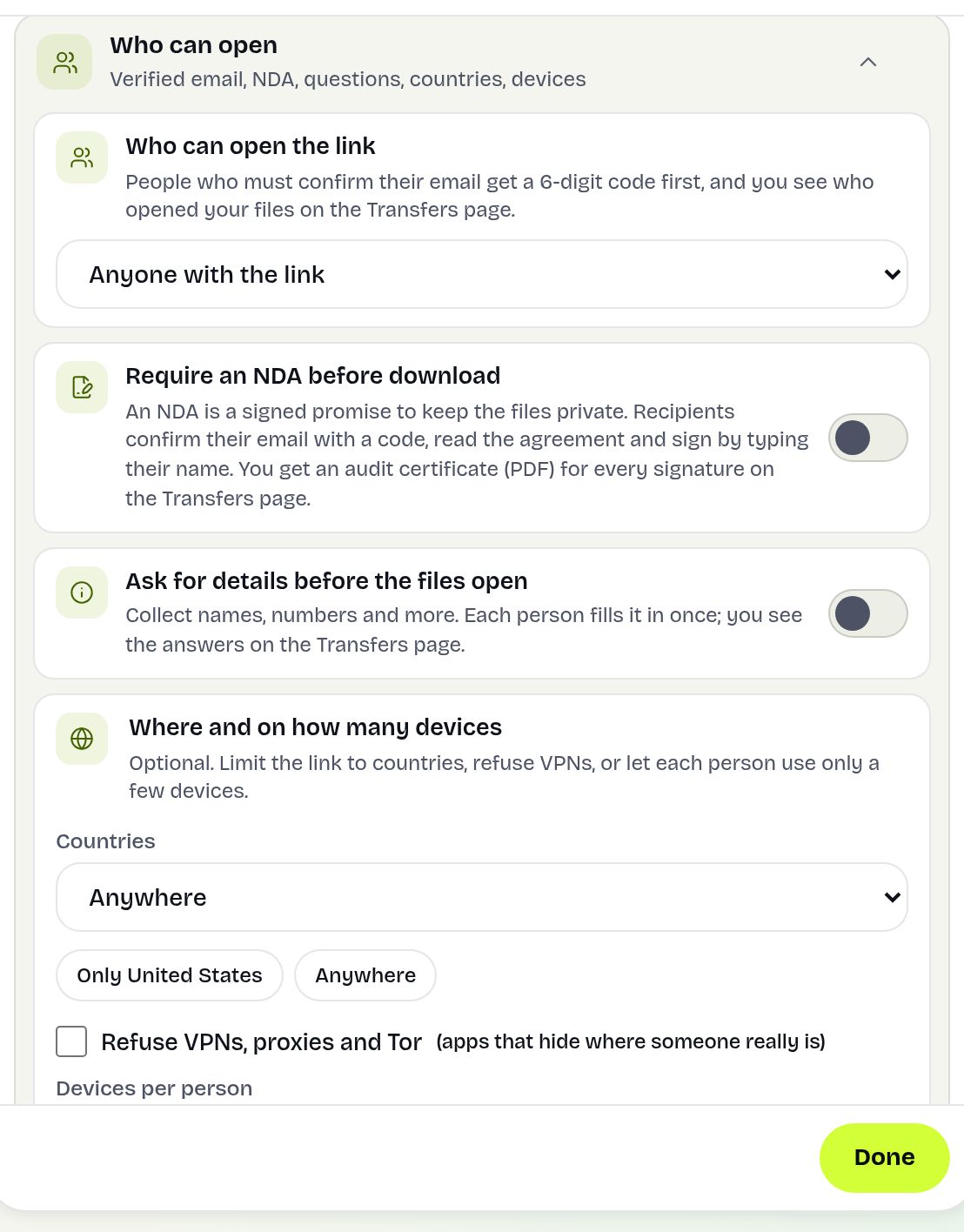
- Ya da Kim açabilir'i açıp Dosyalar açılmadan önce bilgi iste'yi işaretleyin.
- İstenecek bilgiler altında soruları işaretleyin: Ad soyad, E-posta, Cep telefonu, Okul / üniversite, Sınıf / şube, Okul numarası, Şehir, Şirket, Unvan, Instagram kullanıcı adı veya Bizi nereden duydunuz?. Cevaplanması gerekenlerin yanındaki Zorunlu'yu işaretleyin.
- Başka bir şey mi lazım? + Kendi sorunuzu ekleyin'e basın (en fazla beş) ve Kısa cevap veya Listeden seçin'i seçin.
- Onay kutusu satırını kontrol edin. "Gönderenin bu dosyalarla ilgili benimle iletişime geçmesini kabul ediyorum." ile başlar; düzenleyin ya da onay kutusu istemiyorsanız boşaltın.
- Bağlantı al'a basın ve bağlantıyı her yerde paylaşın: sohbet, sosyal medya, bir web sitesi veya basılı bir QR kod.
Ziyaretçi ne görür?
Bağlantıyı açınca sorularınız ve cevapların gönderene gittiğine dair notla birlikte Önce birkaç bilgi ekranı görünür. Zorunlu alanlar işaretlidir; eksik bir cevap için "Lütfen doldurun…" uyarısı çıkar. Bir onay satırı eklediyseniz devam etmek için kutunun işaretlenmesi gerekir. Ziyaretçi Dosyalara devam et'e basar ve normal indirme sayfası açılır. Daha sonra aynı tarayıcıdan geri geldiğinde bir daha sorulmaz.
Uygulamalı bir örnek
Müzik yapımcısı Rohan 900 MB'lık bir davul örnek paketi yükler ve İçerik üreticisi hediyesi hazır ayarını seçer. Bağlantıyı Instagram biyografisine koyar. Bir hafta içinde 312 kişi ad, e-posta ve kullanıcı adını doldurur. Transferler sayfasında Cevaplar (312)'yi açar, CSV dışa aktar'a basar ve dosyayı e-posta listesi aracına aktarır; yalnızca onay sütununda evet yazan kişileri tutar.
Cevaplar nereye gider?
- Transferler sayfanızda transferin Daha fazla menüsünde Cevaplar (N) görünür: her kişinin adı, zamanı, e-postası (doğrulandıysa doğrulandı işaretiyle), cep telefonu, sorularınız, "İletişime geçilmesini kabul etti", cihazı ve IP'si.
- O penceredeki CSV dışa aktar tek bir transferin cevaplarını indirir; sayfanın üstündeki Tüm cevapları dışa aktar (CSV) ise tüm transferleri bir kerede alır.
- Takip altında Bana e-postayla bilgi verin, yeni cevapları size en fazla saatte bir gönderir.
- Oturum açtınız mı? İçgörüler tüm bağlantılarınızdaki form cevaplarını sayar.
E-postaların gerçek olduğundan emin olun
İnsanlar bazen ücretsiz bir dosya almak için uydurma bir adres yazar. Bağlantıyı kimler açabilir bölümünde E-postasını doğrulayan herkes'i seçin: her ziyaretçi önce gelen kutusuna gönderilen 6 haneli bir kodu girer, ardından E-posta alanı onun için doldurulur ve doğrulanmış olarak gösterilir. Bir kişinin çok sayıda kopya almaması gerekiyorsa kişi başına bir indirme sınırı ekleyin.
Sınırlar ve yapmadıkları
- Cevaplar insanların ne yazdığını gösterir, indirip indirmediklerini değil. İndirmeler için Transferler sayfasındaki Kimler açtı'yı kullanın.
- Onay kutusu metin içerdiğinde zorunludur; yani bu dosyalarla ilgili iletişime geçilmesine verilen onayı kaydeder. Ayrı bir pazarlama izni değildir; yerel gizlilik yasanıza uyun.
- Formu daha sonra Dosyaları veya mesajı düzenle ile açıp kapatabilirsiniz, ancak kendi sorularınız yalnızca gönderirken ayarladıysanız korunur.
- Dosyalara zaten sahip olan herkes onları başkasına iletebilir. Form dosyayı değil, bağlantıyı kapılar.
Sorun giderme
- Cevaplar düğmesi yok: henüz kimse cevaplamadı ya da farklı bir tarayıcıdasınız. Oturum açın veya Transferler sayfasını gönderdiğiniz tarayıcıda açın.
- Ziyaretçiler formun gönderilmediğini söylüyor: zorunlu bir alan boş ya da e-posta yanlış yazılmış; kırmızı alan hangisi olduğunu gösterir.
- Excel'de Türkçe karakterler bozuk görünüyor: CSV'yi Veri, Metinden ile açın ve UTF-8'i seçin.
Sık sorulan sorular
Kendi sorularımı sorabilir miyim?
Evet, en fazla beş tane; ad, e-posta, cep telefonu, şirket, şehir ve okul numarası gibi hazır alanların yanında kısa cevap veya seçenek listesi olarak.
E-posta listesini nasıl indiririm?
Transferler sayfanızda transferin Cevaplar'ını açıp CSV dışa aktar'a basın ya da tüm transferler için Tüm cevapları dışa aktar (CSV)'yi kullanın.
İnsanlar formu atlayabilir mi?
Hayır. Zorunlu sorular cevaplanıp varsa onay kutusu işaretlenene kadar dosyalar gizli kalır.
E-posta adreslerinin gerçek olduğundan emin olabilir miyim?
Evet. Bağlantıyı kimler açabilir ayarını E-postasını doğrulayan herkes yapın; böylece her ziyaretçi önce 6 haneli bir kod girer.
Ziyaretçilerin hesaba ihtiyacı var mı?
Hayır. Yalnızca formunuzu doldururlar ve siz istiyorsanız e-postalarını bir kodla doğrularlar.
Ücretsiz mi?
Evet, CSV dışa aktarma dahil, transfer başına 20 GB boyutuna kadar dosyalar için.
Göndermeye hazır mısınız?
Dosyalarınızı bırakın, bağlantıyı kopyalayın, bitti. 20 GB’a kadar ücretsiz, hesap gerekmez.
Ücretsiz dosya gönder