Kort antwoord: Upload het bestand, druk op Meer instellingen en vink onder Wie mag openen "Gegevens vragen voordat de bestanden openen" aan. Kies de vragen (Volledige naam, E-mail en Mobiel nummer staan standaard aangevinkt; er zijn er meer, plus maximaal vijf eigen vragen), geef aan welke Verplicht zijn, en houd of wis de toestemmingsregel. Bezoekers zien eerst een paar vragen, antwoorden één keer en gaan dan door naar de bestanden. Hun antwoorden verschijnen onder Antwoorden op je pagina Overdrachten en kun je als CSV exporteren.
Wat het doet en wanneer je het gebruikt
De link werkt zoals elke downloadlink, behalve dat de bestanden achter een kort formulier verborgen blijven. Iedereen vult het één keer in voor die link; daarna gaan ze meteen naar de bestanden.
- Een creator die een presetpakket of samplebibliotheek weggeeft wil het e-mailadres en de Instagram-naam van iedereen die het ophaalt.
- Een klein bedrijf dat een catalogus of prijslijst deelt op een beurs, via een QR-code, wil weten welke winkels hem hebben meegenomen.
- Een bijlesdocent die aantekeningen deelt wil naam, klas en studentnummer, zodat de lijst klopt met de presentielijst. Zie toetsen en aantekeningen delen.
Een afgeschermde link instellen, stap voor stap
- Upload het bestand met Link maken gekozen.
- Druk op Meer instellingen. Het paneel Meer opties gaat open. Snelste route: de voorinstelling E-mails verzamelen (naam en e-mail) of Creator-giveaway (voegt Instagram-naam en "Hoe heb je hiervan gehoord?" toe).
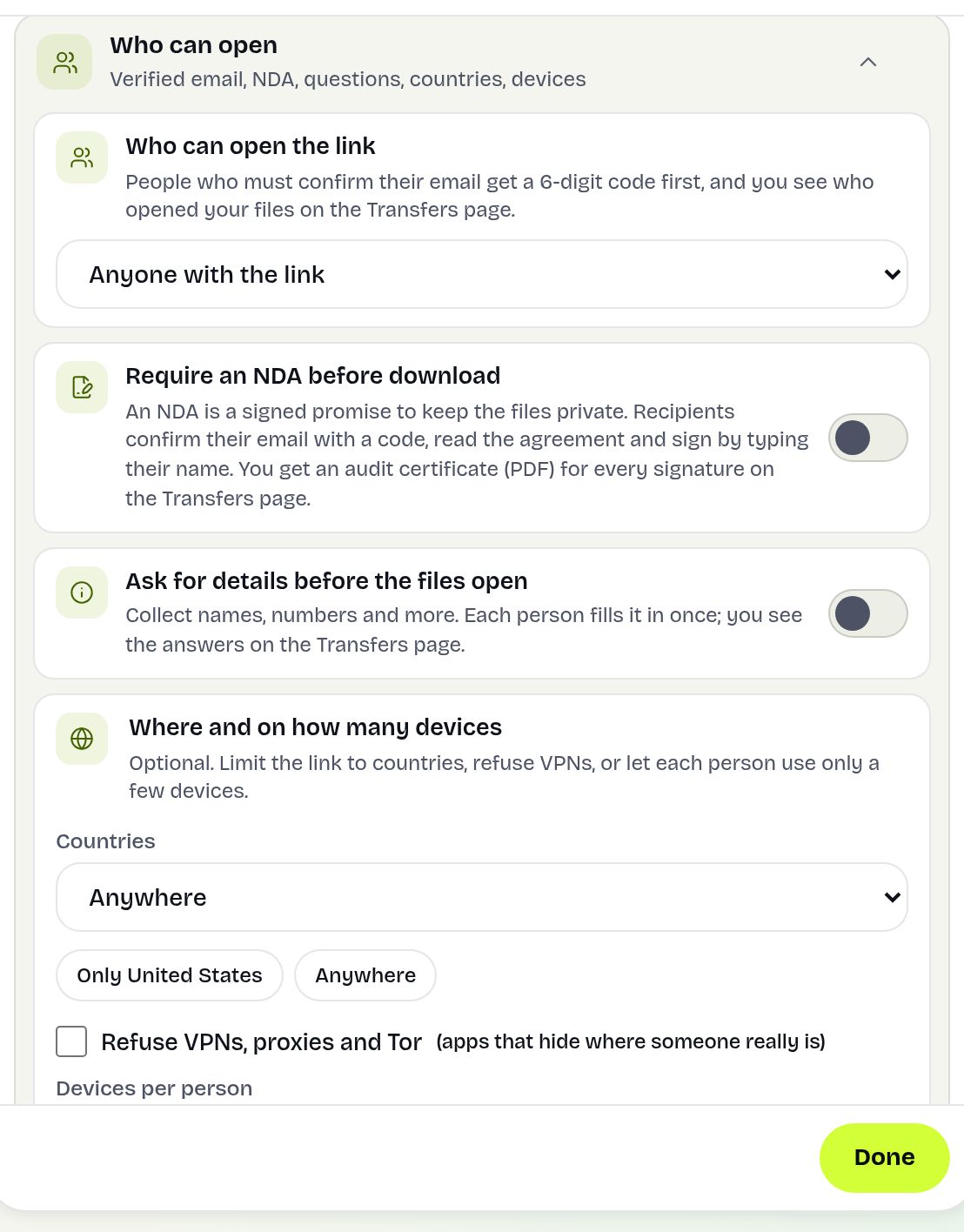
- Of open Wie mag openen en vink Gegevens vragen voordat de bestanden openen aan.
- Vink onder Vraag om de vragen aan: Volledige naam, E-mail, Mobiel nummer, School / hogeschool, Klas / groep, Studentnummer, Plaats, Bedrijf, Functie, Instagram-naam of Hoe heb je hiervan gehoord?. Vink Verplicht aan naast de vragen die beantwoord moeten worden.
- Iets anders nodig? Druk op + Eigen vraag toevoegen (maximaal vijf) en kies Kort antwoord of Kiezen uit een lijst.
- Controleer de regel bij het toestemmingsvakje. Die begint met een zin waarin de bezoeker akkoord gaat dat de afzender contact mag opnemen over deze bestanden; pas hem aan, of maak hem leeg voor geen vakje.
- Druk op Link maken en deel de link overal: in chats, op sociale media, op een website of als geprinte QR-code.
Wat de bezoeker ziet
Wie de link opent, krijgt eerst een paar vragen, met de melding dat de antwoorden naar de afzender gaan. Verplichte velden zijn gemarkeerd; bij een ontbrekend antwoord verschijnt een verzoek om het in te vullen. Heb je een toestemmingsregel toegevoegd, dan moet het vakje zijn aangevinkt om verder te gaan. Daarna drukken ze op Doorgaan naar de bestanden en opent de gewone downloadpagina. Komen ze later terug in dezelfde browser, dan wordt het niet opnieuw gevraagd.
Een uitgewerkt voorbeeld
Rohan, een muziekproducer, uploadt een drumsamplepakket van 900 MB en kiest de voorinstelling Creator-giveaway. Hij zet de link in zijn Instagram-bio. In een week vullen 312 mensen naam, e-mailadres en Instagram-naam in. Op de pagina Overdrachten opent hij Antwoorden (312), drukt op CSV exporteren en importeert het bestand in zijn mailingtool, waarbij hij alleen mensen houdt bij wie de toestemmingskolom ja zegt.
Waar de antwoorden terechtkomen
- Op je pagina Overdrachten krijgt de overdracht Antwoorden (N) onder Meer: per persoon naam, tijdstip, e-mailadres (gemarkeerd als bevestigd als het is geverifieerd), mobiel nummer, je eigen vragen, "Akkoord met contact", apparaat en IP-adres.
- CSV exporteren in dat venster downloadt de antwoorden van één overdracht; Alle antwoorden exporteren (CSV) bovenaan de pagina neemt alle overdrachten tegelijk mee.
- Onder Tracking stuurt Mail me updates je nieuwe antwoorden, maximaal één keer per uur.
- Ingelogd? Inzichten telt formulierantwoorden van al je links op.
Zorg dat de e-mailadressen echt zijn
Mensen typen soms een verzonnen adres om een gratis bestand te krijgen. Kies bij Wie de link kan openen voor Iedereen die zijn e-mailadres bevestigt: elke bezoeker voert eerst een code van 6 cijfers in die naar zijn inbox is gestuurd, en het veld E-mail wordt daarna voor hem ingevuld en als bevestigd getoond. Voeg een downloadlimiet per persoon toe als één persoon niet veel kopieën mag ophalen.
Beperkingen, en wat het niet doet
- Antwoorden laten zien wat mensen hebben getypt, niet of ze hebben gedownload. Gebruik voor downloads Wie het heeft geopend op de pagina Overdrachten.
- Het toestemmingsvakje is verplicht zodra er tekst in staat, dus het legt vast dat iemand akkoord gaat met contact over deze bestanden. Het is geen aparte toestemming voor marketing; volg de privacywetgeving in je land.
- Je kunt het formulier later aan- of uitzetten met Bestanden of bericht bewerken, maar je eigen vragen blijven alleen bewaard als je ze bij het versturen hebt ingesteld.
- Wie de bestanden al heeft, kan ze doorgeven. Het formulier schermt de link af, niet het bestand.
Problemen oplossen
- Geen knop Antwoorden: er heeft nog niemand geantwoord, of je zit in een andere browser. Log in, of open de pagina Overdrachten in de browser waarmee je hebt verstuurd.
- Bezoekers zeggen dat het formulier niet verzendt: een verplicht veld is leeg of het e-mailadres heeft een typfout; het rode veld laat zien welk.
- Accenten zien er vreemd uit in Excel: open de CSV via Gegevens, Van tekst en kies UTF-8.
Veelgestelde vragen
Kan ik mijn eigen vragen stellen?
Ja, maximaal vijf, als kort antwoord of als lijst met keuzes, naast standaardvelden zoals naam, e-mail, mobiel nummer, bedrijf, plaats en studentnummer.
Hoe download ik de lijst met e-mailadressen?
Open op je pagina Overdrachten Antwoorden bij de overdracht en druk op CSV exporteren, of gebruik Alle antwoorden exporteren (CSV) voor alle overdrachten.
Kunnen mensen het formulier overslaan?
Nee. De bestanden blijven verborgen tot de verplichte vragen zijn beantwoord en een eventueel toestemmingsvakje is aangevinkt.
Kan ik controleren of de e-mailadressen echt zijn?
Ja. Zet Wie de link kan openen op Iedereen die zijn e-mailadres bevestigt, dan voert elke bezoeker eerst een code van 6 cijfers in.
Hebben bezoekers een account nodig?
Nee. Ze vullen alleen je formulier in, en bevestigen hun e-mailadres met een code als je dat vereist.
Is het gratis?
Ja, inclusief de CSV-export, voor bestanden tot 20 GB per overdracht.
Klaar om te versturen?
Sleep je bestanden erin, kopieer de link, klaar. Gratis tot 20 GB, zonder account.
Gratis bestanden versturen