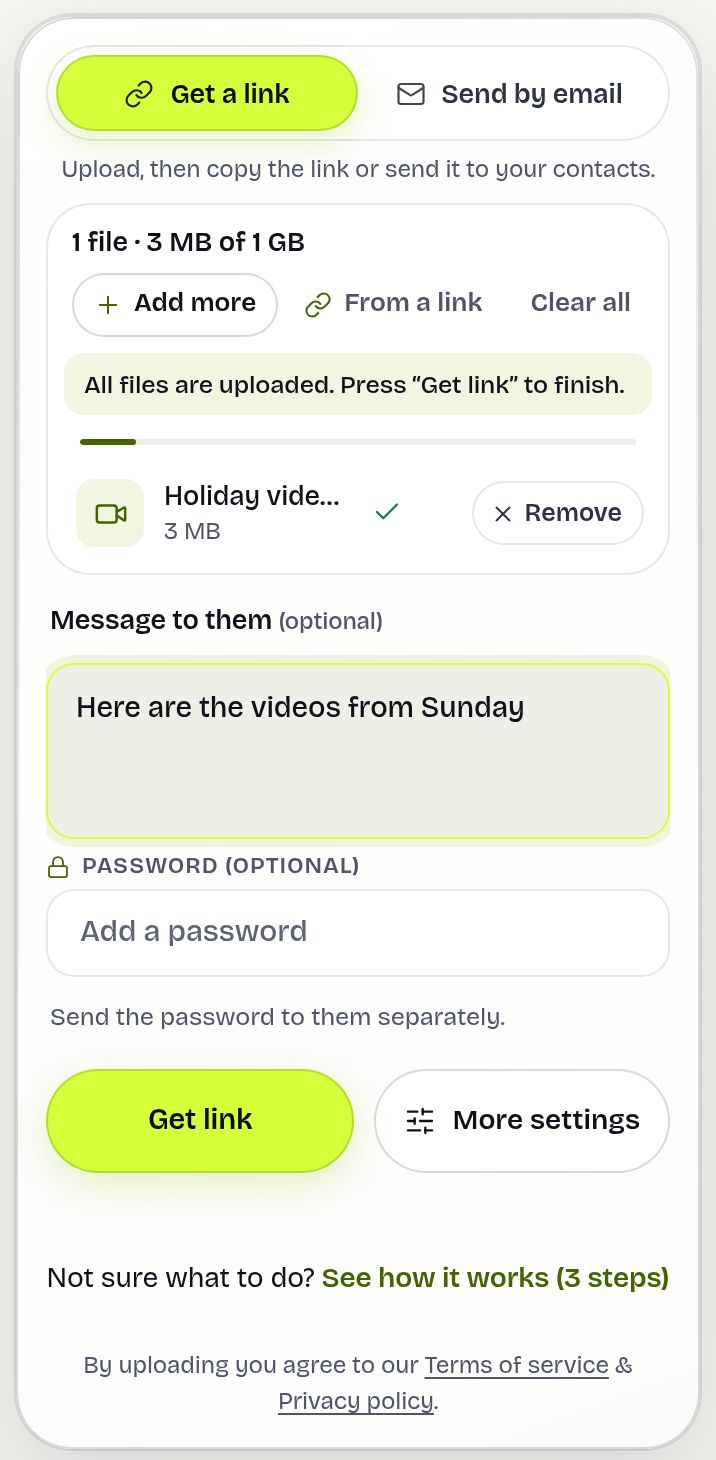
Kort antwoord: Bestanden beginnen te uploaden zodra je ze op de uploadpagina toevoegt; een melding onder de lijst zegt "Uploaden terwijl je afrondt" met het percentage. Terwijl ze omhooggaan, kun je Link maken of Versturen per e-mail kiezen, een bericht schrijven en Meer instellingen openen. Druk je op Link maken (of Versturen), dan wordt de overdracht gemaakt van wat al is geüpload; is alles binnen, dan verschijnt je link meteen. Er wordt niets gedeeld, gemaakt of gemaild tot je op de knop drukt.
Wat het doet en wanneer het het meest helpt
De meeste tijd bij het versturen van een groot bestand is uploadtijd. Door vroeg te beginnen valt die tijd samen met alles wat je verder op de pagina doet.
- Per e-mail naar veel mensen versturen: 20 adressen en een zorgvuldig bericht typen kan een paar minuten duren, en dat is nu allemaal uploadtijd.
- Opties instellen zoals een wachtwoord, een NDA of een formulier: de bestanden gaan al omhoog terwijl je leest en kiest.
- Foto's van een telefoon: een paar honderd MB is vaak klaar terwijl je het bericht schrijft, dus de link staat er zodra je op de knop drukt.
Hoe het werkt, stap voor stap
- Open de uploadpagina en voeg bestanden of een map toe: slepen en neerzetten, tikken om toe te voegen, of vanaf een link.
- De upload begint meteen. Elk bestand toont zijn percentage, en een melding zegt "Uploaden terwijl je afrondt" met hoeveel er klaar is.
- Kies intussen Link maken of Versturen per e-mail, voeg ontvangers en een Bericht aan hen toe, stel een wachtwoord in of druk op Meer instellingen.
- Zegt de melding "Alle bestanden zijn geüpload. Druk op "Link maken" om af te ronden.", druk er dan op. Het eindscherm met de link, QR-code en downloadcode verschijnt meteen. Worden er nog bestanden geüpload, dan zie je het voortgangsscherm voor wat er nog over is.
- In de e-mailmodus heet de knop Versturen. Ben je niet ingelogd, dan bevestig je eerst je eigen adres met een 6-cijferige code; de e-mails gaan pas daarna de deur uit.
Een uitgewerkt voorbeeld
Ana heeft een video van 4 GB en een uploadverbinding van 20 Mbit/s, dus de upload duurt ongeveer een half uur. Ze zet het bestand erin en is vier minuten bezig met zes klantadressen toevoegen, een bericht schrijven en een vervaldatum kiezen. Als ze op Versturen drukt, is al meer dan een tiende van de upload klaar. Bij haar volgende klus, 300 MB aan foto's, meldt de pagina dat alle bestanden zijn geüpload voordat ze klaar is met typen, en staat de link er op het moment dat ze op Link maken drukt. Wil je een schatting voor je eigen bestand? Probeer de uploadtijdcalculator.

Wat de ontvanger ziet
Niets tot je op de knop drukt. Er is geen link om te openen en geen e-mail in hun inbox terwijl de upload op de achtergrond loopt. Zodra je op Link maken of Versturen drukt en de upload compleet is, krijgen ze de normale downloadpagina met jouw opties, precies alsof je eerst het formulier had ingevuld.
Wat er gebeurt met bestanden die je niet verstuurt
- Verwijder een bestand uit de lijst en de upload ervan stopt; het deel dat al is geüpload, wordt verwijderd.
- Alles wissen, van Weggooien op een banner voor een onvoltooide upload, verwijdert de hele niet-verstuurde upload.
- Ga je weg zonder op de knop te drukken, dan bestaat er geen overdracht: geen link, en niemand kan iets downloaden. Niet-verstuurde bestanden worden automatisch verwijderd na de hervattingstermijn, 24 uur tenzij de pagina iets anders zegt.
Op tijd terug? Voeg dezelfde bestanden toe en ze gaan verder waar ze stopten, zoals bij een onderbroken upload hervatten.
Beperkingen en wat het niet doet
- De upload gebruikt data vanaf het moment dat bestanden worden toegevoegd. Voeg op een mobiele verbinding met databundel alleen toe wat je echt wilt versturen.
- Het maakt je verbinding niet sneller; het voorkomt alleen dat de tijd voor het formulier verloren gaat.
- Houd het tabblad open tot de upload klaar is, ook nadat je op de knop hebt gedrukt.
- De gewone limieten gelden: tot 20 GB en 1000 bestanden per overdracht.
Problemen oplossen
- De melding zegt "Verbinding verbroken": je voortgang is opgeslagen en de pagina blijft het proberen. Laat het tabblad open.
- De upload begint pas als ik op de knop druk: in zeldzame gevallen kan de server niet vroeg beginnen (bijvoorbeeld door een limiet); de pagina gebruikt dan automatisch de klassieke volgorde.
- Verkeerd bestand toegevoegd: verwijder het uit de lijst voordat je op de knop drukt; er is nog niets gedeeld.
- Het tabblad ging dicht voordat ik op Link maken drukte: open de uploadpagina in dezelfde browser; een banner biedt aan om verder te gaan, en de knop zegt nog steeds Link maken omdat er niets is verstuurd.
- Na het drukken op de knop verschijnt het voortgangsscherm: er werden nog bestanden geüpload. Wacht op dat scherm; de link verschijnt als ze klaar zijn.
Veelgestelde vragen
Worden mijn bestanden geüpload voordat ik op Link maken druk?
Ja. Ze beginnen te uploaden zodra je ze toevoegt, terwijl je de rest van het formulier invult.
Wordt er iets gedeeld voordat ik op de knop druk?
Nee. Er bestaat geen overdracht, link of e-mail tot je op Link maken of Versturen drukt (en, bij e-mail, je adres bevestigt met een code als je niet bent ingelogd).
Wat als ik de pagina sluit voordat ik op Link maken druk?
Er wordt niets verstuurd. De deels geüploade bestanden worden na een beperkte tijd automatisch verwijderd. Kom je eerder terug en voeg je dezelfde bestanden toe, dan gaan ze verder.
Kan ik een bestand verwijderen terwijl het wordt geüpload?
Ja. De upload ervan stopt en het geüploade deel wordt van de server verwijderd.
Werkt het op een telefoon?
Ja, in elke moderne mobiele browser. Houd het scherm aan en het tabblad open tot de upload klaar is.
Klaar om te versturen?
Sleep je bestanden erin, kopieer de link, klaar. Gratis tot 20 GB, zonder account.
Gratis bestanden versturen