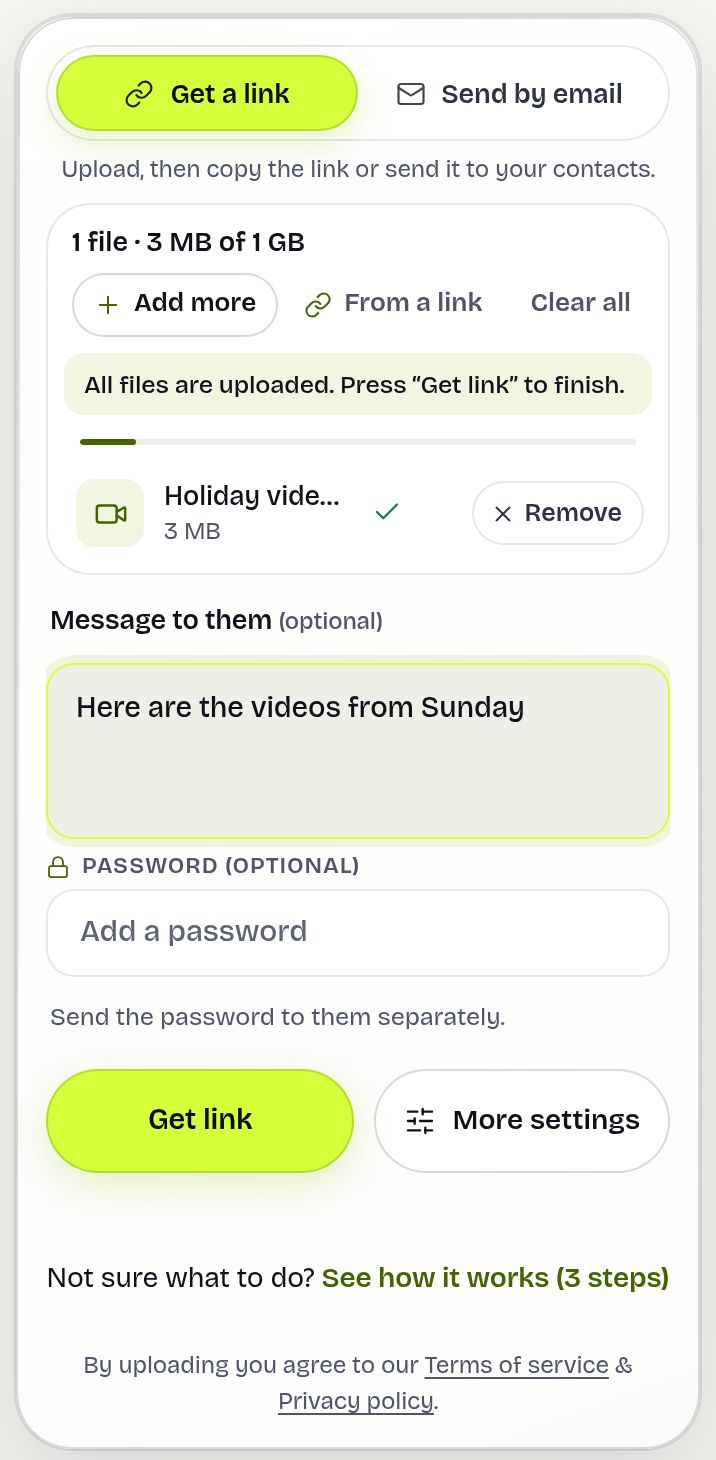
Kort svar: Filerna börjar laddas upp så fort du lägger till dem på uppladdningssidan; en notering under listan säger "Laddar upp medan du gör klart" med procentsatsen. Medan de laddas upp kan du välja Skapa en länk eller Skicka via e-post, skriva ett meddelande och öppna Fler inställningar. När du trycker på Skapa länk (eller Skicka) skapas överföringen av det som redan har laddats upp; om allt har kommit fram visas länken direkt. Inget delas, skapas eller mejlas förrän du trycker på knappen.
Vad funktionen gör och när den hjälper mest
Det mesta av tiden det tar att skicka en stor fil är uppladdningstid. Att starta den tidigt låter den tiden överlappa allt annat du gör på sidan.
- Skicka till många via e-post: att skriva 20 adresser och ett genomtänkt meddelande kan ta flera minuter, som nu är uppladdningstid.
- Ställa in alternativ som lösenord, NDA eller ett formulär: filerna rör sig medan du läser och väljer.
- Foton från en telefon: några hundra MB blir ofta klara medan du skriver meddelandet, så länken finns där i samma ögonblick som du trycker på knappen.
Så fungerar det, steg för steg
- Öppna uppladdningssidan och lägg till filer eller en mapp: dra och släpp, tryck för att lägga till eller från en länk.
- Uppladdningen startar direkt. Varje fil visar sin procentsats, och en notering säger "Laddar upp medan du gör klart" med hur mycket som är klart.
- Under tiden väljer du Skapa en länk eller Skicka via e-post, lägger till mottagare och ett Meddelande till dem, anger ett lösenord eller trycker på Fler inställningar.
- När noteringen säger "Alla filer är uppladdade. Tryck på "Skapa länk" för att slutföra." trycker du på den. Slutskärmen med länken, QR-koden och nedladdningskoden visas direkt. Om filer fortfarande laddas upp ser du förloppsskärmen för det som återstår.
- I e-postläget heter knappen Skicka. Om du inte är inloggad bekräftar du först din egen adress med en 6-siffrig kod; mejlen skickas först efter det.
Ett exempel
Ana har en video på 4 GB och en uppladdningshastighet på 20 Mbit/s, så uppladdningen tar ungefär en halvtimme. Hon släpper in filen och lägger fyra minuter på att lägga till sex kundadresser, skriva ett meddelande och välja giltighetstid. När hon trycker på Skicka är mer än en tiondel av uppladdningen redan klar. Vid nästa jobb, 300 MB foton, säger noteringen att alla filer är uppladdade innan hon har skrivit klart, och länken är klar i samma ögonblick som hon trycker på Skapa länk. Vill du ha en uppskattning för din egen fil? Prova beräkningen av uppladdningstid.

Vad mottagaren ser
Ingenting förrän du trycker på knappen. Det finns ingen länk att öppna och inget mejl i inkorgen medan uppladdningen pågår i bakgrunden. När du trycker på Skapa länk eller Skicka och uppladdningen är klar får mottagaren den vanliga nedladdningssidan med dina alternativ tillämpade, precis som om du hade fyllt i formuläret först.
Vad som händer med filer du inte skickar
- Ta bort en fil från listan så stoppas dess uppladdning; den del som redan har laddats upp raderas.
- Rensa alla, eller Släng på en banner om ofullständig uppladdning, raderar hela den oskickade uppladdningen.
- Lämna sidan utan att trycka på knappen så finns ingen överföring: ingen länk, och ingen kan ladda ned något. Oskickade filer raderas automatiskt efter tidsfönstret för återupptagning, 24 timmar om inte sidan säger något annat.
Kom du tillbaka i tid? Lägg till samma filer så fortsätter de där de stannade, som i återuppta en avbruten uppladdning.
Begränsningar och vad funktionen inte gör
- Uppladdningen använder data från det ögonblick filerna läggs till. På en mobilanslutning med datatak, lägg bara till det du tänker skicka.
- Den gör inte din anslutning snabbare; den hindrar bara att tiden i formuläret går till spillo.
- Håll fliken öppen tills uppladdningen är klar, även efter att du har tryckt på knappen.
- De vanliga gränserna gäller: upp till 20 GB och 1000 filer per överföring.
Felsökning
- Noteringen säger "Anslutningen bröts": ditt förlopp är sparat och den fortsätter försöka. Låt fliken vara öppen.
- Uppladdningen startar först när jag trycker på knappen: i sällsynta fall kan servern inte starta tidigt (till exempel på grund av en gräns); sidan använder då automatiskt den klassiska ordningen.
- Fel fil tillagd: ta bort den från listan innan du trycker på knappen; inget har delats.
- Fliken stängdes innan jag tryckte på Skapa länk: öppna uppladdningssidan i samma webbläsare; en banner erbjuder att fortsätta, och knappen heter fortfarande Skapa länk eftersom inget har skickats.
- Förloppsskärmen visas efter att jag tryckt på knappen: några filer laddades fortfarande upp. Vänta på den skärmen; länken visas när de är klara.
Vanliga frågor
Laddas mina filer upp innan jag trycker på Skapa länk?
Ja. De börjar laddas upp så fort du lägger till dem, medan du fyller i resten av formuläret.
Delas något innan jag trycker på knappen?
Nej. Ingen överföring, länk eller mejl finns förrän du trycker på Skapa länk eller Skicka (och, för e-post, bekräftar din adress med en kod om du inte är inloggad).
Vad händer om jag stänger sidan innan jag trycker på Skapa länk?
Inget skickas. De delvis uppladdade filerna raderas automatiskt efter en begränsad tid. Om du kommer tillbaka tidigare och lägger till samma filer fortsätter de.
Kan jag ta bort en fil medan den laddas upp?
Ja. Dess uppladdning stoppas och den uppladdade delen raderas från servern.
Fungerar det på en telefon?
Ja, i alla moderna mobilwebbläsare. Håll skärmen på och fliken öppen tills uppladdningen är klar.
Redo att skicka?
Släpp dina filer, kopiera länken, klart. Gratis upp till 20 GB, utan konto.
Skicka filer gratis