Kort svar: Ladda upp dina foton och videor och dela länken som vanligt; det finns inget att slå på. När minst två filer, och ungefär 60 % eller mer av överföringen, är foton eller videor som webbläsaren kan visa (JPG, PNG, GIF, WebP, AVIF, MP4, MOV, WebM och liknande) öppnas nedladdningssidan som ett rutnät med miniatyrer. Mottagarna trycker på en för helskärmsvisning, bockar för de de vill ha och trycker på Ladda ned valda, eller använder Markera alla. På telefoner lägger Spara i Bilder de valda direkt i galleriet. Filerna är alltid originalen.
När en albumlänk är användbar
- Bröllop, fester och skolevenemang: gästerna bläddrar igenom, väljer fotona de är med på och laddar bara ned dem.
- Familjeresor: en länk för alla, utan app för delade album eller komprimerade kopior i en chatt.
- Foton av fastigheter, produkter och arbetsplatser: en kollega eller leverantör kan bläddra i serien innan hen bestämmer vad som ska laddas ned.
Albumet är bara ett trevligare sätt att visa en vanlig överföring, så allt annat fungerar fortfarande: lösenord, nedladdningsgränser, giltighetstid och spårning.
Så skickar du ett album
- Ladda upp foton och videor, eller en mapp (upp till 1000 filer och 20 GB per överföring).
- Välj Skapa en länk eller Skicka via e-post och skicka. Ingen inställning behövs; albumet visas av sig självt.
- Valfritt: i Fler inställningar lägger du till kundgranskning så att folk kan hjärtmarkera favoriter, eller använder Profilera nedladdningssidan med ditt namn.
Vad mottagaren ser
Sidan öppnas med en rubrik som "24 foton och videor", plus "+ 2 andra filer" om det även finns dokument, och ett rutnät med miniatyrer. Videorutor visar sin första bildruta och en uppspelningssymbol.
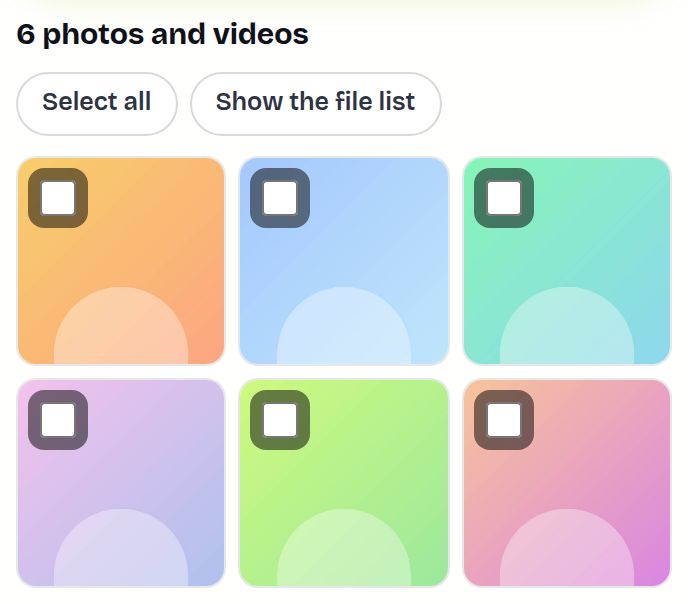
- Tryck på en ruta för att öppna helskärmsvisningen; videor spelas upp där.
- Bocka i rutan på de bilder man vill ha, eller tryck på Markera alla. Fältet visar "3 valda" med Ladda ned valda. Om allt markeras laddas överföringen ned som en ZIP.
- På telefoner hämtar Spara i Bilder de valda, och ett andra tryck öppnar delningsmenyn där man väljer Spara bild eller Spara video.
- Visa fillistan byter till den enkla listan med storlekar och filtyper.
Vilka filer som visas i albumet
| Typ | I albumet |
|---|---|
| JPG, PNG, GIF, WebP, AVIF, BMP | Ja, med miniatyrer |
| MP4, MOV, M4V, WebM | Ja, spelbara där webbläsaren stöder kodeken |
| HEIC, kamerans RAW (CR3, NEF, ARW, DNG…), PSD, TIFF | Ingen förhandsvisning; listas och kan laddas ned som vanligt |
| PDF:er, dokument, ZIP-filer | Listas under albumet |
En fotografering som bara skickas som RAW visas som en lista. Lägg till JPG-exporter så att folk kan bläddra, eller konvertera iPhone-foton med HEIC till JPG, och behåll originalen i samma överföring.
Exempel: dela ett familjebröllop
Neha har de bästa fotona och några klipp från sin kusins bröllop. Hon laddar upp dem med Skapa en länk och klistrar in länken i familjens WhatsApp-grupp. Hennes moster öppnar den på telefonen, bläddrar i albumet, bockar för de sex foton hon är med på och trycker på Spara i Bilder. Hennes morbror på en laptop trycker på Markera alla och får allt som en ZIP. Ingen installerar någon app, och varje foto kommer fram i full upplösning.
Tips för ett bättre album
- Byt namn på viktiga filer innan du laddar upp: namnet visas under varje ruta, så "Scendans-01.jpg" hjälper mer än "IMG_4821.JPG".
- Lägg till ett kort meddelande som "Foton från söndagen, bocka för de du vill ha" så att folk vet vad de ska göra.
- För en stor fotografering, skicka det bästa urvalet i en överföring och resten i en andra; varje överföring rymmer upp till 1000 filer.
- Vill du veta vilka foton folk gillade? Statistik på din sida Överföringar listar de mest visade filerna, med visningar och nedladdningar per fil.
Albumlänk jämfört med de vanliga sätten
| Albumlänk | Media i WhatsApp | |
|---|---|---|
| Kvalitet | Originalfiler | Oftast komprimerade om de inte skickas som dokument |
| Välja och ladda ned några | Ja, Ladda ned valda | Sparas en i taget |
| Använder lagring | Inget kontoutrymme; upphör efter 1 dag | Fyller varje medlems telefon |
Begränsningar och felsökning
- Visas som en lista, inte ett album: färre än två filer kan förhandsvisas, eller så är de flesta filerna RAW, HEIC eller dokument. Lägg till JPG- eller MP4-versioner.
- Inga kryssrutor eller Ladda ned valda: överföringen är endast visning eller inställd på att raderas efter nedladdning, vilket inte tillåter nedladdning av enskilda filer.
- Ingen knapp för Spara i Bilder: den visas bara på telefoner vars webbläsare kan dela filer; använd Ladda ned valda i stället.
- En videoruta förblir svart: webbläsaren kan inte spela upp den kodeken (vissa HEVC-filer) och MP4-kopian för sidan är inte klar än. Ladda om om några minuter; nedladdningen är fortfarande originalet.
- Överföringens gränser gäller fortfarande: 1000 filer per överföring, så skicka större serier i flera överföringar.
- Webbläsaren ber om att tillåta flera nedladdningar: Ladda ned valda sparar varje vald fil separat; tryck på Tillåt.
- En ZIP öppnas inte på en telefon: använd Ladda ned valda eller Spara i Bilder i stället för att markera allt, eller öppna ZIP-filen i appen Filer.
Share Large Files Free är oberoende och har ingen koppling till företagen som nämns på den här sidan. WhatsApp och iPhone är varumärken som tillhör respektive ägare.
Vanliga frågor
Hur slår jag på albumvyn?
Det behöver du inte. Den visas automatiskt när de flesta filerna i överföringen är foton eller videor som webbläsaren kan visa.
Komprimeras fotona?
Nej. Miniatyrerna är bara till för att bläddra; varje nedladdning är originalfilen.
Varför visas mina HEIC- eller RAW-foton som en lista?
Webbläsare kan inte förhandsvisa de formaten. Lägg till JPG-versioner för att få albumet, och behåll originalen i samma överföring.
Kan folk ladda ned bara några av fotona?
Ja. De bockar för dem de vill ha och trycker på Ladda ned valda, eller använder Spara i Bilder på en telefon.
Behöver tittarna ett konto?
Nej. Albumet öppnas i alla webbläsare på telefon eller dator.
Hur länge gäller albumlänken?
Länkar upphör efter 1 dag. Du kan behålla den längre från sidan Överföringar.
Redo att skicka?
Släpp dina filer, kopiera länken, klart. Gratis upp till 20 GB, utan konto.
Skicka filer gratis