Kort svar: Tryck på Från en länk på uppladdningssidan, klistra in en delningslänk från Google Drive, Dropbox eller OneDrive som är inställd på "Alla som har länken", eller en direkt nedladdningslänk, i Länk till filen och tryck på Lägg till. Filen hämtas, visas med förlopp och läggs till i din överföring som vilken fil som helst. Där sajten visar dem kan du med knapparna Dropbox och Google Drive under "Eller välj från" välja filer från ditt konto. Skicka sedan som vanligt, upp till 20 GB per överföring.
Vad funktionen gör och när du ska använda den
"Från en länk" hämtar en fil från webben och lägger till den i din överföring, så att du kan skicka den vidare utan att först spara den på din enhet.
- På en telefon med lite ledigt utrymme behöver du vidarebefordra en video på 3 GB som ligger i Google Drive.
- En kollega delade en Dropbox-länk som din kund inte kan öppna på grund av inloggningskrav eller en brandvägg på företaget.
- Du vill kombinera källor: en fil från Drive, en från Dropbox och foton från telefonen i en enda överföring, med ett och samma lösenord.
Lägg till en fil från en länk, steg för steg
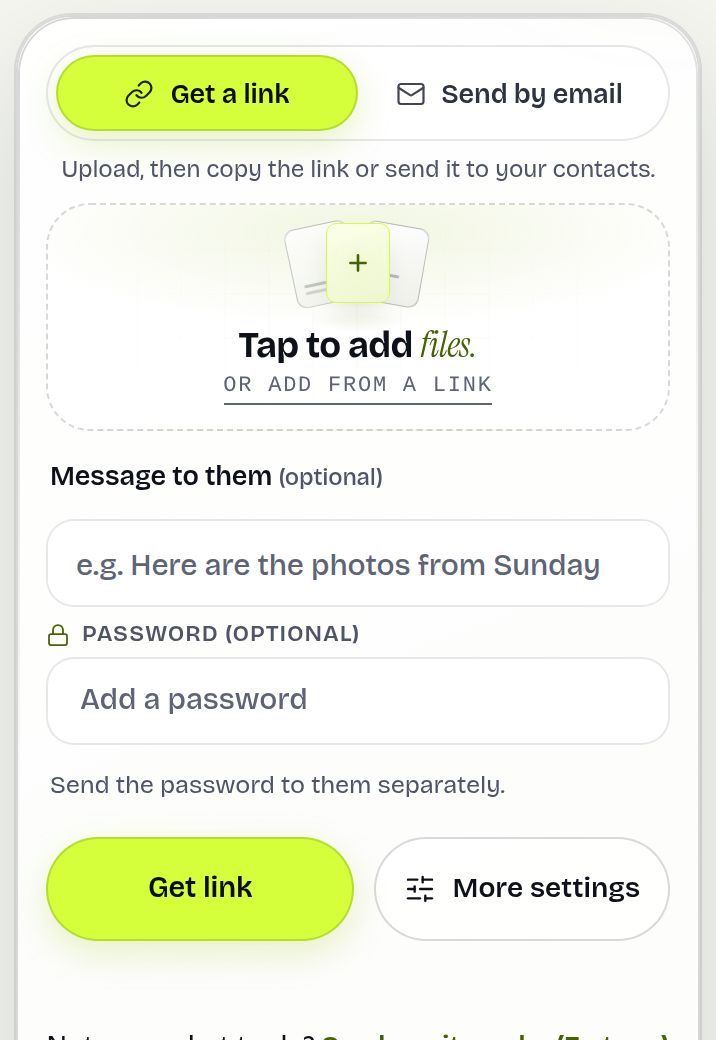
- Tryck på Från en länk på uppladdningssidan (under släppytan, eller i menyn Lägg till fler när du redan har lagt till filer). Fönstret Lägg till filer från en länk öppnas.
- Klistra in en eller flera länkar i Länk till filen och tryck på Lägg till. Du kan klistra in flera länkar på en gång.
- Eller, om du ser Dropbox eller Google Drive under Eller välj från, tryck på den och välj filer i fönstret från Dropbox eller Google. Bara de filer du väljer delas med oss.
- Varje fil visas i din lista med förlopp och laddas upp som en fil från din enhet. Lägg gärna till lokala filer också.
- Välj Skapa en länk eller Skicka via e-post, ställ in alternativen och skicka.
Vilka länkar fungerar
| Länk | Fungerar? |
|---|---|
| Fil i Google Drive delad med "Alla som har länken" | Ja |
| Google Dokument, Kalkylark eller Presentationer | Ja, läggs till som Word-, Excel- eller PowerPoint-fil |
| Mapp i Google Drive | Nej: dela enskilda filer, eller välj dem med knappen Google Drive |
| Delningslänk från Dropbox (Dela, sedan Kopiera länk) | Ja |
| Personlig delningslänk från OneDrive | Ja |
| Direkt https-nedladdningslänk | Ja |
| WeTransfer-länk | Nej: ladda ned filerna först och lägg sedan till dem |
| Länkar med användarnamn och lösenord, eller till privata nätverk | Nej, nekas av säkerhetsskäl |
Ett exempel
Lena sitter på ett kafé med sin telefon. Byråns showreel på 2,6 GB ligger i Google Drive, och kundens kontor blockerar Drive. Hon öppnar Drive, väljer Dela, ställer in åtkomsten på "Alla som har länken" och kopierar länken. Sedan trycker hon på Från en länk på uppladdningssidan, klistrar in den och trycker på Lägg till. Hon lägger till ett lösenord, trycker på Skapa länk och skickar länken via e-post. Kunden laddar ned originalfilen från en vanlig nedladdningssida.

Vad mottagaren ser
En vanlig nedladdningssida med filen, dess storlek och ditt meddelande. Ingen inloggning, inget "Du behöver åtkomst" och inget som avslöjar var filen kom ifrån. Filen består av samma byte som originalet i Drive eller Dropbox, och dess SHA-256-kontrollsumma visas när den är beräknad. Om originalet ändras eller raderas efteråt påverkas inte kopian du skickade.
Begränsningar och vad funktionen inte gör
- Vår server hämtar filen och strömmar den till din webbläsare, som sedan laddar upp den. Filen går alltså två gånger genom din egen anslutning; på mobildata med datatak räknas den dubbelt.
- Varje fil räknas mot de vanliga gränserna på 20 GB och 1000 filer, och större filer nekas innan de hämtas.
- Det finns ett tak för hur många länkar en besökare kan lägga till per timme. Om du når det, vänta eller lägg till filerna från din enhet.
- Funktionen skickar en kopia, inte en levande länk: senare ändringar i Drive eller Dropbox syns inte. Använd ersätt en fil för en ny version.
- Knapparna Dropbox och Google Drive visas bara när sajten har aktiverat dem; att klistra in en länk fungerar alltid.
Felsökning
- "Det där är en mapp i Google Drive": dela enskilda filer, eller zippa mappen i Drive först.
- Länken från Google Drive fungerar inte: filen är bara delad med vissa personer. Ställ in den på "Alla som har länken".
- "Det där är en länk till din egen Dropbox": du kopierade adressfältet. Använd Dela och sedan Kopiera länk i Dropbox.
- Mycket långsamt: källservern är långsam; håll sidan öppen, eller ladda ned filen och lägg till den direkt.
- Ett Google-dokument kom fram som .docx: det är väntat. Dokument, Kalkylark och Presentationer exporteras som Word-, Excel- och PowerPoint-filer.
- "WeTransfer-länkar kan inte läggas till direkt": ladda ned de filerna först och lägg sedan till dem från din enhet.
Vanliga frågor
Kan jag skicka en fil från Google Drive utan att ladda ned den?
Ja. Klistra in dess delningslänk i Från en länk och tryck på Lägg till. Den läggs till i din överföring utan att du behöver spara den först.
Varför fungerar inte min länk från Google Drive?
Filen är troligen bara delad med vissa personer. Ställ in den på "Alla som har länken". Länkar till mappar stöds inte.
Kan jag lägga till en fil från Dropbox?
Ja. Välj Dela och Kopiera länk i Dropbox och klistra sedan in länken i Från en länk.
Ser knappen Google Drive alla mina filer?
Nej. Bara de filer du väljer i Googles fönster delas med oss.
Använder det min mobildata?
Ja, ungefär dubbla filstorleken: filen kommer in i din webbläsare och laddas sedan upp. Använd wifi för stora filer.
Finns det någon storleksgräns?
Ja, samma som för en vanlig uppladdning: upp till 20 GB per överföring.
Redo att skicka?
Släpp dina filer, kopiera länken, klart. Gratis upp till 20 GB, utan konto.
Skicka filer gratis