In breve: Nella pagina di caricamento premi Da un link, incolla in Link al file un link di condivisione di Google Drive, Dropbox o OneDrive impostato su "Chiunque abbia il link", oppure un link di download diretto, e premi Aggiungi. Il file viene recuperato, mostrato con l'avanzamento e aggiunto al trasferimento come qualsiasi altro file. Dove il sito li mostra, i pulsanti Dropbox e Google Drive sotto "Oppure scegli da" ti permettono di scegliere i file dal tuo account. Poi invia come al solito, fino a 20 GB per trasferimento.
Cosa fa e quando usarlo
"Da un link" recupera un file dal web e lo aggiunge al tuo trasferimento, così puoi inoltrarlo senza salvarlo prima sul dispositivo.
- Su un telefono con poco spazio libero devi inoltrare un video da 3 GB che si trova su Google Drive.
- Un collega ha condiviso un link Dropbox che il tuo cliente non riesce ad aprire per via delle richieste di accesso o del firewall aziendale.
- Vuoi combinare più fonti: un file da Drive, uno da Dropbox e le foto del telefono in un unico trasferimento, con una sola password.
Aggiungere un file da un link, passo per passo
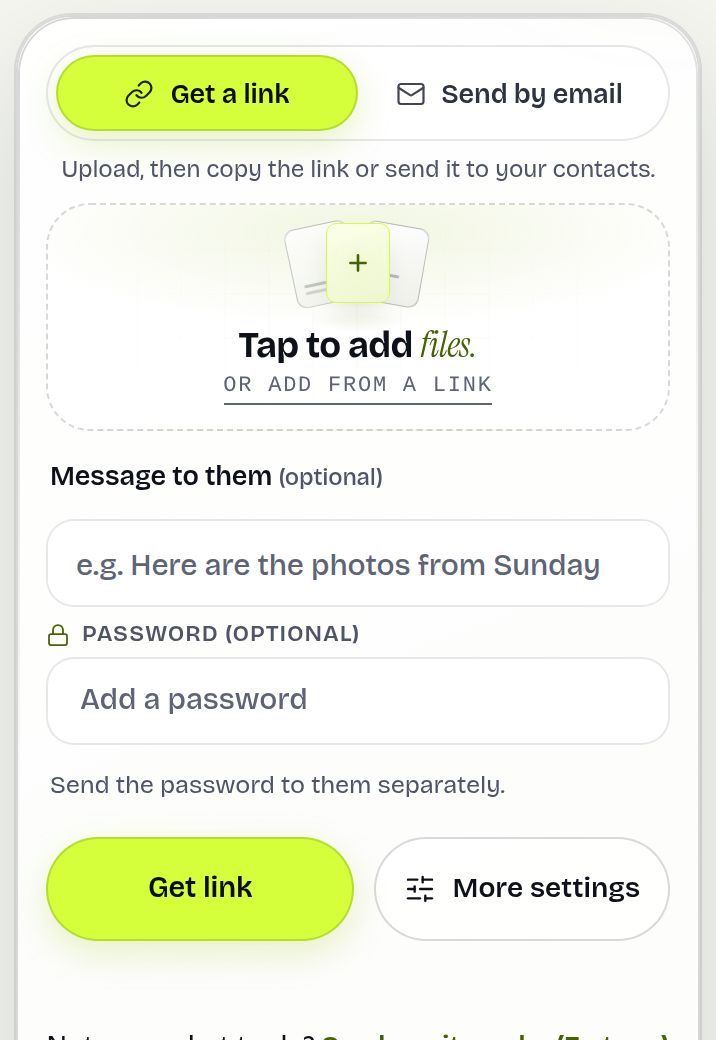
- Nella pagina di caricamento, premi Da un link (sotto l'area di trascinamento, oppure nel menu Aggiungi altri dopo aver aggiunto dei file). Si apre una finestra, Aggiungi file da un link.
- Incolla uno o più link in Link al file e premi Aggiungi. Puoi incollare più link insieme.
- Oppure, se vedi Dropbox o Google Drive sotto Oppure scegli da, premilo e scegli i file nella finestra di Dropbox o Google. Con noi vengono condivisi solo i file che scegli.
- Ogni file compare nell'elenco con l'avanzamento e viene caricato come un file del tuo dispositivo. Se vuoi, aggiungi anche file locali.
- Scegli Ottieni un link o Invia via email, imposta le opzioni e invia.
Quali link funzionano
| Link | Funziona? |
|---|---|
| File di Google Drive condiviso con "Chiunque abbia il link" | Sì |
| Documenti, Fogli o Presentazioni Google | Sì, aggiunti come file Word, Excel o PowerPoint |
| Cartella di Google Drive | No: condividi i singoli file, oppure sceglili con il pulsante Google Drive |
| Link di condivisione Dropbox (Condividi, poi Copia link) | Sì |
| Link di condivisione di OneDrive personale | Sì |
| Link di download https diretto | Sì |
| Link WeTransfer | No: scarica prima i file, poi aggiungili |
| Link con nome utente e password, o verso reti private | No, rifiutati per sicurezza |
Un esempio pratico
Lena è al bar con il telefono. Lo showreel da 2,6 GB della sua agenzia è su Google Drive, e l'ufficio del cliente blocca Drive. Apre Drive, sceglie Condividi, imposta l'accesso su "Chiunque abbia il link", lo copia, poi nella pagina di caricamento preme Da un link, lo incolla e preme Aggiungi. Aggiunge una password, preme Ottieni link e invia il link via email. Il cliente scarica il file originale da una normale pagina di download.

Cosa vede il destinatario
Una normale pagina di download con il file, la sua dimensione e il tuo messaggio. Nessuna richiesta di accesso, nessun "Devi avere l'autorizzazione" e nessun indizio sulla provenienza del file. Il file è identico byte per byte all'originale su Drive o Dropbox, e il suo checksum SHA-256 viene mostrato una volta calcolato. Modificare o eliminare l'originale in seguito non cambia la copia che hai inviato.
Limiti e cosa non fa
- Il nostro server recupera il file e lo trasmette al tuo browser, che poi lo carica. Il file passa quindi due volte dalla tua connessione: con una tariffa a consumo conta il doppio.
- Ogni file rientra nei consueti limiti di 20 GB e 1000 file, e i file più grandi vengono rifiutati prima di essere recuperati.
- C'è un tetto al numero di link che un visitatore può aggiungere ogni ora. Se lo raggiungi, aspetta o aggiungi i file dal tuo dispositivo.
- Invia una copia, non un link sempre aggiornato: le modifiche successive su Drive o Dropbox non vengono riportate. Per una nuova versione usa sostituisci un file.
- I pulsanti Dropbox e Google Drive compaiono solo se il sito li ha attivati; incollare un link funziona sempre.
Risoluzione dei problemi
- "È una cartella di Google Drive": condividi i singoli file, oppure comprimi prima la cartella in Drive.
- Il link di Google Drive non funziona: il file è condiviso solo con persone specifiche. Impostalo su "Chiunque abbia il link".
- "È un link al tuo Dropbox": hai copiato la barra degli indirizzi. In Dropbox usa Condividi, poi Copia link.
- Molto lento: il server di origine è lento; tieni aperta la pagina, oppure scarica il file e aggiungilo direttamente.
- Un documento Google è arrivato come .docx: è normale. Documenti, Fogli e Presentazioni vengono esportati come file Word, Excel e PowerPoint.
- "I link WeTransfer non si possono aggiungere direttamente": scarica prima quei file, poi aggiungili dal tuo dispositivo.
Domande frequenti
Posso inviare un file da Google Drive senza scaricarlo?
Sì. Incolla il suo link di condivisione in Da un link e premi Aggiungi. Viene aggiunto al trasferimento senza che tu debba salvarlo prima.
Perché il mio link di Google Drive non funziona?
Probabilmente il file è condiviso solo con persone specifiche. Impostalo su "Chiunque abbia il link". I link alle cartelle non sono supportati.
Posso aggiungere un file da Dropbox?
Sì. In Dropbox scegli Condividi e Copia link, poi incolla quel link in Da un link.
Il pulsante Google Drive vede tutti i miei file?
No. Con noi vengono condivisi solo i file che scegli nella finestra di Google.
Consuma i miei dati mobili?
Sì, circa il doppio della dimensione del file: il file arriva nel tuo browser e poi viene caricato. Per i file grandi usa il Wi-Fi.
C'è un limite di dimensione?
Sì, lo stesso di un normale caricamento: fino a 20 GB per trasferimento.
Pronto a inviare?
Trascina i file, copia il link, fatto. Gratis fino a 20 GB, senza account.
Invia file gratis