Kort svar: Varje länköverföring har en nedladdningskod: den korta raden bokstäver och siffror i slutet av länken. På den färdiga skärmen öppnar du "Kan du inte skicka en länk? Ge dem den här koden i stället" för att se den, med Kopiera kod. Mottagaren öppnar sharelargefilesfree.com/receive, skriver koden i "Länk eller nedladdningskod" (stora bokstäver, mellanslag och bindestreck spelar ingen roll) och trycker på Öppna filer. Sidan visar direkt om överföringen hittades och öppnar sedan samma nedladdningssida som länken, med samma lösenord och begränsningar.
När en kod är bättre än en länk
| Situation | Varför koden hjälper |
|---|---|
| Från mobilen till en dator som inte är din | Du behöver inte logga in på e-post eller chatt på den |
| Via telefon | Några tecken i stället för en lång adress |
| Datorer i datorsal, bibliotek eller tryckeri | Skriv in den, ladda ned, gå därifrån |
| En länk som delats upp på två rader i ett mejl | Koden i slutet räcker |
Skicka med en kod
- Ladda upp dina filer med Skapa en länk vald och tryck på Skapa länk.
- På den färdiga skärmen öppnar du Kan du inte skicka en länk? Ge dem den här koden i stället under länken.
- Läs upp Nedladdningskod, skriv ned den eller tryck på Kopiera kod. På mobiler skickar knappen Dela kod den som text tillsammans med adressen där den ska skrivas in.

Koden är överföringens ID, så du kan även hitta den senare: det är sista delen av länken, och menyn Mer för varje överföring på din sida Överföringar visar Överförings-ID.
Ta emot med en kod
- På enheten som ska få filerna öppnar du sharelargefilesfree.com/receive.
- Skriv koden i Länk eller nedladdningskod. Stora bokstäver, mellanslag och bindestreck spelar ingen roll, och en inklistrad hel länk fungerar också.
- Sidan kontrollerar den medan du skriver: "Hittade den." med antal filer, storlek och hur länge de är tillgängliga, eller "Den här överföringen är skyddad" när ett lösenord eller en annan kontroll följer.
- Tryck på Öppna filer, ange lösenordet om avsändaren har satt ett, och ladda ned.
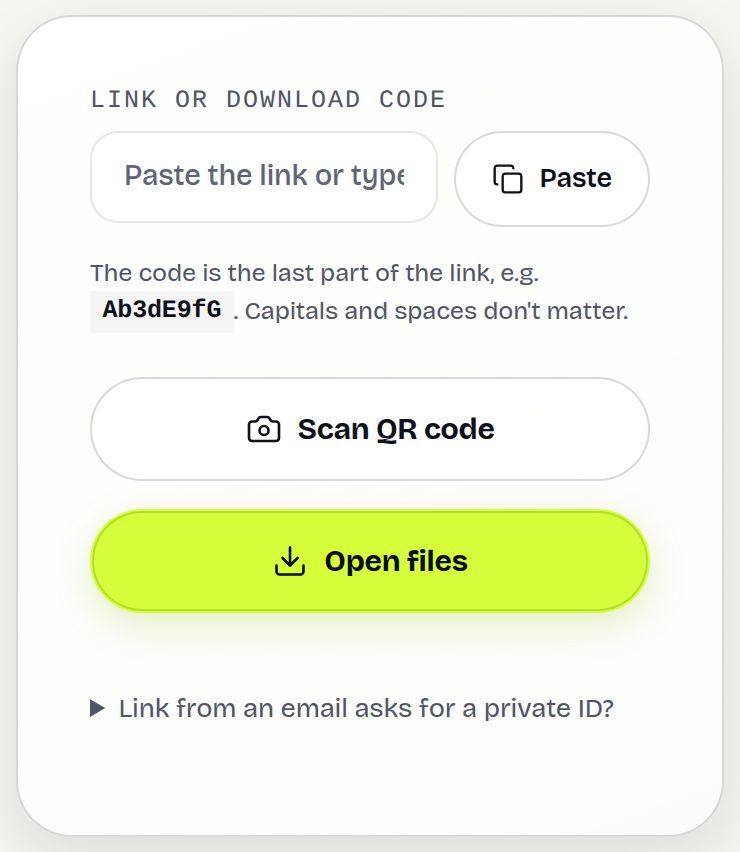
Samma sida har Skanna QR-kod för en kod som visas på en annan skärm, och Nedladdat på den här enheten, som listar överföringar du har öppnat i den här webbläsaren tills de upphör (kryssa i Kom ihåg överföringar jag laddar ned på den här enheten).
Det fungerar också att klistra in en hel länk i rutan: om överföringen hittas öppnar sidan den direkt.
Exempel: från mobilen till en dator i ett tryckeri
Rahul behöver skriva ut en affisch-PDF på 40 MB som ligger på hans mobil. Han laddar upp den med Skapa en länk och öppnar kodavsnittet. I butiken skriver han sharelargefilesfree.com/receive på deras dator, anger den korta koden, trycker på Öppna filer och laddar ned PDF:en. Han loggar aldrig in på e-post på en främlings dator, och filen försvinner från butiken när överföringen upphör.
På en delad eller offentlig dator
- Kryssa ur Kom ihåg överföringar jag laddar ned på den här enheten innan du öppnar filerna, eller tryck på Rensa under Nedladdat på den här enheten när du är klar.
- Radera den nedladdade filen från mappen Hämtade filer och töm papperskorgen.
- Om avsändaren använde ett lösenord skriver du in det själv i stället för att låta webbläsaren spara det.
Vad en nedladdningskod inte är
- Inte ett lösenord. Koden öppnar samma sida som länken, så alla som har den kan öppna överföringen. För allt som är privat lägger du till ett lösenord och berättar det separat, eller kräver en bekräftad e-postadress.
- Inte din egen kortlänk. En kortlänk som /klass9-matte skrivs in i adressfältet, inte i rutan Ta emot.
- Inte parkopplingskoden för Wi-Fi. Den 6-siffriga koden i Skicka via Wi-Fi kopplar ihop två öppna webbläsare för en direktöverföring; en nedladdningskod fungerar när som helst tills överföringen upphör.
- Annorlunda för e-postöverföringar. Filer som skickas via e-post går till specifika personer, så enbart koden visar "skickad via e-post till specifika personer". Klistra in hela länken från mejlet, eller lägg till dess andra del i Privat ID.
Appar för överföring mellan enheter, som Send Anywhere, använder nycklar som upphör inom några minuter. En nedladdningskod gäller lika länge som överföringen, 1 dag om inget annat ändrats, så den andra personen behöver inte vara redo i samma ögonblick.
Share Large Files Free är oberoende och har ingen koppling till Send Anywhere, ett varumärke som tillhör sin ägare.
Felsökning
- "Ingen överföring med den koden": kontrollera tecken som är lätta att förväxla (0 och O, 1 och l) eller klistra in hela länken.
- "Den här överföringen har upphört och filerna har raderats": be avsändaren skicka den igen.
- "Avsändaren laddar fortfarande upp": vänta en minut och försök igen.
- "För många försök från det här nätverket": vänta några minuter; upprepade felaktiga koder bromsas för att förhindra gissning.
- "Hittade den, men den skickades via e-post till specifika personer": klistra in hela länken från ditt mejl, eller öppna Ber en länk från ett mejl om ett privat ID? och skriv den andra delen av länken i Privat ID.
Vanliga frågor
Var skriver jag in en nedladdningskod?
På sharelargefilesfree.com/receive, i rutan Länk eller nedladdningskod, och tryck sedan på Öppna filer.
Var hittar jag koden?
På den färdiga skärmen, under "Kan du inte skicka en länk? Ge dem den här koden i stället". Den är också sista delen av länken.
Spelar det roll om jag skriver stora bokstäver?
Nej. Stora bokstäver, mellanslag och bindestreck ignoreras.
Har e-postöverföringar en kod?
Koden visas för länköverföringar. E-postmottagare bör klistra in hela sin länk, eftersom den innehåller ett privat ID.
Hur länge fungerar koden?
Lika länge som överföringen: 1 dag om inte avsändaren förlänger eller raderar den.
Är det säkert?
Det är lika privat som länken. Lägg till ett lösenord för allt som är känsligt.
Redo att skicka?
Släpp dina filer, kopiera länken, klart. Gratis upp till 20 GB, utan konto.
Skicka filer gratis