Krótka odpowiedź: Każdy transfer przez link ma kod pobierania: krótki ciąg liter i cyfr na końcu linku. Na ekranie końcowym otwórz „Nie możesz wysłać linku? Podaj ten kod”, żeby go zobaczyć, razem z przyciskiem Kopiuj kod. Druga osoba otwiera sharelargefilesfree.com/receive, wpisuje kod w polu „Link lub kod pobierania” (wielkie litery, spacje i myślniki nie mają znaczenia) i klika Otwórz pliki. Strona od razu informuje, czy znalazła transfer, a potem otwiera tę samą stronę pobierania co link, z tym samym hasłem i limitami.
Kiedy kod jest lepszy od linku
| Sytuacja | Dlaczego kod pomaga |
|---|---|
| Z telefonu na cudzy komputer | Nie trzeba logować się na nim do poczty ani komunikatora |
| Przez telefon | Kilka znaków zamiast długiego adresu |
| Komputery w pracowni, bibliotece lub punkcie ksero | Wpisujesz, pobierasz, wychodzisz |
| Link w e-mailu przełamany na dwie linie | Wystarczy kod z końcówki |
Wysyłanie z kodem
- Prześlij pliki z wybraną opcją Utwórz link i kliknij Utwórz link.
- Na ekranie końcowym otwórz Nie możesz wysłać linku? Podaj ten kod pod linkiem.
- Podyktuj Kod pobierania, zapisz go albo kliknij Kopiuj kod. Na telefonach przycisk Udostępnij kod wysyła go jako tekst razem z adresem, pod którym należy go wpisać.

Kod to identyfikator transferu, więc znajdziesz go także później: to ostatnia część linku, a menu Więcej przy każdym transferze na stronie Transfery pokazuje Identyfikator transferu.
Odbieranie z kodem
- Na urządzeniu, na które mają trafić pliki, otwórz sharelargefilesfree.com/receive.
- Wpisz kod w polu Link lub kod pobierania. Wielkie litery, spacje i myślniki nie mają znaczenia, a wklejony pełny link też działa.
- Strona sprawdza kod w trakcie pisania: „Znaleziono.” z liczbą plików, rozmiarem i czasem dostępności albo „Ten transfer jest chroniony”, gdy dalej czeka hasło lub inna weryfikacja.
- Kliknij Otwórz pliki, wpisz hasło, jeśli nadawca je ustawił, i pobierz.
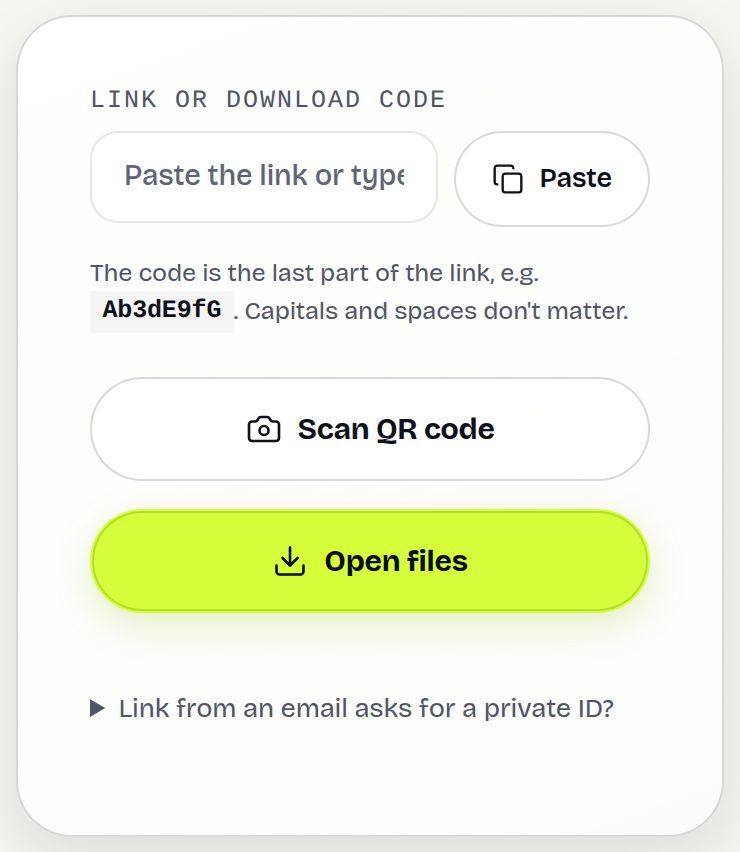
Na tej samej stronie jest Zeskanuj kod QR dla kodu wyświetlonego na innym ekranie oraz Pobrane na tym urządzeniu, gdzie widać transfery otwarte w tej przeglądarce, dopóki nie wygasną (zaznacz Zapamiętuj transfery pobrane na tym urządzeniu).
Wklejenie całego linku do pola też działa: jeśli transfer zostanie znaleziony, strona od razu go otworzy.
Przykład: z telefonu na komputer w punkcie ksero
Rahul musi wydrukować plakat w PDF o wadze 40 MB, który ma na telefonie. Przesyła go z opcją Utwórz link i otwiera sekcję z kodem. W punkcie ksero wpisuje sharelargefilesfree.com/receive na ich komputerze, podaje krótki kod, klika Otwórz pliki i pobiera PDF. Nie loguje się do poczty na obcym komputerze, a plik znika z punktu, gdy transfer wygaśnie.
Na wspólnym lub publicznym komputerze
- Przed otwarciem plików odznacz Zapamiętuj transfery pobrane na tym urządzeniu albo po skończeniu kliknij Wyczyść w sekcji Pobrane na tym urządzeniu.
- Usuń pobrany plik z folderu Pobrane i opróżnij kosz.
- Jeśli nadawca użył hasła, wpisz je samodzielnie, zamiast pozwalać przeglądarce je zapisać.
Czym kod pobierania nie jest
- Nie jest hasłem. Kod otwiera tę samą stronę co link, więc każdy, kto go zna, może otworzyć transfer. Do wszystkiego, co prywatne, dodaj hasło i przekaż je osobno albo wymagaj potwierdzonego e-maila.
- Nie jest Twoim własnym krótkim linkiem. Krótki link, np. /matma-klasa8, wpisuje się w pasku adresu, a nie w polu Odbierz.
- Nie jest kodem parowania Wi-Fi. 6-cyfrowy kod w Wyślij przez Wi-Fi łączy dwie otwarte przeglądarki na potrzeby transferu na żywo; kod pobierania działa w dowolnym momencie, dopóki transfer nie wygaśnie.
- Przy transferach e-mailowych działa inaczej. Pliki wysłane e-mailem trafiają do konkretnych osób, więc sam kod pokaże „wysłano e-mailem do konkretnych osób”. Wklej cały link z e-maila albo dodaj jego drugą część w polu Prywatny identyfikator.
Aplikacje do przesyłania między urządzeniami, takie jak Send Anywhere, używają kluczy wygasających po kilku minutach. Kod pobierania działa tak długo jak transfer – przez 1 dzień, chyba że to zmienisz – więc druga osoba nie musi być gotowa w tej samej chwili.
Share Large Files Free to niezależny serwis, niepowiązany z Send Anywhere, znakiem towarowym swojego właściciela.
Rozwiązywanie problemów
- „Brak transferu o tym kodzie”: sprawdź łatwe do pomylenia znaki (0 i O, 1 i l) albo wklej cały link.
- „Ten transfer wygasł, a jego pliki zostały usunięte”: poproś nadawcę o ponowne wysłanie.
- „Nadawca wciąż przesyła pliki”: poczekaj minutę i spróbuj ponownie.
- „Za dużo prób z tej sieci”: poczekaj kilka minut; powtarzane błędne kody są spowalniane, żeby uniemożliwić zgadywanie.
- „Znaleziono, ale wysłano e-mailem do konkretnych osób”: wklej pełny link z e-maila albo otwórz Link z e-maila prosi o prywatny identyfikator? i wpisz drugą część linku w polu Prywatny identyfikator.
Najczęściej zadawane pytania
Gdzie wpisać kod pobierania?
Na sharelargefilesfree.com/receive, w polu Link lub kod pobierania, a potem kliknij Otwórz pliki.
Gdzie znajdę kod?
Na ekranie końcowym, w sekcji „Nie możesz wysłać linku? Podaj ten kod”. To też ostatnia część linku.
Czy ma znaczenie, że wpiszę wielkie litery?
Nie. Wielkie litery, spacje i myślniki są ignorowane.
Czy transfery e-mailowe mają kod?
Kod jest pokazywany przy transferach przez link. Odbiorcy e-maili powinni wkleić cały link, bo zawiera prywatny identyfikator.
Jak długo działa kod?
Tak długo jak transfer: przez 1 dzień, chyba że nadawca go przedłuży lub usunie.
Czy to jest bezpieczne?
Jest tak samo prywatny jak link. Do wszystkiego, co wrażliwe, dodaj hasło.
Gotowe do wysłania?
Upuść pliki, skopiuj link i gotowe. Za darmo do 20 GB, bez zakładania konta.
Wyślij pliki za darmo