Pe scurt: Pentru a muta fișiere între un iPad și Android, deschideți sharelargefilesfree.com/send-via-wifi pe ambele, în același Wi-Fi, și trimiteți direct, în orice sens. Alternativ, folosiți Google Drive sau Google Foto, copiați printr-un stick USB-C ori distribuiți un link de descărcare. Fișierele ajung în Fișiere > Descărcări pe iPad și în Descărcări pe Android.
De ce nu există o metodă integrată
AirDrop de la Apple funcționează doar între dispozitive Apple, iar Quick Share de la Google este creat pentru Android, ChromeOS și Windows. Unele telefoane Android recente au adăugat o compatibilitate limitată cu AirDrop, dar suportul depinde de model și de versiunea software, așa că nu vă bazați pe ea. Trimiterea fișierelor prin Bluetooth între cele două nu este acceptată pe iPad. Rămân browserul, cloudul, un stick sau un link.
Pentru telefoane, vedeți iPhone pe Android și Android pe iPhone; majoritatea informațiilor se aplică și unui iPad.
Metode comparate
| Metodă | Cel mai potrivit pentru | Dimensiune | Necesită |
|---|---|---|---|
| Trimite prin Wi-Fi (browser) | Dispozitive în aceeași cameră | Fără limită din partea noastră; atenție la memoria iPad-ului | Aceeași rețea, ambele pagini deschise |
| Google Drive sau Google Foto | Păstrarea copiilor în cloud | Spațiul dumneavoastră Google | Aplicația Google pe iPad |
| Stick USB-C | Fișiere foarte mari, fără rețea | Capacitatea stickului | iPad cu USB-C; Android cu USB OTG |
| Link de descărcare | Dispozitive aflate în locuri diferite | Până la 20 GB per transfer | Doar un browser |
| Aplicații de chat | Fotografii rapide | Adesea comprimate | Aceeași aplicație pe ambele |
Trimite prin Wi-Fi, în orice sens
- Pe iPad, deschideți sharelargefilesfree.com/send-via-wifi în Safari. Pe Android, deschideți aceeași pagină în Chrome, Firefox sau Samsung Internet.
- Conectați ambele la același Wi-Fi sau conectați iPad-ul la hotspotul telefonului Android, cu datele mobile pornite.
- Fiecare dispozitiv îl afișează pe celălalt cu un nume, un avatar cu un animal și detalii precum „Android · Chrome”.
- Pe expeditor, atingeți celălalt dispozitiv și alegeți fișierele. Pe Android alegeți din selectorul de fișiere sau din Foto; pe iPad folosiți Biblioteca foto sau Răsfoiți.
- Destinatarul atinge Acceptă.
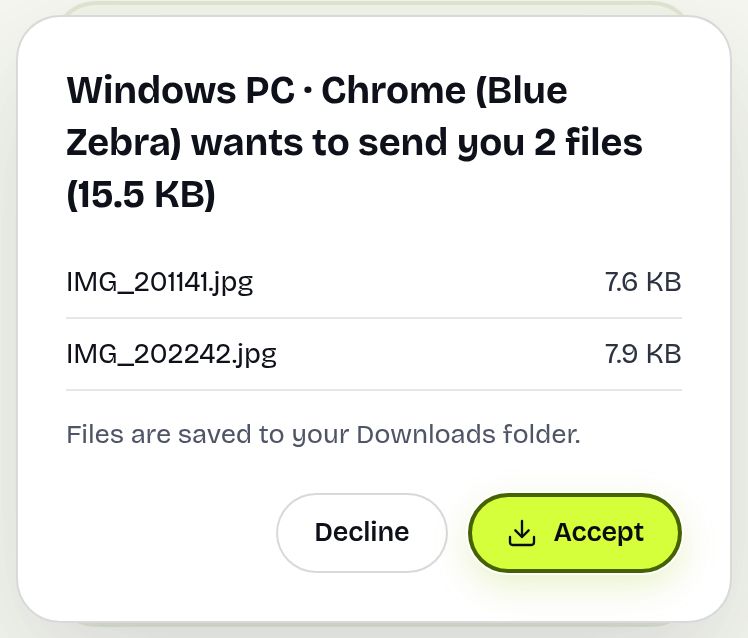
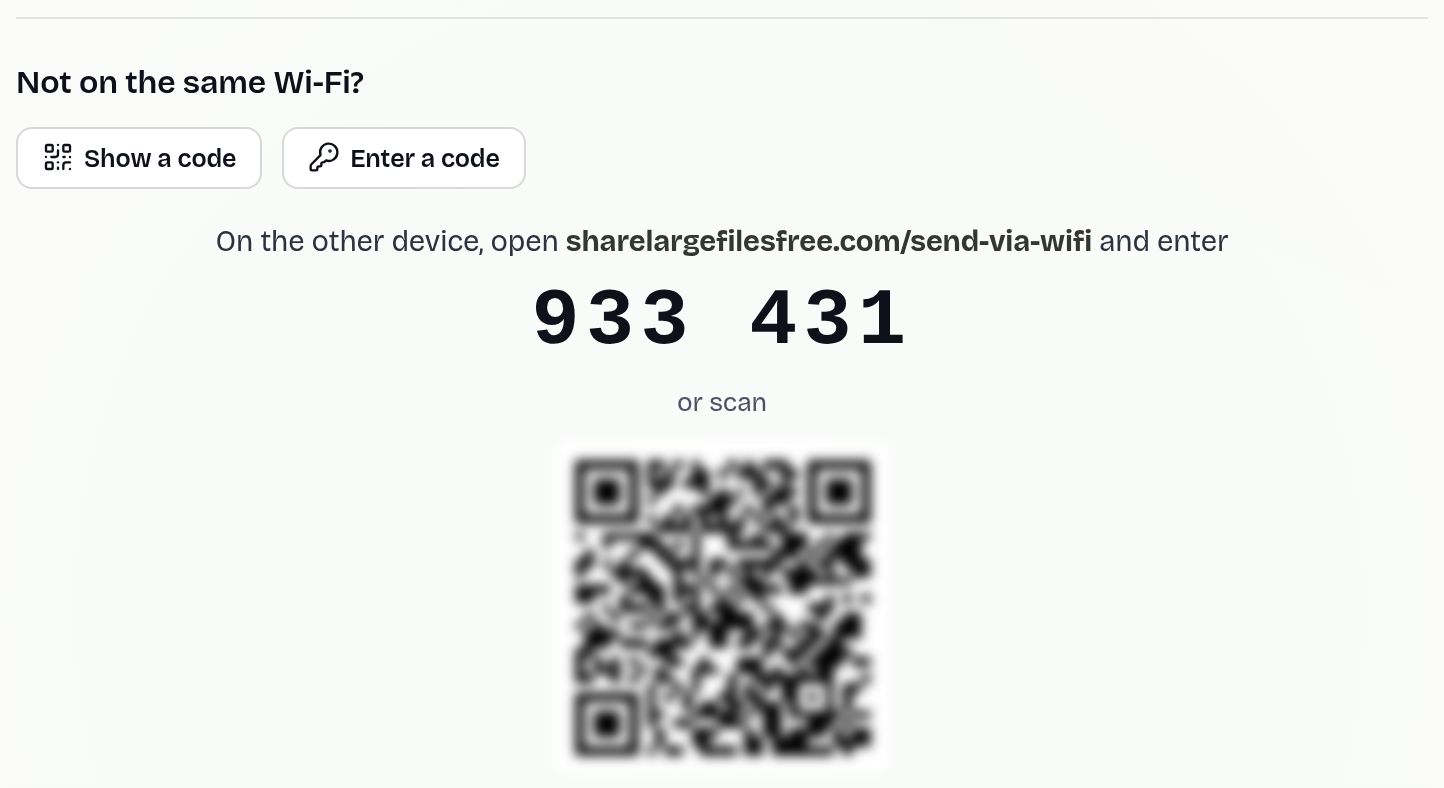
Fișierele circulă direct între cele două browsere, criptat, și nu sunt stocate pe un server. Pe Android ajung în Descărcări; pe iPad, în Fișiere > Descărcări, iar acolo puteți deschide un video și atinge Salvați videoclipul ca să îl adăugați în Poze. Țineți ambele ecrane pornite până se termină. Pentru că un iPad ține un fișier primit în memorie până este complet, un singur fișier de câțiva gigabytes trimis către iPad poate eșua; de pe Android pe iPad, pentru astfel de fișiere, un stick USB sau un link funcționează mai bine. De pe iPad pe Android nu există această limită. Dacă nu se văd între ele, atingeți Afișează un cod pe unul și Introdu un cod pe celălalt.
Stick USB-C
Majoritatea telefoanelor și tabletelor Android pot citi un stick USB-C prin aplicația Fișiere (funcția se numește USB OTG; verificați setările sau manualul dispozitivului). iPad-urile cu USB-C pot citi același stick în aplicația Fișiere, la Locații. Formatați stickul ca exFAT, ca să încapă fișiere de peste 4 GB și să îl poată folosi ambele dispozitive, copiați fișierele pe un dispozitiv, apoi conectați stickul la celălalt și copiați-le de pe el. Durează mai mult de pregătit, dar funcționează fără niciun Wi-Fi și nu are limită de memorie.
Google Drive și Google Foto
- Instalați Google Drive (sau Google Foto) pe iPad și conectați-vă cu același cont Google ca pe dispozitivul Android.
- Încărcați fișierele de pe dispozitivul pe care se află.
- Pe celălalt dispozitiv, deschideți fișierul și descărcați-l sau, în Google Foto, atingeți elementul și salvați-l.
Se potrivește celor care folosesc deja stocarea Google. Spațiul gratuit este împărțit cu Gmail, iar încărcarea urmată de descărcare face ca metoda să fie mai lentă decât un transfer direct pentru videoclipurile mari.
Ce să alegeți?
În aceeași cameră, folosiți Trimite prin Wi-Fi; funcționează la fel în ambele sensuri și nu necesită cont. Pentru un film sau un folder uriaș către iPad, un stick USB-C este calea cea mai sigură. Dacă țineți deja totul în Google Drive, continuați așa. Dacă dispozitivele sunt în locuri diferite, încărcați pe pagina principală și trimiteți linkul sau un cod QR; este valabil 1 zi și se descarcă la calitatea originală. Vedeți și trimiterea videoclipurilor de pe Android.
Share Large Files Free este independent și nu este afiliat cu Apple sau Google. iPad, AirDrop și Safari sunt mărci comerciale ale Apple Inc.; Android, Google Drive, Google Foto și Quick Share sunt mărci comerciale ale Google LLC.
Depanare
- Dispozitivele nu se văd între ele. Verificați că ambele pagini sunt deschise, în aceeași rețea, și nu pe un Wi-Fi pentru oaspeți cu izolarea dispozitivelor. Folosiți un cod sau un hotspot.
- iPad-ul nu poate citi stickul. Reformatați-l ca exFAT; unele stickuri consumă prea mult curent fără un hub.
- Telefonul Android nu vede stickul. Unele telefoane necesită activarea USB OTG din setări.
- Un video nu se redă pe iPad. Formatele precum MKV au nevoie de o aplicație player, cum ar fi VLC.
- Fotografiile par mai mici decât originalul. O aplicație de chat le-a comprimat. Retrimiteți-le cu Trimite prin Wi-Fi sau printr-un link.
- Fotografiile de pe iPad nu se deschid pe Android. Pot fi în format HEIC. Majoritatea galeriilor Android recente deschid HEIC; dacă a dumneavoastră nu, alegeți fotografiile din aplicația Poze în browser, ceea ce de obicei le convertește în JPEG, sau setați pe iPad Configurări > Cameră > Formate la Cel mai compatibil pentru fotografiile viitoare.
Întrebări frecvente
Pot trimite prin AirDrop de pe un iPad pe Android?
În general, nu. Folosiți Trimite prin Wi-Fi în browser, Google Drive, un stick USB sau un link de descărcare.
Quick Share funcționează pe iPad?
Nu. Quick Share nu este disponibil pe iPadOS.
Unde ajung pe iPad fișierele de pe Android?
Transferurile din browser ajung în Fișiere > Descărcări. Folosiți Salvați videoclipul sau Salvați imaginea pentru a le adăuga în Poze.
Pot folosi același stick pentru ambele?
Da. Un stick USB-C formatat ca exFAT funcționează pe iPad-urile cu USB-C și pe majoritatea dispozitivelor Android.
Gata de trimis?
Adaugă fișierele, copiază linkul și gata. Gratuit până la 20 GB, fără cont.
Trimite fișiere gratuit