Pe scurt: Pe pagina de încărcare, alegeți Solicită fișiere, completați E-mailul dumneavoastră (fișierele sunt trimise aici) și De ce aveți nevoie?, adăugați un mesaj opțional, alegeți cât timp acceptă linkul fișiere și apăsați Creează link de solicitare. Confirmați-vă e-mailul cu codul din 6 cifre, dacă nu sunteți autentificat cu el. Oricine are linkul poate încărca până la 20 GB per încărcare, iar dumneavoastră primiți de fiecare dată un e-mail cu un link de descărcare. Deschideți „Listă, termen și persoane” pentru a adăuga elemente obligatorii, un termen limită cu regulă pentru întârzieri, persoane nominalizate cu linkuri proprii și mementouri automate sau o repetare săptămânală ori lunară. Pagina privată de gestionare arată cine ce a trimis și vă permite să aprobați, să cereți din nou sau să respingeți fiecare fișier.
Ce face și când să-l folosiți
Un link de solicitare este opusul unui link de descărcare: alții încarcă la dumneavoastră. Fiecare încărcare sosește ca transfer separat, trimis prin e-mail cu un link de descărcare.
- Un editor video are nevoie de fișierele brute ale camerei de la un client care nu a folosit niciodată un serviciu de transfer.
- Un organizator de evenimente vrea ca invitații să-și trimită fotografiile și videoclipurile de pe telefon la calitate originală, nu copii din aplicațiile de chat.
- Un profesor, un contabil sau o echipă de HR are nevoie de anumite fișiere de la multe persoane nominalizate, până la o dată. Pentru asta există opțiunile de listă, termen și persoane; vedeți colectarea fișierelor de la mai multe persoane.
Creați un link de solicitare pas cu pas
- Pe pagina de încărcare, alegeți Solicită fișiere (lângă Creează un link și Trimite prin e-mail). Cardul afișează „Solicitați fișiere de la oricine”.
- Opțional, alegeți un șablon la Pornește de la: Predare temă, Documente pentru candidatură, Angajare nouă, Documente contabile de final de lună, Înscrieri cu fotografii sau videoclipuri ori Raport săptămânal.
- Completați E-mailul dumneavoastră (fișierele sunt trimise aici) și De ce aveți nevoie?, de exemplu „Vă rog încărcați montajul final”, plus un Mesaj pentru expeditor opțional.
- Alegeți cât timp Linkul acceptă fișiere timp de, de la o zi până la cea mai lungă perioadă oferită.
- Aveți nevoie de mai mult? Deschideți Listă, termen și persoane (vedeți mai jos). Pentru o solicitare simplă, săriți peste.
- Apăsați Creează link de solicitare. La Verificați-vă e-mailul, tastați codul din 6 cifre și apăsați Verifică. Sunteți autentificat cu acea adresă? Pasul este omis.
- La Linkul de solicitare este gata, apăsați Copiază linkul și distribuiți-l. Copiați și Linkul privat de gestionare și păstrați-l pentru dumneavoastră. Ambele vă sunt trimise și prin e-mail.
Listă, termen și persoane
- Lista: enumerați ce trebuie să trimită fiecare persoană, de exemplu „Act de identitate” sau „Videoclipul final”. Fiecare element este obligatoriu sau opțional și poate cere un tip de fișier: PDF, document, foaie de calcul, fotografie sau scanare, video, audio, ZIP sau prezentare. Expeditorii bifează pentru ce element sunt fișierele lor.
- Termenul limită: setat în ora dumneavoastră locală. După termenul limită, fie Acceptă în continuare fișiere, marcate ca întârziate, fie Nu mai accepta fișiere.
- Persoanele de la care aveți nevoie de fișiere: câte una pe rând, un nume și un e-mail. Fiecare persoană primește propriul link, astfel încât încărcările îi sunt asociate, iar linkul îi poate fi trimis imediat prin e-mail.
- Mementouri: cei care nu au trimis toate elementele obligatorii primesc mementouri cu 3 zile înainte, cu o zi înainte și în ziua termenului.
- Se repetă: în fiecare săptămână sau în fiecare lună, după fiecare termen începe o rundă nouă, iar toată lumea este anunțată.
- Salvează ca șablon pentru a refolosi aceleași setări; șabloanele salvate apar la Pornește de la când sunteți autentificat cu același e-mail.
Ce vede cealaltă persoană
Nu trebuie să știe nimic despre acest site. Vede o pagină intitulată Solicitare de fișiere, cu solicitarea și mesajul dumneavoastră, până când este deschisă, cât poate trimite și, dacă ați adăugat, termenul limită și o listă Ce trebuie trimis. Își poate adăuga numele, e-mailul și un mesaj (deja completate pe un link personal: Trimiteți ca și numele), apoi apasă Trimite fișierele. Când încărcarea s-a terminat, vede Fișiere trimise. Nu are nevoie de cont, de aplicație sau de cod prin e-mail.
Sfat: fiți concret la De ce aveți nevoie?. „Fotografiile de la nuntă, originalele din cameră, nu copii de pe WhatsApp” dă rezultate mai bune decât „Fotografii”.
Ce primiți și cum gestionați
Fiecare încărcare sosește ca e-mail cu un link de descărcare. Deschiderea lui arată pagina de descărcare obișnuită, cu mesajul celui care a încărcat.
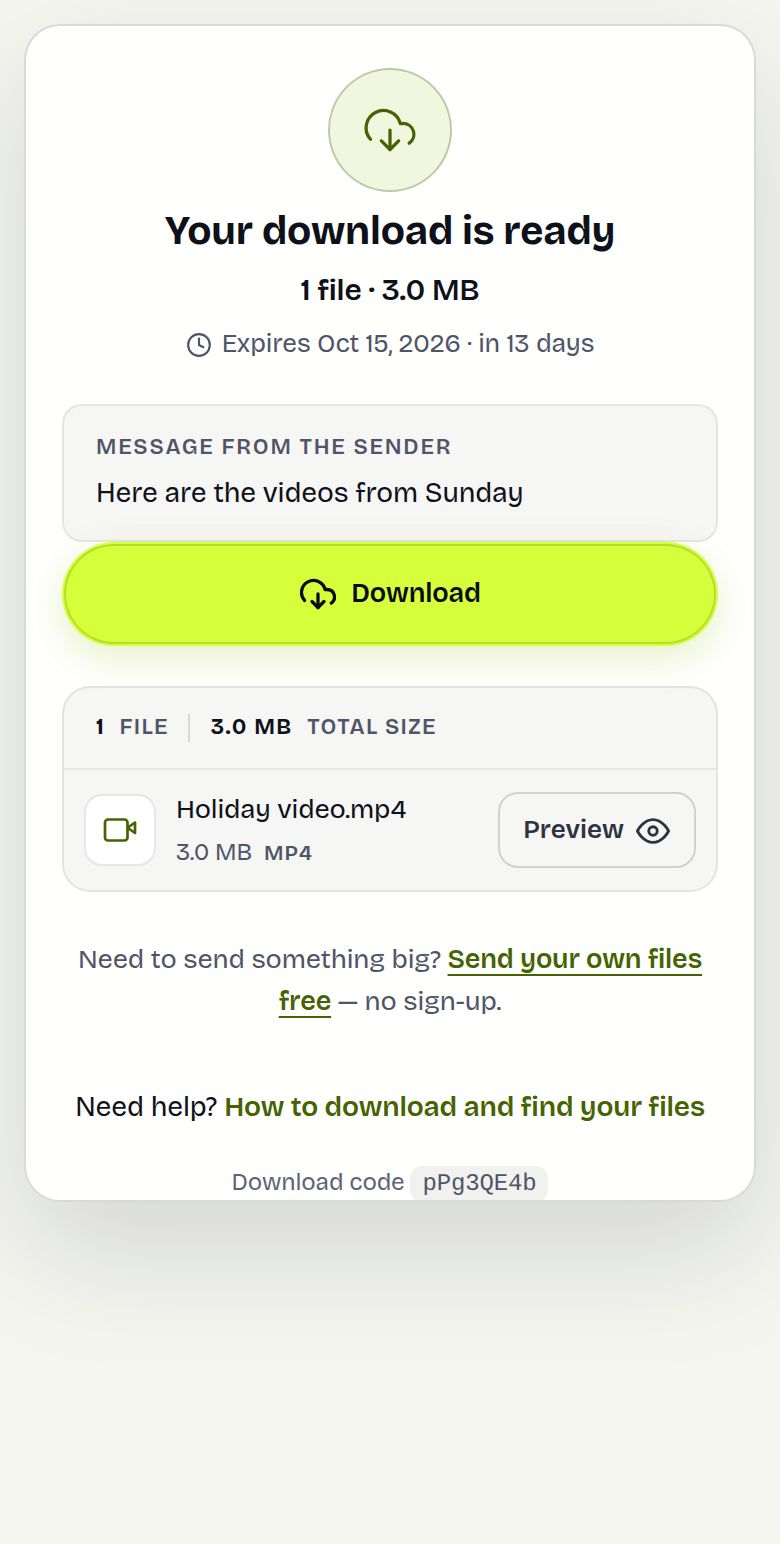
- Linkul de gestionare arată Primite (N), cu toate încărcările de până acum și un link Deschide pentru fiecare.
- Cu persoane sau o listă, arată și Cine ce a trimis: un rând pentru fiecare persoană, cu fiecare element trimis, întârziat sau lipsă. Aprobați, cereți din nou sau respingeți fiecare fișier; Cere din nou și Respinge îi trimit persoanei nota dumneavoastră prin e-mail, iar ea poate trimite din nou prin același link.
- Amintește tuturor celor cărora le lipsește ceva, Adaugă persoane, Copiază linkul lor și Descarcă CSV sunt pe aceeași pagină.
- Închide solicitarea oprește imediat încărcările noi; altfel, linkul se oprește singur la finalul perioadei alese.
- Fișierele primite sunt transferuri obișnuite, care expiră după 1 zi. Descărcați-le la timp.
Într-o echipă, administratorii și editorii pot gestiona solicitările membrilor, iar recenzenții pot aproba, cere din nou sau respinge fișiere fără să trimită ei înșiși ceva.
Un exemplu concret
Arjun montează un promo pentru o cafenea. Creează o solicitare numită „Clipurile de pe telefon de sâmbătă, originalele vă rog”, deschisă 7 zile, și trimite linkul proprietarei pe WhatsApp. Ea încarcă de pe telefon 14 clipuri (3,2 GB). Arjun primește un e-mail, deschide linkul și descarcă clipurile ca ZIP. După două zile, un angajat mai trimite patru prin același link; acestea sosesc într-un al doilea e-mail. Când are suficiente, Arjun deschide linkul de gestionare și apasă Închide solicitarea.
Limite și ce nu face
- Fiecare încărcare poate avea până la 20 GB. Seturile mai mari pot fi trimise ca mai multe încărcări prin același link.
- Oricine are linkul general de solicitare vă poate încărca fișiere. Nu are parolă, așa că distribuiți-l doar celor cărora le-ați cerut fișiere, folosiți linkuri personale pentru persoanele nominalizate și închideți-l când ați terminat.
- Tipul de fișier pentru un element din listă este verificat după extensie, așa că deschideți fișierele înainte să vă bazați pe ele.
- Încărcările de la o conexiune sunt limitate pe oră, pentru a preveni abuzurile.
- Fișierele nu sunt salvate pentru dumneavoastră într-un folder permanent în cloud. Dacă vreți să ajungă permanent în Dropbox sau Drive, o solicitare de fișiere Dropbox se potrivește mai bine.
Rezolvarea problemelor
- Nu a sosit e-mailul cu codul: verificați folderul spam, apoi apăsați Retrimite codul sau Modifică detaliile dacă adresa a fost scrisă greșit.
- Cel care încarcă vede „Acest link de solicitare nu este disponibil”: linkul a fost tăiat la lipire sau solicitarea a fost închisă ori s-a încheiat. Creați una nouă.
- Expeditorul vede „Termenul limită a trecut”: solicitarea a fost setată să nu mai accepte fișiere după termen. Creați o solicitare nouă sau data viitoare alegeți Acceptă în continuare fișiere, marcate ca întârziate.
- Nu s-au trimis mementouri: mementourile au nevoie de un termen limită și de o listă de persoane și ajung doar la cei care încă datorează un element obligatoriu.
- Ați pierdut linkul de gestionare: căutați în inbox e-mailul trimis la crearea solicitării.
- Prea multe încărcări sosesc în e-mailuri separate: rugați-i pe oameni să-și adauge toate fișierele odată înainte să apese Trimite fișierele; fiecare apăsare creează un transfer.
Întrebări frecvente
Cum îi cer cuiva să-mi trimită fișiere mari?
Creați un link de solicitare cu Solicită fișiere pe pagina de încărcare și trimiteți-i-l. Persoana încarcă prin el, iar dumneavoastră primiți un e-mail cu linkul de descărcare.
Cel care încarcă are nevoie de cont?
Nu. Deschide linkul, adaugă fișierele și apasă Trimite fișierele. Numele și e-mailul sunt opționale.
Eu am nevoie de cont?
Nu. Vă confirmați e-mailul cu un cod din 6 cifre, iar încărcările sunt trimise la acea adresă. Autentificarea vă permite să vă salvați propriile șabloane.
Pot seta un termen limită și pot trimite mementouri?
Da. Adăugați un termen limită și persoanele de la care aveți nevoie de fișiere; acestea primesc mementouri cu 3 zile și cu o zi înainte, precum și în ziua termenului, dacă încă datorează un element obligatoriu.
Pot folosi mai multe persoane același link de solicitare?
Da. Fiecare încărcare sosește într-un e-mail separat și apare pe pagina de gestionare. Pentru persoanele nominalizate, linkurile personale arată cine ce a trimis.
Cât de mari pot fi fișierele încărcate?
Până la 20 GB per încărcare, ca orice transfer.
Gata de trimis?
Adaugă fișierele, copiază linkul și gata. Gratuit până la 20 GB, fără cont.
Trimite fișiere gratuit