Pe scurt: Deschideți pagina Transferuri, găsiți transferul, deschideți Mai mult și alegeți Editează fișierele sau mesajul. În fereastra Editează transferul, apăsați Înlocuiește lângă un fișier și alegeți noua versiune: linkul rămâne același, pagina de descărcare o afișează ca „v2, actualizat”, cu data, iar cei care l-au descărcat deja și al căror e-mail este cunoscut primesc un e-mail. Aceeași fereastră are Adaugă fișiere, Elimină, Mesaj, Destinatari și, unde sunt disponibile, Opțiuni pentru link. Parola, limitele de descărcare și ora de închidere sunt la Setări.
Ce face și când să-l folosiți
Un transfer trimis nu este înghețat. Cât timp este activ, puteți înlocui un fișier cu o versiune nouă, puteți adăuga sau elimina fișiere și puteți schimba mesajul, fără ca linkul să se schimbe.
- Un designer a trimis tipografiei o broșură PDF și observă un număr de telefon greșit pe pagina 3.
- Un editor video a distribuit un montaj spre revizuire și acum are versiunea cu corecția de culoare.
- O profesoară a postat fișe de lucru în grupul clasei și trebuie să adauge rezolvările vineri.
Înlocuiți un fișier pas cu pas
- Deschideți pagina Transferuri în browserul din care ați trimis sau autentificați-vă pentru a o folosi pe orice dispozitiv.
- La transferul respectiv, deschideți Mai mult și alegeți Editează fișierele sau mesajul. Se deschide fereastra Editează transferul.
- La Fișiere, apăsați Înlocuiește lângă fișier și alegeți noua versiune. O bară de progres arată încărcarea.
- Așteptați mesajul „Înlocuit. Acum este versiunea 2, iar linkul rămâne același.” Acesta vă spune și câte persoane care îl descărcaseră au fost anunțate prin e-mail.
- Apăsați Gata.

Ce vede destinatarul
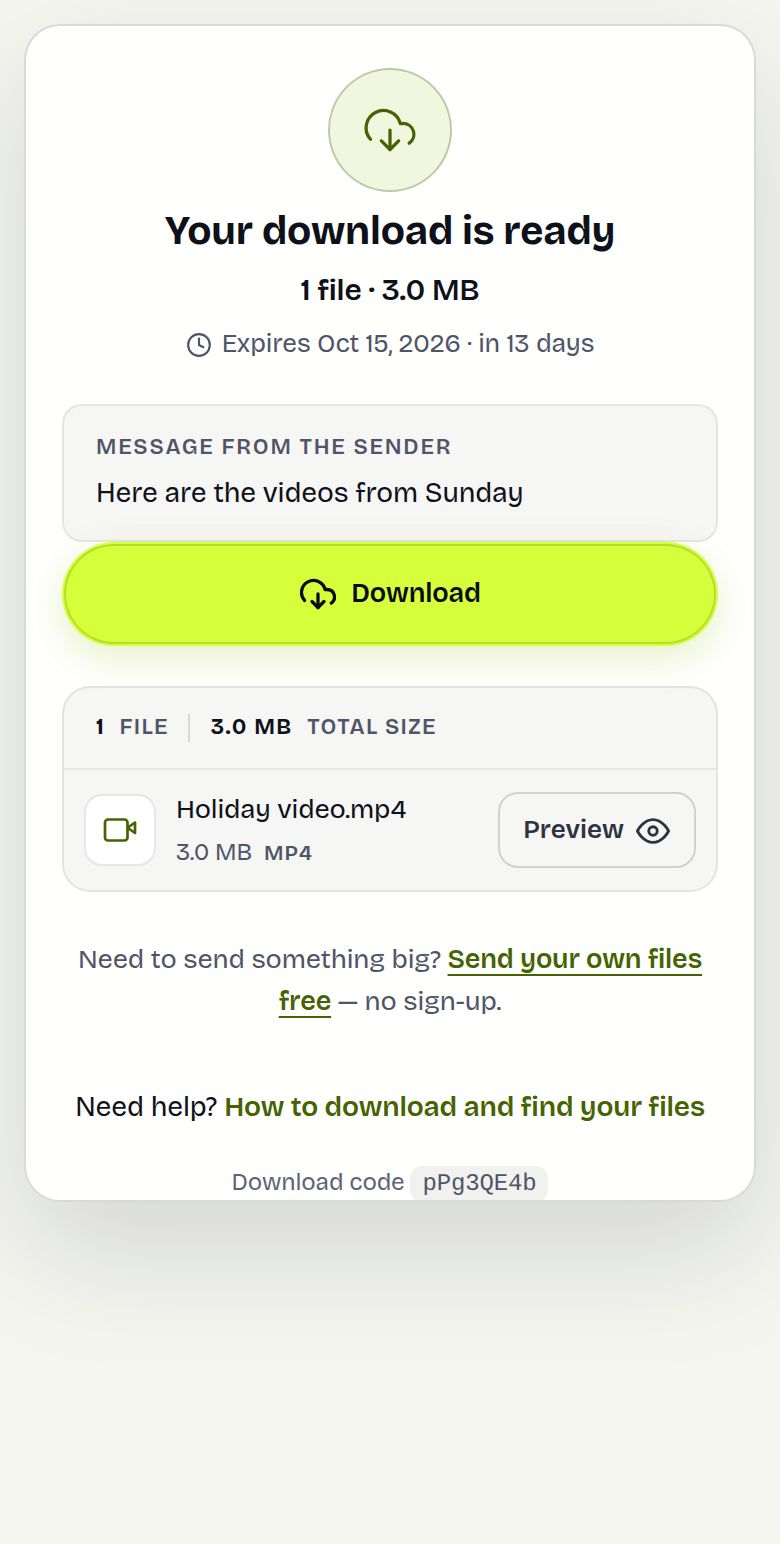
Oricine deschide linkul de acum înainte primește fișierul nou. În lista de fișiere, acesta este marcat v2, actualizat, cu data, așa că nimeni nu se întreabă care copie este cea actuală. Cei care au descărcat versiunea veche și a căror adresă este cunoscută de transfer primesc un e-mail, „a încărcat o versiune nouă”, cu un buton Descarcă noua versiune. Asta îi acoperă pe destinatarii e-mailului, pe cei care și-au confirmat e-mailul pentru a deschide linkul și linkurile personale cu e-mail. Cei care au descărcat anonim de pe un link deschis nu pot fi anunțați, așa că spuneți-le chiar dumneavoastră.
Un exemplu concret
Neha trimite prin e-mail un videoclip de produs de 2,4 GB către cinci persoane de la un client. După o oră se dovedește că logoul clientului este cel vechi. Exportă un fișier corectat, deschide Editează fișierele sau mesajul, apasă Înlocuiește și îl alege. Fereastra indică versiunea 2 și faptul că două persoane care descărcaseră deja au fost anunțate prin e-mail. La Mesaj adaugă „v2 are noul logo”, apasă Salvează mesajul, iar pagina de descărcare afișează noul text.
Tot ce puteți modifica după trimitere
| Ce | Unde, pe pagina Transferuri | Observație |
|---|---|---|
| Înlocuirea, adăugarea sau eliminarea fișierelor | Editează fișierele sau mesajul, Fișiere | Aceleași reguli ca la o încărcare nouă |
| Mesaj | Editează fișierele sau mesajul, Mesaj | E-mailurile deja trimise păstrează textul vechi |
| Adăugarea de persoane, retrimiterea către o persoană | Editează fișierele sau mesajul, Destinatari | Doar transferuri prin e-mail: Adaugă și trimite, Retrimite |
| Doar vizualizare, solicitarea de detalii, pagină personalizată | Editează fișierele sau mesajul, Opțiuni pentru link | Afișate când site-ul le oferă; se aplică de acum înainte |
| Parolă, limite de descărcare, ora de închidere | Setări | |
| Expirare | Păstrează mai mult | |
| Linkuri personale, afiș cu cod QR, link nou cu aceleași fișiere | Mai mult |
Limite și ce nu face
- Fișierele noi și cele de înlocuire respectă regulile de încărcare: 20 GB per transfer, 1000 fișiere, tipurile de fișiere blocate și scanarea antivirus.
- Pot fi editate doar transferurile active, nu cele expirate, oprite sau șterse.
- Un transfer păstrează cel puțin un fișier: ultimul fișier poate fi înlocuit, dar nu eliminat.
- Fișierele nu pot fi modificate la transferurile criptate, la fișierele păstrate pe o stocare externă sau la transferurile stocate ca o singură arhivă ZIP. Fereastra de editare explică motivul.
- Cei care au descărcat versiunea veche își păstrează copia. Nimic nu este retras de pe dispozitivul lor.
- Expirarea de 1 zi nu este resetată de o editare; folosiți Păstrează mai mult dacă este nevoie.
Rezolvarea problemelor
- Nu există „Editează fișierele sau mesajul”: transferul nu este activ sau folosiți alt browser decât cel din care ați trimis și nu sunteți autentificat.
- Înlocuiește lipsește, dar Mesaj funcționează: fișierele acestui transfer nu pot fi modificate; fereastra arată motivul.
- Nimeni nu a primit e-mailul de actualizare: au descărcat anonim sau nu descărcaseră încă; vor primi fișierul nou când deschid linkul.
- Fișierul de înlocuire este refuzat: ar duce transferul peste 20 GB sau tipul de fișier este blocat. Eliminați mai întâi un fișier vechi sau trimiteți un transfer nou.
- Un destinatar are încă fișierul vechi: l-a salvat înainte de modificare. Trimiteți-i din nou același link; acum oferă versiunea 2.
Întrebări frecvente
Pot înlocui un fișier după ce am trimis linkul?
Da. Pe pagina Transferuri, deschideți Mai mult, alegeți Editează fișierele sau mesajul, apoi apăsați Înlocuiește lângă fișier. Linkul rămâne același.
Vor afla destinatarii că fișierul s-a schimbat?
Pagina de descărcare arată numărul versiunii și data. Cei care l-au descărcat deja și al căror e-mail este cunoscut primesc un e-mail.
Pot adăuga mai multe fișiere la un transfer deja trimis?
Da. Apăsați Adaugă fișiere în aceeași fereastră, în limitele obișnuite de 20 GB și 1000 fișiere.
Pot schimba mesajul după trimitere?
Da, la Mesaj. Pagina de descărcare afișează noul text; e-mailurile deja trimise îl păstrează pe cel vechi.
Pot adăuga mai târziu o parolă sau o limită de descărcări?
Da. Deschideți Setări la transferul respectiv pentru a schimba parola, limitele de descărcare și ora de închidere.
Am nevoie de cont?
Nu. Invitații pot edita transferurile în browserul din care au trimis; autentificați-vă pentru a face asta de pe orice dispozitiv.
Gata de trimis?
Adaugă fișierele, copiază linkul și gata. Gratuit până la 20 GB, fără cont.
Trimite fișiere gratuit