Pe scurt: Dacă Quick Share nu afișează celălalt dispozitiv, setați vizibilitatea destinatarului la Toată lumea (adesea pentru 10 minute), activați Bluetooth, Wi-Fi și localizarea pe ambele, țineți ecranele aprinse și dispozitivele aproape, iar pe Windows asigurați-vă că aplicația Quick Share este instalată și conectată. Dacă tot nu merge sau unul dintre dispozitive este un iPhone ori un Mac, folosiți Trimite prin Wi-Fi în browser sau un link de descărcare.
Listă rapidă: încercați mai întâi acestea
- Setați vizibilitatea destinatarului la Toată lumea (pe multe telefoane, Toată lumea pentru 10 minute).
- Activați Bluetooth, Wi-Fi și localizarea pe ambele dispozitive.
- Deblocați dispozitivul care primește și țineți-i ecranul aprins.
- Apropiați dispozitivele, ideal la un metru sau doi, cât timp se caută.
- Dezactivați economisirea bateriei pe ambele.
- Actualizați Servicii Google Play (sau aplicația Quick Share de la Samsung) și reporniți ambele dispozitive.
Soluția 1: vizibilitatea, același cont sau toată lumea
Quick Share vă afișează doar celor permiși de setarea destinatarului. Deschideți butonul Quick Share din Setări rapide sau căutați în Setări > Google > Dispozitive și distribuire > Quick Share. Pe telefoanele Samsung Galaxy este la Setări > Dispozitive conectate > Quick Share. Denumirile diferă în funcție de telefon și versiune.
| Vizibilitate | Cine vă vede | Potrivită pentru |
|---|---|---|
| Dispozitivele dvs. | Dispozitivele conectate la același Cont Google | Mutarea fișierelor între propriul telefon, tabletă și PC; transferurile pot fi acceptate automat |
| Persoane de contact | Persoanele din agendă care folosesc și ele Quick Share | Prieteni și familie, dacă datele lor se potrivesc |
| Toată lumea (adesea pentru 10 minute) | Oricine din apropiere | Cea mai rapidă soluție când dispozitivul nu apare |
| Nimeni / ascuns | Nimeni | Nu apare niciodată |
O capcană frecventă: trimiterea către propriul al doilea dispozitiv conectat la alt Cont Google. Nu va apărea la Dispozitivele dvs. Folosiți Toată lumea sau conectați-le pe amândouă la același cont.
Soluția 2: Bluetooth, localizare și Wi-Fi
Quick Share găsește dispozitivele prin Bluetooth și scanarea locației, apoi mută fișierul printr-o conexiune Wi-Fi directă (sau prin altă conexiune pe care o alege). Dacă oricare dintre acestea este dezactivată, celălalt dispozitiv poate să nu apară niciodată sau transferul se poate târî prin Bluetooth.
- Activați Bluetooth și Wi-Fi din Setări rapide. Nu trebuie să vă conectați la o rețea Wi-Fi.
- Activați localizarea. Android o folosește pentru scanarea dispozitivelor din apropiere.
- Dezactivați orice hotspot și Modul Avion.
- Dacă un transfer pornește, dar este foarte lent, dispozitivele pot fi pe benzi Wi-Fi diferite sau în rețele aglomerate. De obicei ajută să le apropiați.
Soluția 3: Quick Share pentru Windows
Un PC cu Windows are nevoie de aplicația Quick Share de la Google, descărcată de pe site-ul Android al Google. Nu este același lucru cu Partajarea în apropiere din Windows, care comunică doar cu alte PC-uri Windows.
- Instalați și conectați-vă. Deschideți aplicația și conectați-vă cu Contul Google dacă vreți ca Dispozitivele dvs. să funcționeze.
- Verificați vizibilitatea PC-ului în aplicație, la fel ca pe telefon.
- Bluetooth și Wi-Fi trebuie să fie activate pe PC. Un desktop fără Bluetooth sau Wi-Fi nu o poate folosi.
- Permiteți aplicația în firewall dacă Windows sau programul de securitate vă întreabă și întrerupeți un eventual VPN cât timp testați.
- Verificați cerințele. Aplicația acceptă versiuni recente de Windows pe 64 de biți; PC-urile foarte vechi pot să nu fie acceptate.
Fișierele primite ajung de obicei în folderul Descărcări pe Windows și în Fișiere sau Descărcări pe telefon.
Soluția 4: pornește, apoi eșuează
- Spațiu de stocare insuficient pe dispozitivul care primește. Eliberați spațiu și retrimiteți.
- Ecranul s-a blocat în timpul transferului. Țineți ambele ecrane aprinse până la final.
- Economisirea bateriei a întrerupt activitatea din fundal. Dezactivați-o.
- Interferențe într-un loc aglomerat. Îndepărtați-vă de alte dispozitive și încercați din nou.
Dacă nimic nu funcționează: alte moduri de a trimite
Quick Share acoperă Android și Windows. În versiunile recente, unele telefoane Pixel pot face schimb de fișiere și cu iPhone-uri din apropiere, dar majoritatea combinațiilor între mărci diferite au nevoie de altă cale. Trimite prin Wi-Fi funcționează în orice browser:
- Conectați ambele dispozitive la aceeași rețea Wi-Fi sau puneți unul pe hotspotul celuilalt, cu datele mobile pornite.
- Deschideți sharelargefilesfree.com/send-via-wifi într-un browser pe amândouă.
- Atingeți celălalt dispozitiv, alegeți fișierele, iar destinatarul atinge Acceptă.
Fișierele trec direct între browsere, printr-o conexiune criptată, fără altă limită de dimensiune decât spațiul liber. Ambele dispozitive au nevoie de internet, ca serverul nostru să le facă cunoștință. Acolo unde o rețea blochează conexiunile directe, pagina folosește automat releul nostru criptat (implicit până la 5 GB per transfer). În rețele diferite sau dacă tot nu se văd, folosiți codul de asociere din 6 cifre:
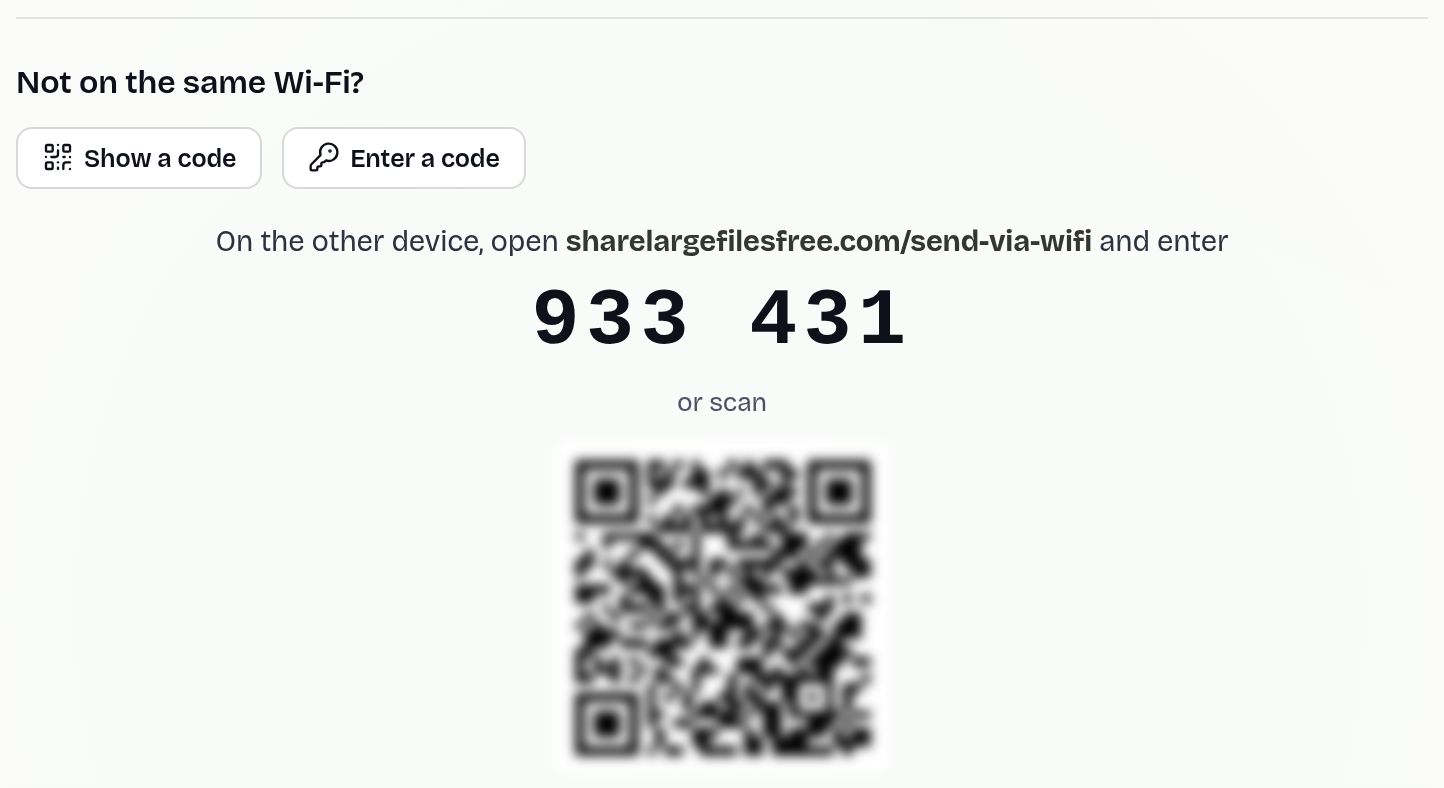
Dacă destinatarul nu este în apropiere, încărcați o singură dată și trimiteți un link de descărcare, până la 20 GB per transfer, păstrat 1 zi.
Ce să folosiți?
Pentru două dispozitive Android sau un telefon Android și un PC cu Windows care are aplicația instalată, merită să reparați Quick Share. Pentru un iPhone, un Mac sau o rețea în care nu se conectează, folosiți Trimite prin Wi-Fi. Pentru cineva aflat departe, folosiți un link. Mai multe detalii: de pe Android pe PC și de pe Android pe Android.
Share Large Files Free este independent și nu este afiliat Google, Samsung, Microsoft sau Apple. Android, Pixel și Quick Share sunt mărci comerciale ale Google LLC; Galaxy este marcă comercială a Samsung; Windows este marcă comercială a Microsoft Corporation; iPhone și Mac sunt mărci comerciale ale Apple Inc.
Întrebări frecvente
De ce nu găsește Quick Share celălalt telefon?
De obicei, vizibilitatea destinatarului este setată la Persoane de contact sau Dispozitivele dvs. Setați-o la Toată lumea și asigurați-vă că Bluetooth, Wi-Fi și localizarea sunt activate.
Quick Share are nevoie de același Cont Google?
Doar pentru Dispozitivele dvs. Cu vizibilitatea Toată lumea, orice dispozitiv din apropiere poate trimite.
De ce este Quick Share atât de lent?
Probabil a trecut pe Bluetooth. Țineți Wi-Fi activat pe ambele dispozitive și apropiați-le.
Funcționează Quick Share pe Windows?
Da, cu aplicația Quick Share de la Google instalată și cu Bluetooth și Wi-Fi activate pe PC.
Ce pot folosi în schimb cu un iPhone?
Deschideți Trimite prin Wi-Fi în browser pe ambele dispozitive sau trimiteți un link de descărcare.
Gata de trimis?
Adaugă fișierele, copiază linkul și gata. Gratuit până la 20 GB, fără cont.
Trimite fișiere gratuit