要点: /groupsで「連絡先とグループ」を開き、「+ 新しいグループ」を押してグループ名を付け、1行に1人ずつ(名前、メール、携帯番号、出席番号)貼り付けるか、CSVを取り込みます。ファイルをメールで送るには「メールで送信」を選び、「相手のメールアドレス」の下にある「連絡先とグループから選ぶ」を押します。グループだけが開けるリンクを共有するには、「その他の設定」で「リンクを開ける人」を「指定したメールアドレスまたはドメインのみ」にし、そこで「連絡先とグループから選ぶ」を使います。グループはブラウザに、ログイン中はアカウントに保存されます。
できることと使いどころ
グループとは保存した人のリストです。送信時の入力を省けるうえ、リンクをちょうどその人たちだけに限定できます。
- 先生や塾が、毎週同じ40人の保護者にプリントや録画を送る場合。試験問題やノートの共有をご覧ください。
- スタジオや代理店がクライアントごとにグループを作り、関係者全員に毎回の納品物を届ける場合。
- サークルや家族が、イベントの写真や動画を全員に元の画質のまま一度に共有する場合。
グループを作る手順
- 連絡先とグループ(転送履歴ページからもリンクあり)を開き、+ 新しいグループを押します。
- 「3年B組 保護者」のようなグループ名を入力します。
- 1行に1人の欄に、名前、メール、携帯番号、出席番号のうち分かるものを貼り付けます。各人にメールか携帯番号が必要です。認識された人数がページに表示されます。
- またはCSVを取り込むを押し、ExcelやGoogleスプレッドシートから保存したファイルを選びます。Name、Email、MobileまたはPhone、Roll noのような列が、順不同で認識されます。
- グループを保存を押します。
転送をメールで送ったことのある相手は全員保存した連絡先にも表示され、これらからグループを作成でグループにできます。
グループに送る2つの方法
| メールで送信 | グループだけが開けるリンク | |
|---|---|---|
| 場所 | 相手のメールアドレスの下の連絡先とグループから選ぶ | その他の設定、リンクを開ける人、指定したメールアドレスまたはドメインのみ、そして連絡先とグループから選ぶ |
| 相手に届くもの | ダウンロードリンク付きのメール | どこにでも共有できるリンク。6桁のコードでメールアドレスを確認 |
| 規模 | サイトの1転送あたり・1日あたりの受信者数の上限まで | 大人数のグループ向き |
| 転送されたリンク | 受信者のみダウンロード可能にチェックしない限り他の人も使える | リストにない人は拒否 |
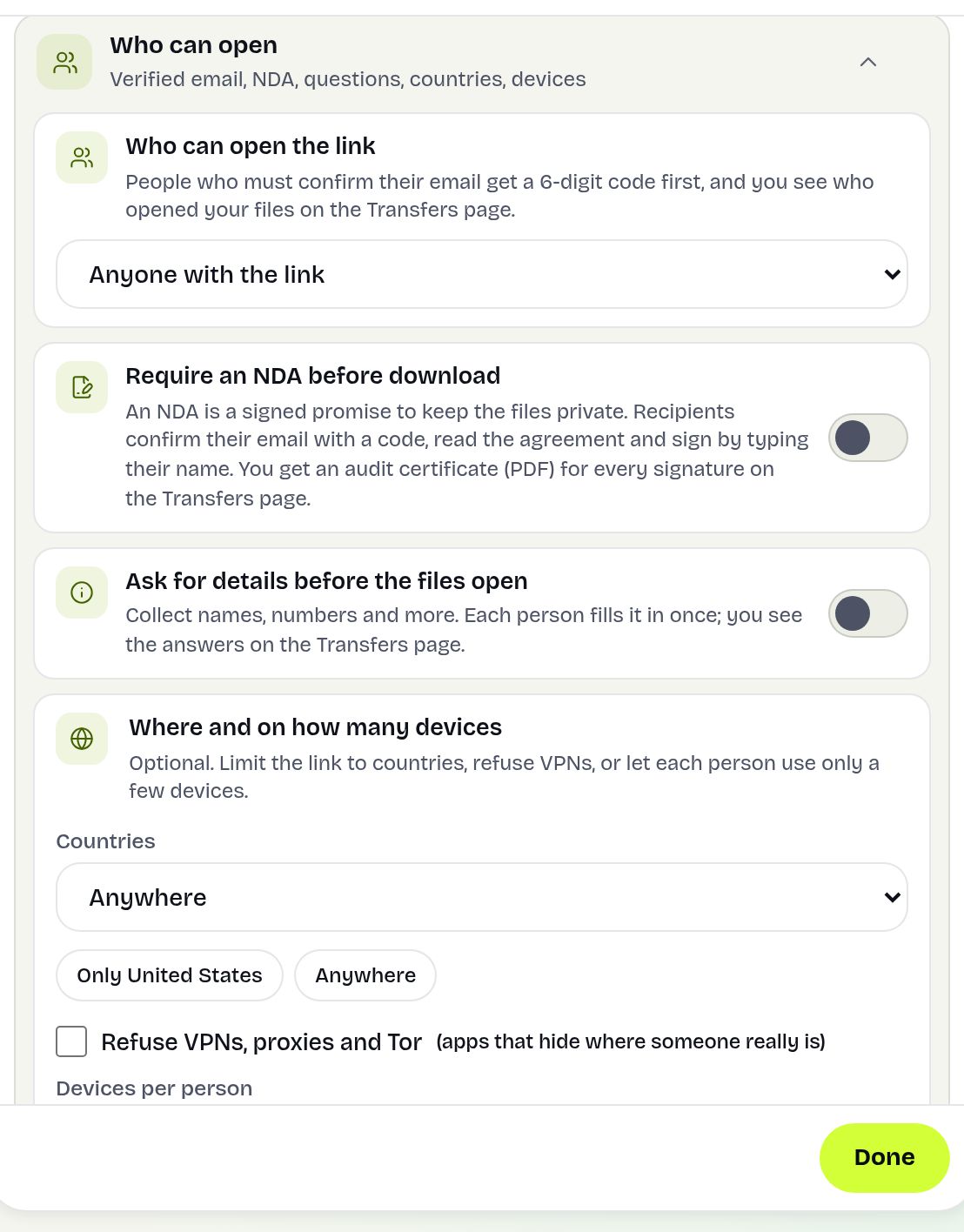
連絡先とグループウィンドウで1つ以上のグループや連絡先にチェックを入れて追加を押します。ボタンには追加される人数が表示されます。追加されるのはメールアドレスのあるメンバーだけです。すでにリンクを作った場合は、完了画面の連絡先に送るで、選んだ人をBCCに入れた状態で自分のメールアプリが開くので、他の人のアドレスは見えません。
具体例
アイヤー先生はクラス名簿(38行:名前、保護者のメール、出席番号)を「7年A組」として取り込みます。毎週金曜にその週のプリントをアップロードし、リンクを開ける人で指定したメールアドレスまたはドメインのみを選んで「7年A組」を選択し、クラスのWhatsAppグループにリンクを投稿します。保護者はメールアドレスを確認してダウンロードします。月曜には開いた人に31人の名前が表示されるので、リマインダーを送るを押して残りの7人にメールします。
誰が受け取ったか確認し、残りの人に催促する
制限とできないこと
- アカウントがない場合、グループと連絡先はこのブラウザにだけ保存されます。ログインするとアカウントにコピーされ、どの端末でも使えます。
- 1グループの人数はグループページに表示される上限まで(初期設定は1,000人)です。
- メールでの転送はサイトの受信者数の上限に従います。大人数のグループには、グループ限定のリンクを共有しましょう。
- 携帯番号はリマインダー用に保存されますが、許可リストはメールアドレスで機能します。メールで届くコードで確認するためです。
- グループは自分のリスト用です。連絡を受けることに同意していない人を取り込まないでください。
- チームでは、連絡先グループは全メンバーで共有されます。チームページから管理しましょう。
トラブルシューティング
- 「1グループの上限は…」:リストを2つのグループに分けてください。
- 取り込まれた人数が行数より少ない:メールも携帯番号もない行はスキップされます。列見出しを確認してください。
- 別の端末でグループが見当たらない:ゲストとして保存されています。最初のブラウザでログインすると、アカウントに移ります。
- 「指定したメールアドレスまたはドメインのみ」が表示されない:これはリンク用の設定です。「メールで送信」から「リンクを取得」に切り替えてください。
よくある質問
大容量ファイルを大勢に一度に送るには?
連絡先グループとして保存し、グループをメールの受信者に追加するか、グループだけが開けるリンクを1つ共有しましょう。
Excelから連絡先を取り込めますか?
はい。シートをCSVで保存し、「CSVを取り込む」を押します。Name、Email、Mobile、Roll noなどの列が順不同で認識されます。
グループはどこに保存されますか?
ブラウザに保存され、ログイン中はアカウントに保存されます。
グループの誰がダウンロードしたか分かりますか?
はい。転送履歴ページの「開いた人」に、開いた人とダウンロードした人が表示され、「リマインダーを送る」で残りの人にメールできます。
グループの人数に上限はありますか?
はい、グループページに表示されます。メールでの転送はサイトの受信者数の上限にも従うので、非常に大人数のグループにはグループ限定のリンクを共有しましょう。
無料ですか?
はい、CSVの取り込みやリマインダーも含めて無料です。
送る準備はできましたか?
ファイルを選んでリンクを受け取るだけ。20 GBまで無料、アカウント不要です。
無料でファイルを送る