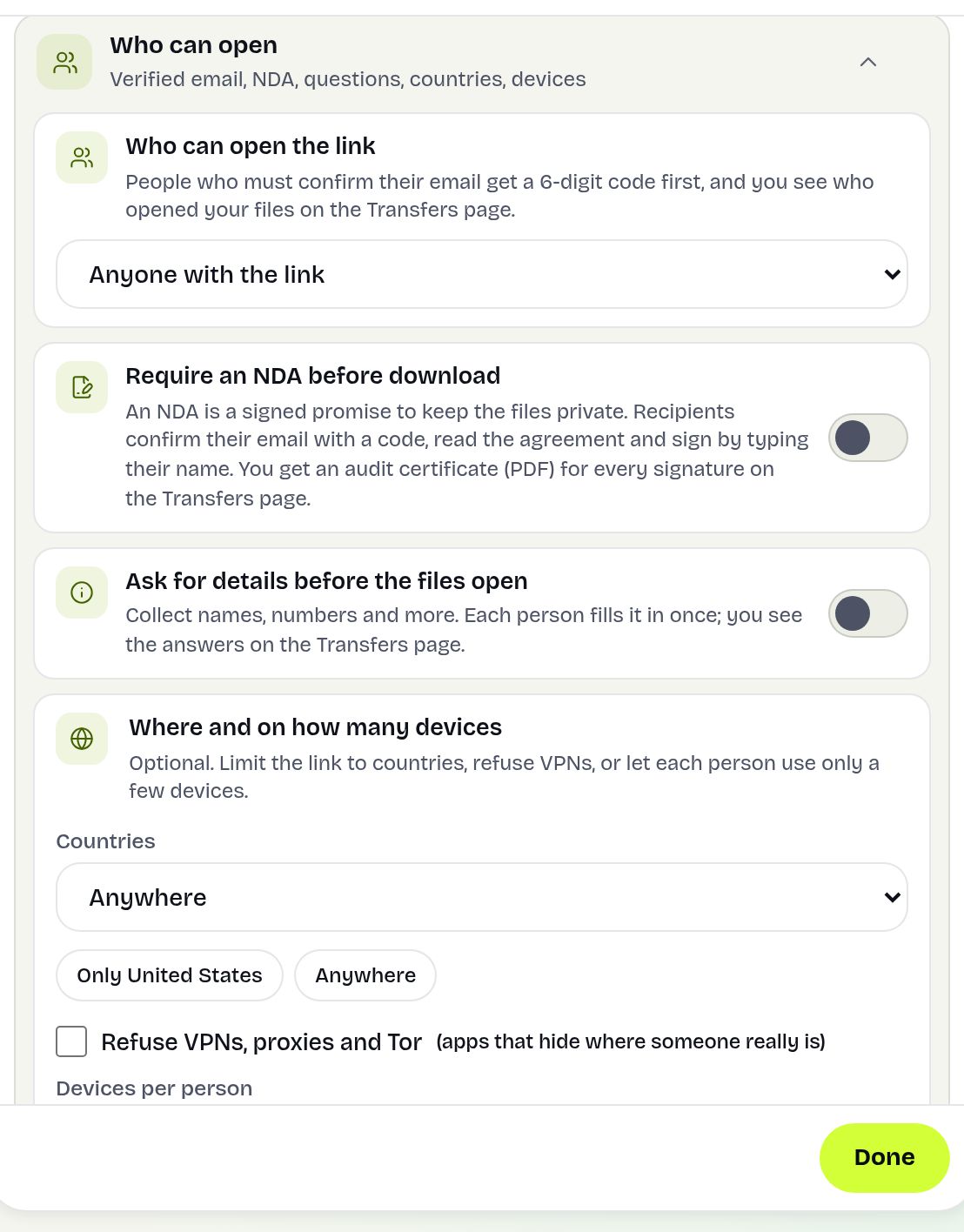
Stručně: Otevřete Kontakty a skupiny na /groups, stiskněte + Nová skupina, zadejte název skupiny a vložte lidi po jednom na řádek (jméno, e-mail, mobil, číslo v seznamu), nebo importujte CSV. Chcete-li soubory poslat e-mailem, zvolte Odeslat e-mailem a pod Jejich e-mailová adresa stiskněte Vybrat z kontaktů a skupin. Chcete-li sdílet jeden odkaz, který otevře jen skupina, stiskněte Další nastavení, u Kdo může otevřít odkaz nastavte Jen e-maily nebo domény, které uvedu a použijte tam Vybrat z kontaktů a skupin. Skupiny zůstávají ve vašem prohlížeči, nebo po přihlášení ve vašem účtu.
Co funkce dělá a kdy ji použít
Skupina je uložený seznam lidí. Ušetří vám psaní při odesílání a umožní omezit odkaz přesně na tyto lidi.
- Učitel nebo doučovací kurz posílá každý týden poznámky a nahrávky stejným 40 rodičům. Viz sdílení písemek a poznámek.
- Studio nebo agentura má jednu skupinu na klienta, takže každý zúčastněný dostane každou dodávku.
- Klub nebo rodina sdílí fotky a videa z akce se všemi najednou, v původní kvalitě.
Vytvoření skupiny krok za krokem
- Otevřete Kontakty a skupiny (odkaz je i na stránce Přenosy) a stiskněte + Nová skupina.
- Zadejte Název skupiny, například "Rodiče 10.B".
- Do pole Lidé, jeden na řádek vložte jméno, e-mail, mobil a číslo v seznamu, cokoli máte. Každý člověk potřebuje e-mail nebo číslo mobilu. Stránka spočítá, kolik lidí rozpoznala.
- Nebo stiskněte Importovat CSV a vyberte soubor uložený z Excelu nebo Tabulek Google se sloupci jako Name, Email, Mobile nebo Phone a Roll no v libovolném pořadí.
- Stiskněte Uložit skupinu.
Každý, komu jste poslali přenos e-mailem, je také uveden v Uložené kontakty; tlačítko Vytvořit z nich skupinu z nich udělá skupinu.
Dva způsoby, jak poslat soubory skupině
| Odeslat e-mailem | Odkaz, který otevře jen skupina | |
|---|---|---|
| Kde | Vybrat z kontaktů a skupin pod Jejich e-mailová adresa | Další nastavení, Kdo může otevřít, Jen e-maily nebo domény, které uvedu, pak Vybrat z kontaktů a skupin |
| Co lidé dostanou | E-mail s odkazem ke stažení | Odkaz, který sdílíte kdekoli; svůj e-mail potvrdí šestimístným kódem |
| Velikost | Až do limitu příjemců webu na přenos a na den | Hodí se pro velké skupiny |
| Přeposlaný odkaz | Funguje i pro ostatní, pokud nezaškrtnete Stahovat mohou jen příjemci | Komukoli mimo seznam je odmítnut |
V okně Kontakty a skupiny zaškrtněte jednu nebo více skupin či kontaktů a stiskněte Přidat; tlačítko ukazuje, kolik lidí se přidá. Přidají se jen členové s e-mailovou adresou. Odkaz už máte? Na závěrečné obrazovce otevře Odeslat kontaktům vaši vlastní e-mailovou aplikaci s vybranými lidmi ve skryté kopii, takže nikdo nevidí adresy ostatních.
Příklad z praxe
Paní Iyerová importuje seznam své třídy (38 řádků: jméno, e-mail rodiče, číslo v seznamu) jako "Třída 7.A". Každý pátek nahraje pracovní listy na daný týden, otevře Kdo může otevřít, zvolí Jen e-maily nebo domény, které uvedu, vybere "Třída 7.A" a odkaz vloží do třídní skupiny na WhatsAppu. Rodiče potvrdí svůj e-mail a stáhnou. V pondělí ukazuje Kdo ho otevřel 31 jmen; stiskne Poslat připomínku a napíše zbylým sedmi.
Podívejte se, kdo soubory má, a připomeňte se ostatním
Na vaší stránce Přenosy ukazují Kdo ho otevřel a Statistiky, kdo otevřel a stáhl, podle jména nebo e-mailu. Poslat připomínku vypíše lidi, kteří ještě nestáhli: zaškrtněte je a stiskněte Poslat e-mail vybraným lidem (nejvýše tři připomínky na osobu, jedna za 12 hodin), nebo sami pošlete připravenou zprávu na WhatsApp. Chcete-li vědět o staženích, zaškrtněte při odesílání pod Sledování Posílat mi novinky e-mailem. Více v návodu sledování stažení.
Omezení a co funkce neumí
- Bez účtu se skupiny a kontakty ukládají jen v tomto prohlížeči. Po přihlášení se zkopírují do vašeho účtu pro všechna zařízení.
- Skupina může obsahovat až počet uvedený na stránce skupin (ve výchozím stavu 1 000 lidí).
- E-mailové přenosy se řídí limity příjemců webu. Pro velkou skupinu raději sdílejte odkaz omezený na skupinu.
- Čísla mobilů se uchovávají pro připomínky, ale seznam povolených funguje s e-mailovými adresami, protože lidé potvrzují kódem zaslaným e-mailem.
- Skupiny jsou pro vaše vlastní seznamy. Neimportujte lidi, kteří nesouhlasili s tím, že jim budete psát.
- V týmu se skupiny kontaktů sdílejí se všemi členy; spravujte je na stránce týmu.
Řešení problémů
- "Skupina může mít nejvýše…": rozdělte seznam do dvou skupin.
- Importovalo se méně lidí než řádků: řádky bez e-mailu i bez čísla mobilu se přeskakují; zkontrolujte záhlaví sloupců.
- Skupiny na jiném zařízení chybí: byly uloženy jako host. Přihlaste se v prvním prohlížeči, aby se přesunuly do vašeho účtu.
- "Jen e-maily nebo domény, které uvedu" se nezobrazuje: je to pro odkazy; přepněte z Odeslat e-mailem na Získat odkaz.
Časté dotazy
Jak poslat velký soubor mnoha lidem najednou?
Uložte je jako skupinu kontaktů a pak skupinu přidejte jako e-mailové příjemce, nebo sdílejte jeden odkaz, který otevře jen skupina.
Můžu importovat kontakty z Excelu?
Ano. Uložte list jako CSV a stiskněte Importovat CSV. Sloupce jako Name, Email, Mobile a Roll no se rozpoznají v libovolném pořadí.
Kde jsou moje skupiny uložené?
Ve vašem prohlížeči, nebo po přihlášení ve vašem účtu.
Uvidím, kteří členové skupiny stáhli?
Ano. Kdo ho otevřel na stránce Přenosy ukazuje, kdo otevřel a stáhl, a Poslat připomínku napíše ostatním.
Je velikost skupiny omezená?
Ano, limit je uveden na stránce skupin. E-mailové přenosy se navíc řídí limity příjemců webu, takže pro velmi velké skupiny sdílejte odkaz jen pro skupinu.
Je to zdarma?
Ano, včetně importu CSV a připomínek.
Připraveni odeslat?
Přidejte soubory, získejte odkaz a je hotovo. Zdarma až 20 GB, bez účtu.
Poslat soubory zdarma