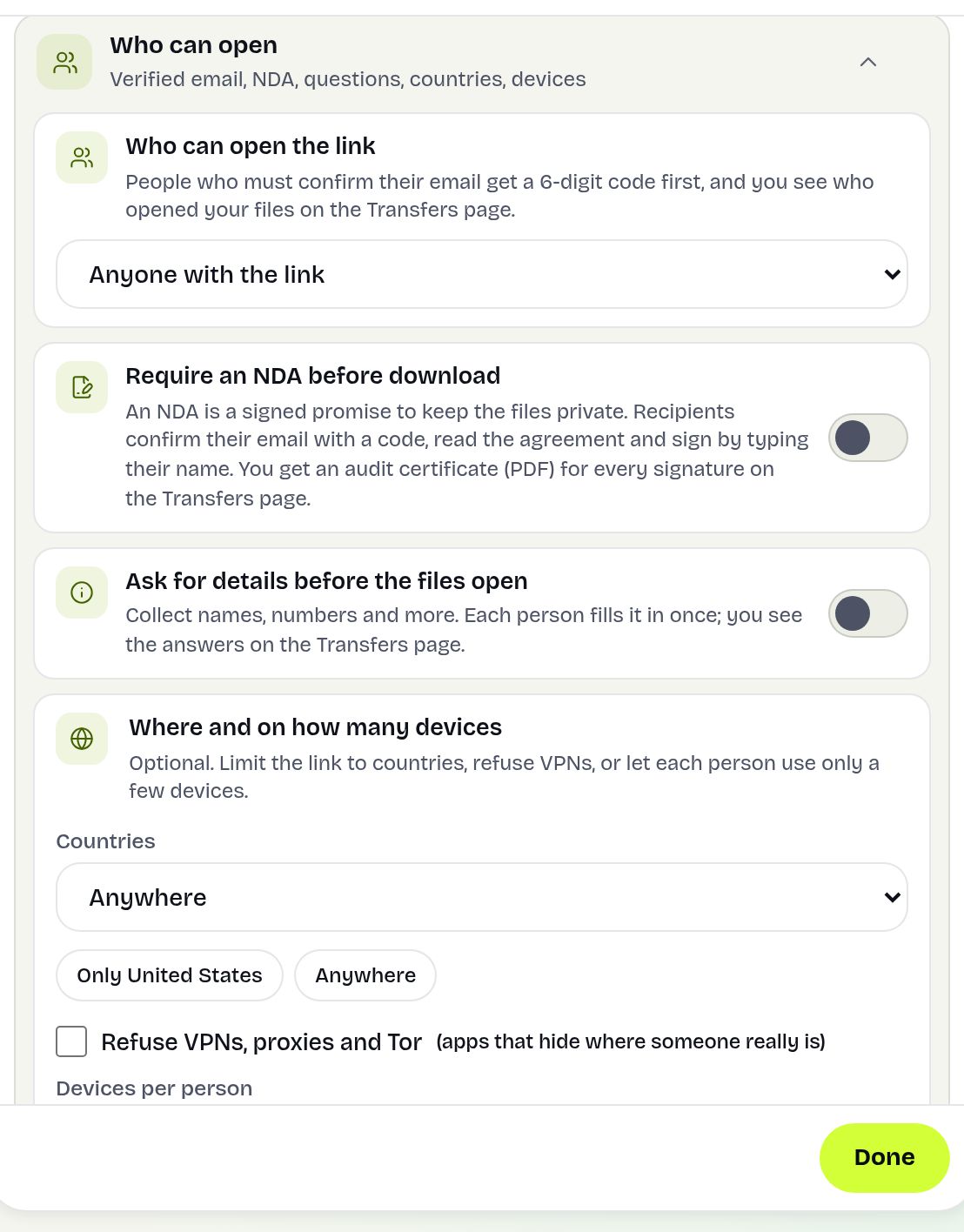
Коротко: Відкрийте «Контакти й групи» на /groups, натисніть «+ Нова група», вкажіть назву групи й вставте людей по одній на рядок (ім’я, email, мобільний, номер у списку) або імпортуйте CSV. Щоб надіслати файли поштою, виберіть «Надіслати поштою» й натисніть «Вибрати з контактів і груп» під полем «Їхня адреса email». Щоб поділитися одним посиланням, яке може відкрити лише група, натисніть «Більше налаштувань», встановіть для «Хто може відкрити» значення «Лише адреси або домени зі мого списку» і скористайтеся там «Вибрати з контактів і груп». Групи зберігаються у вашому браузері або у вашому акаунті, коли ви ввійшли.
Що це робить і коли знадобиться
Група – це збережений список людей. Вона заощаджує час на введенні під час надсилання і дає змогу обмежити посилання саме цими людьми.
- Учитель чи репетиторський центр щотижня надсилає конспекти й записи тим самим 40 батькам. Дивіться обмін екзаменаційними завданнями й конспектами.
- Студія чи агенція веде окрему групу для кожного клієнта, щоб кожна зацікавлена особа отримувала кожну поставку.
- Клуб чи сім’я ділиться фото й відео з події з усіма одразу, в оригінальній якості.
Як створити групу, крок за кроком
- Відкрийте «Контакти й групи» (посилання є й на сторінці «Передачі») і натисніть + Нова група.
- Введіть назву групи, наприклад «Батьки 10-Б».
- У полі Люди, по одній на рядок вставте ім’я, email, мобільний і номер у списку – що маєте. Для кожної людини потрібен email або номер мобільного. Сторінка показує, скільки людей розпізнано.
- Або натисніть Імпортувати CSV і виберіть файл, збережений з Excel чи Google Sheets, зі стовпцями на кшталт Name, Email, Mobile чи Phone і Roll no в будь-якому порядку.
- Натисніть Зберегти групу.
Усі, кому ви надсилали передачу поштою, також показані в розділі Збережені контакти; кнопка Створити групу з них перетворює їх на групу.
Два способи надіслати групі
| Надіслати поштою | Посилання, яке може відкрити лише група | |
|---|---|---|
| Де | Вибрати з контактів і груп під полем «Їхня адреса email» | Більше налаштувань, «Хто може відкрити», Лише адреси або домени зі мого списку, потім Вибрати з контактів і груп |
| Що отримують люди | Лист із посиланням для завантаження | Посилання, яким ви ділитеся будь-де; вони підтверджують свій email 6-значним кодом |
| Розмір | У межах ліміту одержувачів сайту на передачу й на день | Підходить для великих груп |
| Переслане посилання | Працює для інших, якщо не позначити Завантажувати можуть лише одержувачі | Відхиляється для всіх, кого немає в списку |
У вікні Контакти й групи позначте одну чи кілька груп або контактів і натисніть Додати; на кнопці видно, скільки людей буде додано. Додаються лише учасники з адресою email. Уже створили посилання? На екрані завершення кнопка Надіслати контактам відкриває ваш поштовий застосунок із вибраними людьми в прихованій копії (BCC), тож ніхто не бачить чужих адрес.
Приклад
Пані Іваненко імпортує список свого класу (38 рядків: ім’я, email батьків, номер у списку) як «7-А клас». Щоп’ятниці вона вивантажує робочі аркуші тижня, відкриває Хто може відкрити, вибирає Лише адреси або домени зі мого списку, обирає «7-А клас» і публікує посилання в класній групі WhatsApp. Батьки підтверджують email і завантажують. У понеділок Хто відкрив показує 31 ім’я; вона натискає Надіслати нагадування і пише решті сімом.
Бачте, у кого вже є файли, і нагадуйте решті
На вашій сторінці «Передачі» розділи Хто відкрив і Статистика показують, хто відкрив і завантажив, за ім’ям чи email. Надіслати нагадування показує людей, які ще не завантажили: позначте їх і натисніть Написати вибраним людям (не більше трьох нагадувань на людину, одне на 12 годин) або самі надішліть готове повідомлення у WhatsApp. Під час надсилання позначте Надсилати мені новини поштою в розділі «Відстеження», щоб дізнаватися про завантаження. Докладніше – у статті відстеження завантажень.
Обмеження і чого ця функція не робить
- Без акаунта групи й контакти зберігаються лише в цьому браузері. Увійдіть – і їх буде скопійовано у ваш акаунт для всіх пристроїв.
- Група може містити стільки людей, скільки зазначено на сторінці груп (за замовчуванням 1 000).
- Передачі поштою підпорядковуються лімітам одержувачів сайту. Для великої групи краще поділитися посиланням, обмеженим групою.
- Номери мобільних зберігаються для нагадувань, але список дозволених працює з адресами email, бо люди підтверджують себе кодом, надісланим поштою.
- Групи – для ваших власних списків. Не імпортуйте людей, які не погоджувалися отримувати від вас повідомлення.
- У команді групи контактів спільні для всіх учасників; керуйте ними на сторінці команди.
Усунення проблем
- «Група може мати не більше…»: розділіть список на дві групи.
- Імпортовано менше людей, ніж рядків: рядки без email і без номера мобільного пропускаються; перевірте заголовки стовпців.
- Групи не видно на іншому пристрої: їх збережено в гостьовому режимі. Увійдіть у першому браузері, щоб вони перейшли у ваш акаунт.
- Немає «Лише адреси або домени зі мого списку»: це для посилань; перейдіть з «Надіслати поштою» на «Отримати посилання».
Часті запитання
Як надіслати великий файл багатьом людям одразу?
Збережіть їх як групу контактів, потім додайте групу як одержувачів листа або поділіться одним посиланням, яке може відкрити лише група.
Чи можна імпортувати контакти з Excel?
Так. Збережіть таблицю як CSV і натисніть «Імпортувати CSV». Стовпці на кшталт Name, Email, Mobile і Roll no розпізнаються в будь-якому порядку.
Де зберігаються мої групи?
У вашому браузері або у вашому акаунті, коли ви ввійшли.
Чи можна побачити, хто з групи завантажив?
Так. «Хто відкрив» на сторінці «Передачі» показує, хто відкрив і завантажив, а «Надіслати нагадування» пише решті.
Чи є обмеження розміру групи?
Так, воно вказане на сторінці груп. Передачі поштою також підпорядковуються лімітам одержувачів сайту, тож для дуже великих груп діліться посиланням лише для групи.
Це безкоштовно?
Так, включно з імпортом CSV і нагадуваннями.
Готові надіслати?
Додайте файли, отримайте посилання — і все. Безкоштовно до 20 GB, без реєстрації.
Надіслати файли безкоштовно