Коротко: На сторінці вивантаження виберіть «Запросити файли», введіть «Ваш email (файли надходять сюди)» і «Що вам потрібно?», за бажанням додайте повідомлення, виберіть, скільки посилання прийматиме файли, і натисніть «Створити посилання для запиту». Підтвердьте email 6-значним кодом, якщо ви не ввійшли з цією адресою. Будь-хто з посиланням може вивантажити до 20 GB за раз, а ви щоразу отримуєте лист із посиланням для завантаження. Відкрийте «Список, кінцевий термін і люди», щоб додати обов'язкові пункти, кінцевий термін із правилом для запізнень, конкретних людей із власними посиланнями й автоматичні нагадування або щотижневе чи щомісячне повторення. Приватна сторінка керування показує, хто що надіслав, і дає схвалити, попросити ще раз або відхилити кожен файл.
Що це дає і коли знадобиться
Посилання для запиту – протилежність посиланню для завантаження: інші люди вивантажують файли вам. Кожне вивантаження надходить окремою передачею, яку вам надсилають листом із посиланням для завантаження.
- Відеомонтажеру потрібні вихідні файли з камери від клієнта, який ніколи не користувався сервісами передачі.
- Організатор події хоче, щоб гості надіслали фото й відео з телефонів в оригінальній якості, а не копії з месенджерів.
- Вчителю, бухгалтеру чи відділу кадрів потрібні конкретні файли від багатьох людей до певної дати. Для цього й існують список, кінцевий термін і люди; див. як зібрати файли від кількох людей.
Як створити посилання для запиту крок за кроком
- На сторінці вивантаження виберіть Запросити файли (поруч з «Отримати посилання» і «Надіслати поштою»). На картці написано «Запросіть файли від будь-кого».
- За бажанням виберіть шаблон у розділі Почати з: здача завдань, документи для вакансії, адаптація нового працівника, бухгалтерські документи на кінець місяця, фото чи відео від учасників або щотижневий звіт.
- Заповніть Ваш email (файли надходять сюди) і Що вам потрібно?, наприклад «Будь ласка, вивантажте фінальний монтаж», і за бажанням повідомлення для відправника.
- Виберіть, скільки Посилання приймає файли протягом: від 1 дня до найдовшого доступного терміну.
- Потрібно більше? Відкрийте Список, кінцевий термін і люди (див. нижче). Для простого запиту пропустіть це.
- Натисніть Створити посилання для запиту. У розділі Перевірте пошту введіть 6-значний код і натисніть Підтвердити. Якщо ви ввійшли з цією адресою, цей крок пропускається.
- На екрані Ваше посилання для запиту готове натисніть Копіювати посилання й поділіться ним. Скопіюйте також приватне посилання для керування і нікому його не давайте. Обидва посилання також надходять вам листом.
Список, кінцевий термін і люди
- Список: перелічіть, що має надіслати кожен, наприклад «Документ, що посвідчує особу» або «Фінальне відео». Кожен пункт обов'язковий або необов'язковий і може вимагати певний тип файлу: PDF, документ, таблиця, фото чи скан, відео, аудіо, ZIP або презентація. Відправники позначають, до якого пункту належать їхні файли.
- Кінцевий термін: задається за вашим місцевим часом. Після кінцевого терміну можна або Усе одно приймати файли з позначкою «із запізненням», або Припинити прийом файлів.
- Люди, від яких потрібні файли: по одній людині в рядку, ім'я та email. Кожен отримує власне посилання, тож вивантаження прив'язуються до конкретної людини, а посилання можна відразу надіслати їм листом.
- Нагадування: тим, хто не надіслав усіх обов'язкових пунктів, нагадують за 3 дні, за 1 день і в день кінцевого терміну.
- Повторення: щотижня або щомісяця після кожного кінцевого терміну починається новий раунд, і про це повідомляють усіх.
- Збережіть як шаблон, щоб використати ті самі налаштування знову; збережені шаблони з'являються в «Почати з», коли ви ввійшли з тим самим email.
Що бачить інша людина
Їй не треба нічого знати про цей сайт. Вона бачить сторінку Запит файлів з вашим запитом і повідомленням, до коли вона відкрита, скільки можна надіслати, а якщо ви додали, то й кінцевий термін і список Що надіслати. Людина може додати своє ім'я, email і повідомлення (на персональному посиланні вони вже заповнені: Надсилає її ім'я), а потім натискає Надіслати файли. Коли вивантаження завершиться, вона бачить Файли надіслано. Ні акаунт, ні застосунок, ні код з пошти з її боку не потрібні.
Порада: пишіть конкретно в полі Що вам потрібно?. «Весільні фото, оригінали з камери, не копії з WhatsApp» дає кращий результат, ніж просто «Фото».
Що ви отримуєте і як цим керувати
Кожне вивантаження надходить листом із посиланням для завантаження. Воно відкриває звичайну сторінку завантаження з повідомленням того, хто вивантажив.
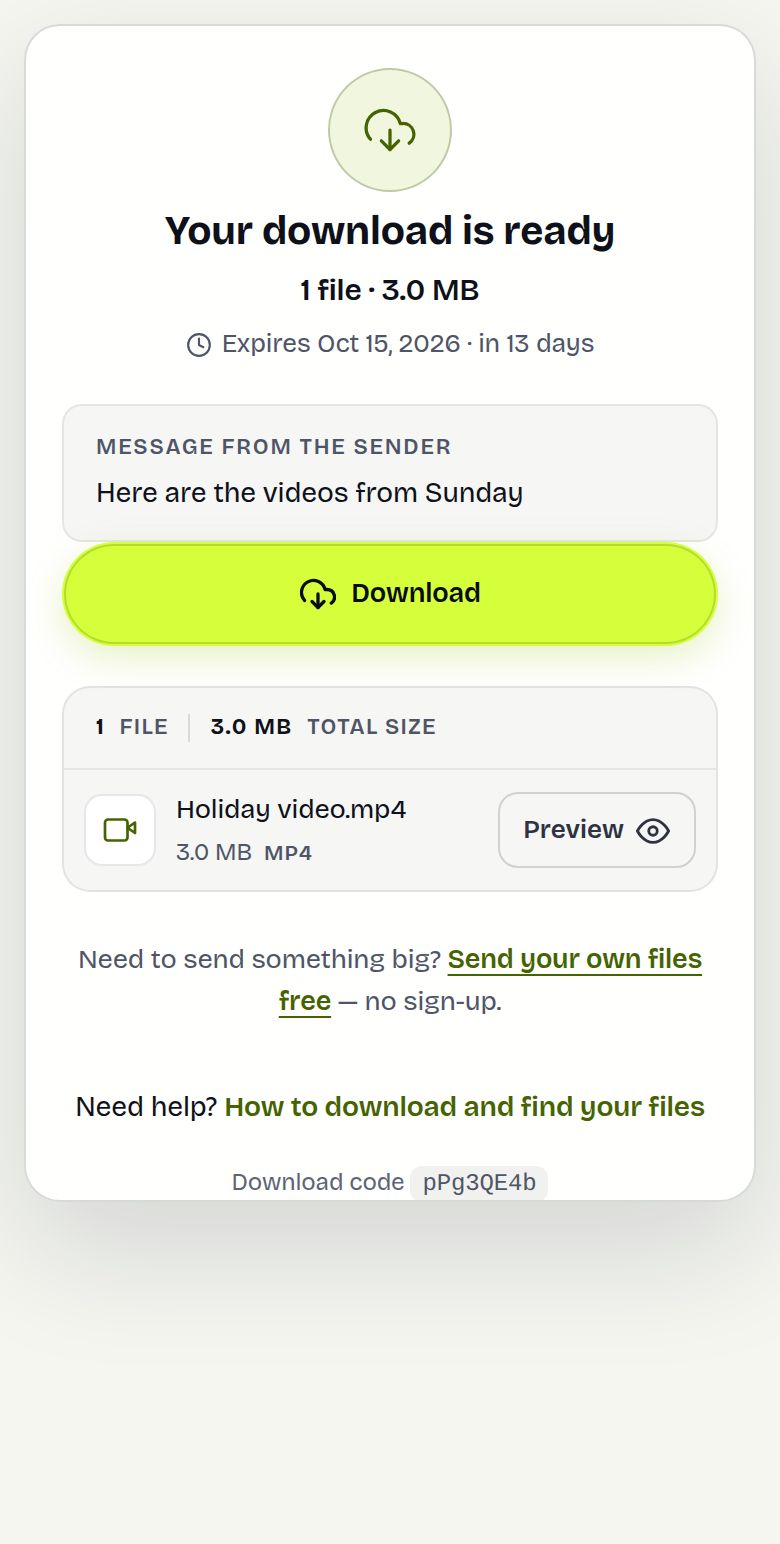
- Посилання для керування показує Отримано (N) з усіма вивантаженнями на цей момент і посиланням Відкрити для кожного.
- Якщо ви додали людей чи список, там також є хто що надіслав: рядок для кожної людини з кожним пунктом – надіслано, із запізненням чи бракує. Кожен файл можна схвалити, попросити ще раз або відхилити; у двох останніх випадках людина отримує листом вашу примітку і може надіслати знову через те саме посилання.
- Кнопки нагадати всім, кому чогось бракує, Додати людей, копіювати їхнє посилання і Завантажити як CSV – на тій самій сторінці.
- Закрити запит одразу зупиняє нові вивантаження; інакше посилання перестає працювати саме наприкінці вибраного терміну.
- Отримані файли – звичайні передачі, термін дії яких 1 день. Завантажте їх вчасно.
У команді адміністратори й редактори можуть керувати запитами учасників, а рецензенти – схвалювати, просити ще раз або відхиляти файли, нічого не надсилаючи самі.
Приклад
Арджун монтує промо для кав'ярні. Він створює запит «Кліпи з телефона із суботи, оригінали, будь ласка» на 7 днів і надсилає посилання власниці в WhatsApp. Вона вивантажує з телефона 14 кліпів (3,2 GB). Арджун отримує один лист, відкриває посилання й завантажує кліпи одним ZIP. Через два дні працівник кав'ярні надсилає ще чотири через те саме посилання – це приходить другим листом. Коли матеріалу досить, Арджун відкриває посилання для керування і натискає Закрити запит.
Обмеження і чого ця функція не робить
- Кожне вивантаження може бути до 20 GB. Більші набори можна надіслати кількома вивантаженнями через те саме посилання.
- Будь-хто з загальним посиланням для запиту може вивантажити вам файли. Пароля на ньому немає, тож давайте його лише тим, кого просили, для конкретних людей використовуйте персональні посилання і закривайте запит, коли закінчите.
- Тип файлу для пункту списку перевіряється за розширенням, тому відкрийте файли, перш ніж на них покладатися.
- Кількість вивантажень з одного підключення за годину обмежена, щоб запобігти зловживанням.
- Файли не зберігаються для вас у постійній хмарній папці. Якщо хочете, щоб вони назавжди потрапляли в Dropbox чи Drive, краще підійде запит файлів Dropbox.
Вирішення проблем
- Немає листа з кодом: перевірте спам, потім натисніть Надіслати код ще раз або Змінити дані, якщо адресу введено з помилкою.
- Той, хто вивантажує, бачить «Це посилання для запиту недоступне»: посилання обрізалося під час вставлення, або запит закрито чи його термін минув. Створіть новий.
- Відправник бачить «Кінцевий термін минув»: запит налаштовано припиняти прийом файлів після кінцевого терміну. Створіть новий запит або наступного разу виберіть «Усе одно приймати файли з позначкою «із запізненням»».
- Нагадування не надсилалися: для них потрібні кінцевий термін і список людей, і надходять вони лише тим, хто ще не надіслав обов'язковий пункт.
- Загубили посилання для керування: пошукайте в пошті лист, надісланий під час створення запиту.
- Забагато вивантажень приходить окремими листами: попросіть людей додавати всі файли за один раз, перш ніж натиснути «Надіслати файли»; кожне натискання створює одну передачу.
Часті запитання
Як попросити когось надіслати мені великі файли?
Створіть посилання для запиту через «Запросити файли» на сторінці вивантаження і надішліть його людині. Вона вивантажує файли через нього, а ви отримуєте лист із посиланням для завантаження.
Чи потрібен акаунт тому, хто вивантажує?
Ні. Людина відкриває посилання, додає файли й натискає «Надіслати файли». Ім'я та email необов'язкові.
Чи потрібен акаунт мені?
Ні. Ви підтверджуєте email 6-значним кодом, і вивантаження надходять на цю адресу. Якщо увійти, можна зберігати власні шаблони.
Чи можна задати кінцевий термін і нагадувати людям?
Так. Додайте кінцевий термін і людей, від яких потрібні файли; їм нагадають за 3 дні, за 1 день і в день терміну, якщо вони ще не надіслали обов'язковий пункт.
Чи можуть кілька людей користуватися одним посиланням для запиту?
Так. Кожне вивантаження надходить окремим листом і з'являється на сторінці керування. Для конкретних людей персональні посилання показують, хто що надіслав.
Якого розміру можуть бути вивантажені файли?
До 20 GB за одне вивантаження, як і будь-яка передача.
Готові надіслати?
Додайте файли, отримайте посилання — і все. Безкоштовно до 20 GB, без реєстрації.
Надіслати файли безкоштовно