Коротко: Якщо телефон не відображається на ПК з Windows, спершу розблокуйте його. На Android торкніться сповіщення USB і виберіть «Передача файлів». На iPhone торкніться «Довіряти» й введіть код-пароль, а якщо Windows усе одно його не бачить, встановіть застосунок Apple Devices. Спробуйте інший кабель і USB-порт безпосередньо на ПК. Якщо через кабель так і не вийшло, відкрийте «Надіслати через Wi-Fi» у браузері на обох пристроях або надішліть посилання для завантаження.
Швидкий список: спершу спробуйте це
- Розблокуйте телефон і тримайте його розблокованим під час підключення.
- Android: потягніть шторку сповіщень, торкніться повідомлення про USB і виберіть Передача файлів.
- iPhone: торкніться Довіряти в запиті «Довіряти цьому комп'ютеру?» і введіть код-пароль.
- Спробуйте інший кабель, бажано той, що йшов із телефоном.
- Використовуйте USB-порт на самому ПК, а не на хабі, клавіатурі чи моніторі.
- Перезапустіть телефон і ПК.
Android: режим USB встановлено лише на заряджання
З міркувань приватності Android за замовчуванням підключається лише для заряджання, тож ПК нічого не бачить. Щоб переключити:
- Підключіть і розблокуйте телефон.
- Проведіть згори вниз і торкніться сповіщення, де згадується USB (наприклад, Заряджання пристрою через USB).
- У розділі Використовувати USB для виберіть Передача файлів (на деяких телефонах Передача файлів / Android Auto або Передавання файлів). PTP чи Передача фото показує лише папки камери.
- Відкрийте Провідник на ПК. Телефон з'явиться в розділі Цей ПК; відкрийте його, а потім Внутрішня пам'ять.
Якщо сповіщення USB не з'являється, кабель може бути лише для заряджання. Деякі телефони також дозволяють задати типовий режим у Параметри розробника > Конфігурація USB за замовчуванням, але більшості людей це не потрібно.
iPhone: «Довіряти цьому комп'ютеру» і застосунок Apple Devices
iPhone нічого не відкриває, доки ви не довіритеся комп'ютеру. Якщо ви помилково торкнулися Не довіряти, від'єднайте й знову під'єднайте телефон; якщо запит більше не з'являється, скиньте його в Параметри > Загальні > Перенести або скинути iPhone > Скинути > Скинути геодані й приватність, а потім під'єднайте знову.
Windows також потребує драйверів Apple. Встановлення застосунку Apple Devices з Microsoft Store (або iTunes у старіших системах) додає їх. Після цього iPhone з'явиться у Провіднику як Apple iPhone, а застосунок Фотографії у Windows зможе імпортувати з нього.
Пам'ятайте, що Провідник показує лише фототеку (папку DCIM), а не документи із застосунку Файли. Для них використовуйте обмін файлами в застосунку Apple Devices для підтримуваних застосунків, iCloud Drive або посилання.
Кабелі, порти й драйвери
| Симптом | Імовірна причина | Рішення |
|---|---|---|
| Телефон заряджається, ПК нічого не показує | Кабель лише для заряджання або Android у режимі заряджання | Використайте кабель для даних; виберіть «Передача файлів» |
| Постійно підключається й відключається | Зношений кабель, розхитаний порт, хаб без живлення | Новий кабель, порт на самому ПК, обережно почистіть порт телефона |
| Показується з жовтим попередженням у Диспетчері пристроїв | Проблема з драйвером | Оновіть або перевстановіть драйвер |
| Показується, але папки порожні | Телефон заблоковано або неправильний режим USB | Розблокуйте, знову виберіть «Передача файлів» або знову «Довіряти» |
Для проблем із драйверами клацніть правою кнопкою Пуск, відкрийте Диспетчер пристроїв і подивіться в розділах Переносні пристрої або Контролери USB. Клацніть правою кнопкою телефон і виберіть Оновити драйвер або Видалити пристрій, а потім від'єднайте й під'єднайте знову, щоб Windows установила його заново. Windows Update також може пропонувати необов'язкові оновлення драйверів. Деякі виробники пропонують власні USB-драйвери на своїх сайтах підтримки.
Усе ще нічого? Кілька останніх перевірок
- Спробуйте інший ПК. Якщо там телефон працює, проблема в портах чи драйверах вашого ПК.
- Спробуйте кабель USB-C – USB-C, якщо обидва кінці його підтримують, або навпаки.
- Закрийте застосунки виробника для керування телефоном чи резервного копіювання, які можуть перехоплювати з'єднання.
- На робочих ПК USB-накопичувачі можуть бути заблоковані політикою компанії. Зверніться до ІТ або обійдіться без кабелю.
Якщо нічого не допомагає: надсилайте без кабелю
Щоб переносити файли, кабель узагалі не потрібен. Надіслати через Wi-Fi працює в браузері:
- Підключіть телефон і ПК до однієї Wi-Fi-мережі (або ПК до точки доступу телефона з увімкненими мобільними даними).
- Відкрийте sharelargefilesfree.com/send-via-wifi на обох.
- На телефоні торкніться ПК, коли він з'явиться, і виберіть файли.
- На ПК натисніть Прийняти. Файли потраплять у «Завантаження».
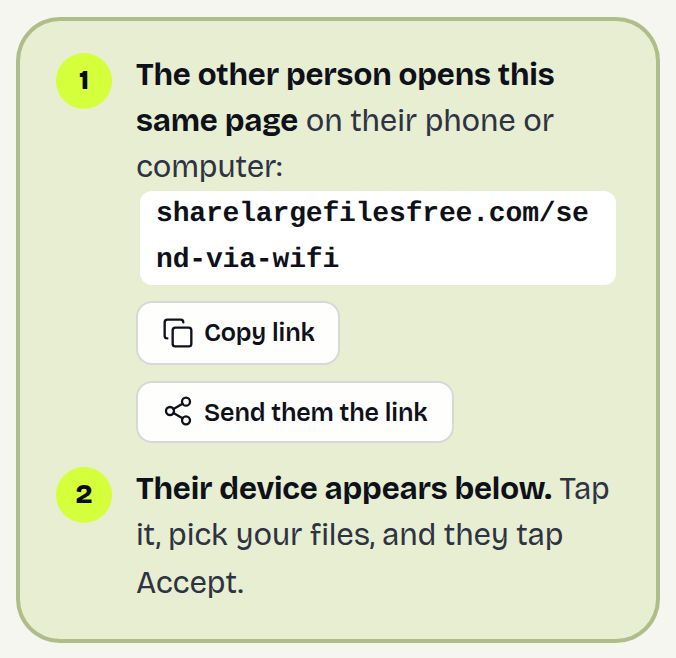
Файли йдуть напряму між двома браузерами зашифрованим з'єднанням, без ліміту розміру, окрім вільного місця на диску. Обом пристроям потрібен інтернет, щоб знайти одне одного. У гостьовій чи офісній мережі, що блокує з'єднання між пристроями, сторінка автоматично пробує наш зашифрований ретранслятор (за замовчуванням до 5 GB за передачу); якщо й це не вдасться, скористайтеся 6-значним кодом через точку доступу або посиланням.
Посилання для завантаження теж підійде: вивантажте з телефона (до 20 GB за передачу), а потім введіть короткий код для завантаження на ПК.
Що вибрати?
Для всієї фотоплівки варто полагодити кабель. Для кількох великих файлів «Надіслати через Wi-Fi» часто швидше, ніж шукати правильний кабель. Докладніше: з Android на ПК і з iPhone на ПК.
Share Large Files Free – незалежний сервіс і не пов'язаний з Apple, Google чи Microsoft. iPhone і iTunes – торговельні марки Apple Inc.; Android – торговельна марка Google LLC; Windows – торговельна марка Microsoft Corporation.
Часті запитання
Чому мій Android-телефон лише заряджається, коли підключений до ПК?
Він у режимі лише заряджання, або кабель лише для заряджання. Торкніться сповіщення USB і виберіть «Передача файлів» або спробуйте кабель для даних.
Чому мій iPhone не з'являється у Провіднику?
Розблокуйте його, торкніться «Довіряти» й установіть застосунок Apple Devices з Microsoft Store, щоб отримати драйвери.
Як повернути запит «Довіряти цьому комп'ютеру»?
Скиньте геодані й приватність у налаштуваннях «Перенести або скинути iPhone», а потім під'єднайте знову.
Чи можна перенести файли на ПК без кабелю?
Так. Відкрийте «Надіслати через Wi-Fi» у браузері на обох або вивантажте один раз і відкрийте посилання для завантаження на ПК.
Готові надіслати?
Додайте файли, отримайте посилання — і все. Безкоштовно до 20 GB, без реєстрації.
Надіслати файли безкоштовно