要点: スマホがWindows PCに表示されない場合は、まずロックを解除します。Androidでは、USBの通知をタップして「ファイル転送」を選びます。iPhoneでは「信頼」をタップしてパスコードを入力し、それでもWindowsが認識しなければAppleデバイスアプリをインストールします。別のケーブルと、PC本体のUSBポートを試しましょう。それでもケーブルで接続できなければ、両方の端末のブラウザでWi-Fiで送信を開くか、ダウンロードリンクを送りましょう。
クイックチェックリスト:まずはこれを試す
- スマホのロックを解除し、接続中はロックを解除したままにします。
- Android:通知を引き下げてUSBの通知をタップし、ファイル転送を選びます。
- iPhone:「このコンピュータを信頼しますか?」で信頼をタップし、パスコードを入力します。
- 別のケーブルを試します。できればスマホに付属していたものを使いましょう。
- ハブ、キーボード、モニターのポートではなく、PC本体のUSBポートを使います。
- スマホとPCを再起動します。
Android:USBモードが充電のみになっている
プライバシー保護のため、Androidは初期設定で充電のみとして接続するので、PCからは何も見えません。切り替えるには:
- ケーブルをつなぎ、スマホのロックを解除します。
- 画面上部から下にスワイプし、USBに関する通知(例:このデバイスをUSBで充電中)をタップします。
- USBの用途でファイル転送を選びます(機種によってはファイル転送 / Android Autoやファイルを転送)。PTPや写真を転送では、カメラのフォルダしか表示されません。
- PCでエクスプローラーを開きます。スマホがPCの下に表示されるので、開いてから内部ストレージを開きます。
USBの通知が出ない場合は、ケーブルが充電専用の可能性があります。開発者向けオプション > デフォルトのUSB設定で既定値を設定できる機種もありますが、ほとんどの人には不要です。
iPhone:「このコンピュータを信頼」とAppleデバイスアプリ
iPhoneは、コンピュータを信頼するまで何も共有しません。誤って信頼しないをタップした場合は、抜き差ししましょう。確認が二度と表示されない場合は、設定 > 一般 > 転送またはiPhoneをリセット > リセット > 位置情報とプライバシーをリセットでリセットしてから、つなぎ直します。
WindowsにはAppleのドライバーも必要です。Microsoft StoreからAppleデバイスアプリ(古い環境ではiTunes)をインストールすると追加されます。その後、iPhoneはエクスプローラーにApple iPhoneとして表示され、Windowsのフォトアプリから写真を取り込めます。
なお、エクスプローラーに表示されるのは写真ライブラリ(DCIMフォルダ)だけで、「ファイル」アプリの書類は表示されません。書類には、対応アプリ向けのAppleデバイスアプリのファイル共有、iCloud Drive、またはリンクを使いましょう。
ケーブル、ポート、ドライバー
| 症状 | 考えられる原因 | 対処法 |
|---|---|---|
| スマホは充電されるが、PCに何も表示されない | 充電専用ケーブル、またはAndroidが充電モード | データ通信対応ケーブルを使い、ファイル転送を選ぶ |
| 接続と切断を繰り返す | ケーブルの劣化、ポートの緩み、電源のないハブ | 新しいケーブル、PC本体のポート、スマホのポートを優しく掃除 |
| デバイスマネージャーに黄色い警告付きで表示される | ドライバーの問題 | ドライバーを更新または再インストール |
| 表示されるがフォルダが空 | スマホがロック中、またはUSBモードが違う | ロックを解除し、ファイル転送を選び直すか再度「信頼」 |
ドライバーの問題は、スタートを右クリックしてデバイスマネージャーを開き、ポータブル デバイスまたはユニバーサル シリアル バス デバイスの下を確認します。スマホを右クリックしてドライバーの更新を選ぶか、デバイスのアンインストールを選んでから抜き差しすると、Windowsが再インストールします。Windows Updateでオプションのドライバー更新が提供されることもあります。メーカーのサポートサイトで独自のUSBドライバーを提供している場合もあります。
それでもだめ?最後の確認
- 別のPCを試します。そちらで動くなら、問題はあなたのPCのポートかドライバーです。
- 両端が対応していればUSB-C to USB-Cケーブルを、またはその逆を試します。
- 接続を占有している可能性のある、メーカーのスマホ管理アプリやバックアップアプリを閉じます。
- 会社のPCでは、会社のポリシーでUSBストレージがブロックされていることがあります。IT部門に問い合わせるか、ケーブルを使わない方法にしましょう。
どうしてもだめなら:ケーブルなしで送る
ファイルを移すのにケーブルはまったく必要ありません。Wi-Fiで送信はブラウザで動きます:
- スマホとPCを同じWi-Fiにつなぎます(またはモバイルデータをオンにしたスマホのテザリングにPCをつなぎます)。
- 両方でsharelargefilesfree.com/send-via-wifiを開きます。
- スマホで、表示されたPCをタップしてファイルを選びます。
- PCで受け入れるをクリックします。ファイルはダウンロードフォルダに保存されます。
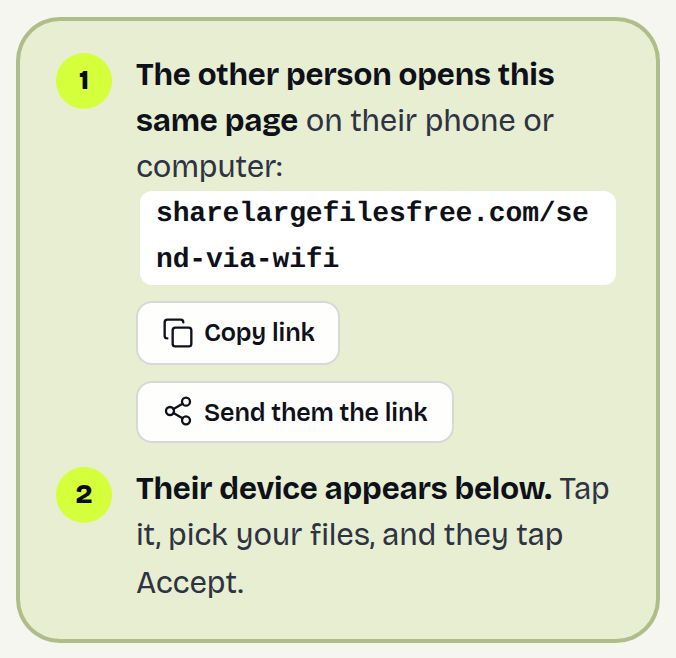
ファイルは暗号化された接続で2つのブラウザ間を直接送られ、ディスクの空き容量以外に容量制限はありません。互いを見つけるために両方の端末にインターネットが必要です。端末間の接続をブロックするゲスト用や会社のネットワークでは、ページが自動で当サイトの暗号化リレーを試します(初期設定で1回の転送あたり5 GBまで)。それもだめなら、テザリングで6桁のコードを使うか、リンクを使いましょう。
ダウンロードリンクも使えます。スマホからアップロードし(1回の転送で最大20 GB)、PCで短いダウンロードコードを入力します。
どれを使うべき?
カメラロール全体なら、ケーブルを直す価値があります。大きなファイルが数個なら、合うケーブルを探すよりWi-Fiで送信のほうが早いことがよくあります。詳しくはAndroidからPCとiPhoneからPCをご覧ください。
Share Large Files Freeは独立したサービスであり、Apple、Google、Microsoftとは提携していません。iPhoneとiTunesはApple Inc.の商標、AndroidはGoogle LLCの商標、WindowsはMicrosoft Corporationの商標です。
よくある質問
AndroidスマホをPCにつなぐと充電しかされないのはなぜですか?
充電のみのモードになっているか、ケーブルが充電専用です。USBの通知をタップして「ファイル転送」を選ぶか、データ通信対応ケーブルを試しましょう。
iPhoneがエクスプローラーに表示されないのはなぜですか?
ロックを解除して「信頼」をタップし、ドライバーのためにMicrosoft StoreからAppleデバイスアプリをインストールしましょう。
「このコンピュータを信頼しますか?」を再表示するには?
iPhoneの「転送またはiPhoneをリセット」の設定で「位置情報とプライバシーをリセット」してから、つなぎ直します。
ケーブルなしでPCにファイルを移せますか?
はい。両方のブラウザでWi-Fiで送信を開くか、一度アップロードしてPCでダウンロードリンクを開きます。
送る準備はできましたか?
ファイルを選んでリンクを受け取るだけ。20 GBまで無料、アカウント不要です。
無料でファイルを送る