要点: ダウンロード回数を制限するには、ファイルをアップロードし、「その他の設定」を押して「ダウンロード」を開きます。1回だけなら「ダウンロード後に削除」、回数を決めるなら「回数を指定」を選んで「最大ダウンロード数」を入力し、その後の動作として「リンクをロックしてファイルは残す」か「ファイルを削除」を選びます。1人が全部のコピーを取らないよう「1人あたり(任意)」の上限も追加しましょう。1人あたりの上限は、確認済みのメールアドレスまたは受信者ごと、それ以外はブラウザごとに数えます。上限は後から転送履歴ページの「設定」で変更できます。無料、1転送20 GBまで。
ダウンロード回数制限が役立つ場面
- 1人に1つのファイル:契約書、身分証のスキャン、取得されたら消えるべきプライベート動画。
- 先着順:「先着100名に無料サンプルパックをプレゼント」。
- 1人1部:生徒それぞれが1〜2回ダウンロードできるが、友達には渡せない試験問題や有料講座の動画。
設定できる上限
| 設定 | 場所 | 数える対象 |
|---|---|---|
| ダウンロード後に削除 | ダウンロード | リンク:最初のダウンロード。メール:受信者全員がダウンロードした時点 |
| 最大ダウンロード数 | ダウンロード > 回数を指定 | リンクの全ダウンロードの合計 |
| 1人あたり(任意) | ダウンロード | 確認済みメールアドレスまたは受信者ごとのダウンロード数。公開リンクではブラウザごと |
| 1人あたりのデバイス数 | 開ける人 > 場所とデバイス数 | 確認済みの1人が使えるブラウザ数 |
| リンクを閉じる日時 | 期間 | 回数ではなく時刻 |
上限を設定する手順
- ファイルをアップロードします。
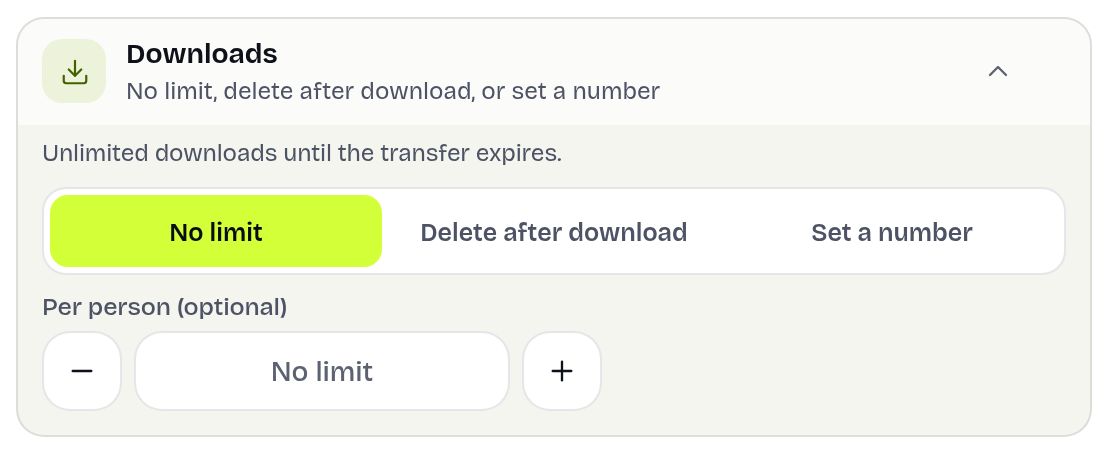
- その他の設定を押してダウンロードを開きます。無制限、ダウンロード後に削除、回数を指定から選べます。
- 回数で制限するなら回数を指定を選び、最大ダウンロード数を入力して、次にでリンクをロックしてファイルは残すかファイルを削除を選びます。
- 1人ずつ制限したい場合は、1人あたり(任意)に数字を入力します。
- 1人あたりの上限を本当に1人単位にするには、開ける人を開き、リンクを開ける人をメールアドレスを確認した人全員にします。
- リンクを取得を押します。アップロードカードに「最大100ダウンロード」「1人1回」などのラベルが表示されます。
例:100人に無料サンプルパックを配る
ある音楽プロデューサーがInstagramでサンプルパックを無料配布します。最大ダウンロード数を100にしてリンクをロックしてファイルは残すを選び、1人あたりの上限を2回、メールアドレスの確認を必須にしました。ファンはそれぞれアドレスを確認してダウンロードし、接続が切れた後の再試行も問題なくできます。100回ダウンロードされるとリンクに上限に達したと表示されますが、ファイルは保存されたままで、2回目の配布をしたければ転送履歴ページでロック解除を押すか回数を増やせます。
受信者に表示される内容
- 1人あたりの上限がある場合:「送信者はあなたにあと2回のダウンロードを許可しています。」
- 自分のダウンロード回数を使い切った場合:ファイルの一覧は見られるが、再ダウンロードはできないというお知らせ。
- 合計に達した場合:「このリンクはダウンロード上限に達しました」と表示され、ファイル一覧は表示されません。
回数の数え方と、制限でできないこと
- ダウンロードは開始した時点でカウントされます。ZIPでも個別のファイルでも同じで、同じ訪問中の複数ファイルは1回と数えます。
- ブラウザでのプレビューはカウントされません。自分の送信者用リンクもカウントされません。
- 制限付きの転送では中断したダウンロードを再開できないため、再試行は再びカウントされます。不安定なモバイル回線では、1人あたり1回より2回のほうが親切です。
- 公開リンクでの「1人」はブラウザ単位です。別のブラウザやプライベートウィンドウは新しい人として数えられます。本当の1人あたりの制限には、メールアドレスの確認を使いましょう。
- 1人あたりのデバイス数は、メールアドレスを確認した人にだけ適用されます。
- 制限しても、ダウンロード後にファイルを共有されることは防げません。保存させたくない場合は閲覧のみと組み合わせましょう。
送信者に表示される内容
転送履歴ページの転送カードには、「100回中37回ダウンロード」「1人あたり2回」などのルールが表示され、合計を使い切るとステータスが上限に達しましたに変わります。お知らせをメールで受け取るにチェックを入れていれば、上限に達したことがまとめメールに記載されます。開いた人には各人のダウンロード数が表示されるので、1人が枠を使い切っていないか確認できます。
送信後に上限を変更する
転送履歴ページで転送の設定を押すと、ダウンロードの選択、最大ダウンロード数、その後の動作、1人あたりの回数、終了日時を変更できます。ロックされたリンクには「その他」にロック解除が表示され、端末をリセットでその人のデバイス一覧を消去できます。
トラブルシューティング
- 「1人あたりの回数が合計より多い」:その場合は合計に先に達します。1人あたりの回数を減らしてください。
- ダウンロードに失敗した人が回数を使い切った:設定で1人あたりの回数を増やしましょう。
- 「デバイスの上限に達しました」:Cookieを消去するとブラウザが新しいものとして数えられます。その人について端末をリセットを押してください。
- 複数人に共有したリンクで「ダウンロード後に削除」を使った:最初の人がダウンロードすると、全員分のファイルが削除されます。代わりに「回数を指定」と1人あたりの上限を使いましょう。
- チャットのプレビューで回数が減らないか心配?WhatsAppやSlackのリンクプレビューやメールのリンクスキャナーはページを読み込むだけで、ダウンロードとしてはカウントされません。
Share Large Files Freeは独立したサービスであり、このページに記載の企業とは提携していません。WhatsApp、Slack、Instagramは各所有者の商標です。
よくある質問
ダウンロードを1回だけに制限できますか?
はい。「ダウンロード後に削除」を選ぶか、「回数を指定」で最大ダウンロード数を1にし、「リンクをロックしてファイルは残す」を選びます。
公開リンクでは「1人」をどう数えますか?
ブラウザ単位です。本当に1人あたりで制限するには、メールアドレスの確認を必須にするか、許可するメールアドレスを指定するか、メールで送信してください。
上限に達するとどうなりますか?
「次に」で選んだとおり、ファイルを残したままリンクがロックされるか、ファイルが削除されます。
プレビューはダウンロードとしてカウントされますか?
いいえ。カウントされるのはダウンロードだけで、1回の訪問で取得した複数ファイルは1回と数えます。
送信後に上限を変更できますか?
はい。転送履歴ページで転送の「設定」を押してください。ロックされたリンクもそこで解除できます。
送る準備はできましたか?
ファイルを選んでリンクを受け取るだけ。20 GBまで無料、アカウント不要です。
無料でファイルを送る