要点: iPadとAndroidの間でファイルを移すには、同じWi-Fi上の両方でsharelargefilesfree.com/send-via-wifiを開き、どちらの方向にも直接送れます。ほかにも、Google DriveやGoogleフォト、USB-Cフラッシュドライブでのコピー、ダウンロードリンクの共有が使えます。ファイルはiPadでは「ファイル」>ダウンロード、Androidではダウンロードに保存されます。
標準の方法がない理由
AppleのAirDropはApple製品同士でしか使えず、GoogleのQuick ShareはAndroid、ChromeOS、Windows向けです。最近のAndroidスマホの一部はAirDropとの限定的な互換性を追加していますが、対応は機種やソフトウェアのバージョン次第なので当てにしないでください。iPadでは、この2つの間のBluetoothによるファイル送信はサポートされていません。残るのはブラウザ、クラウド、ドライブ、リンクです。
スマホについてはiPhoneからAndroidへとAndroidからiPhoneへをご覧ください。内容のほとんどはiPadにも当てはまります。
方法の比較
| 方法 | おすすめの用途 | サイズ | 必要なもの |
|---|---|---|---|
| Wi-Fiで送信(ブラウザ) | 同じ部屋にある端末 | 当サイト側の制限なし(iPadのメモリに注意) | 同じネットワーク、両方でページを開く |
| Google DriveまたはGoogleフォト | クラウドにコピーを保管 | Googleストレージの容量 | iPadにGoogleアプリ |
| USB-Cフラッシュドライブ | 非常に大きなファイル、ネットワークなし | ドライブの容量 | USB-CのiPad、USB OTG対応のAndroid |
| ダウンロードリンク | 別の場所にある端末 | 1回の転送につき20 GBまで | ブラウザのみ |
| チャットアプリ | 手軽な写真 | 圧縮されることが多い | 両方に同じアプリ |
Wi-Fiで送信(どちらの方向にも)
- iPadではSafariでsharelargefilesfree.com/send-via-wifiを開きます。Androidでは同じページをChrome、Firefox、Samsung Internetで開きます。
- 両方を同じWi-Fiに接続するか、モバイルデータをオンにしたAndroidスマホのテザリングにiPadを接続します。
- 各端末に相手が、名前、動物のアバター、「Android · Chrome」などの情報とともに表示されます。
- 送信側で相手の端末をタップし、ファイルを選びます。Androidではファイル選択画面かフォトから、iPadでは写真ライブラリかブラウズから選びます。
- 受信側で承認をタップします。
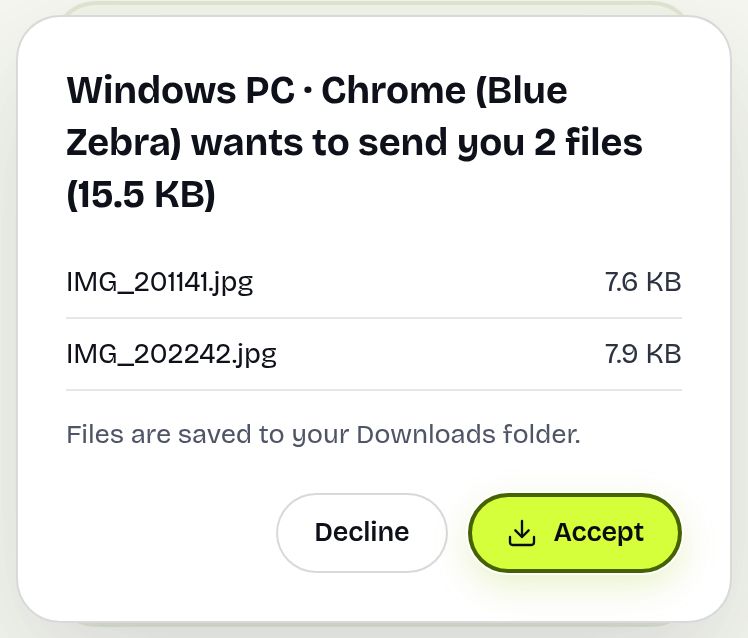
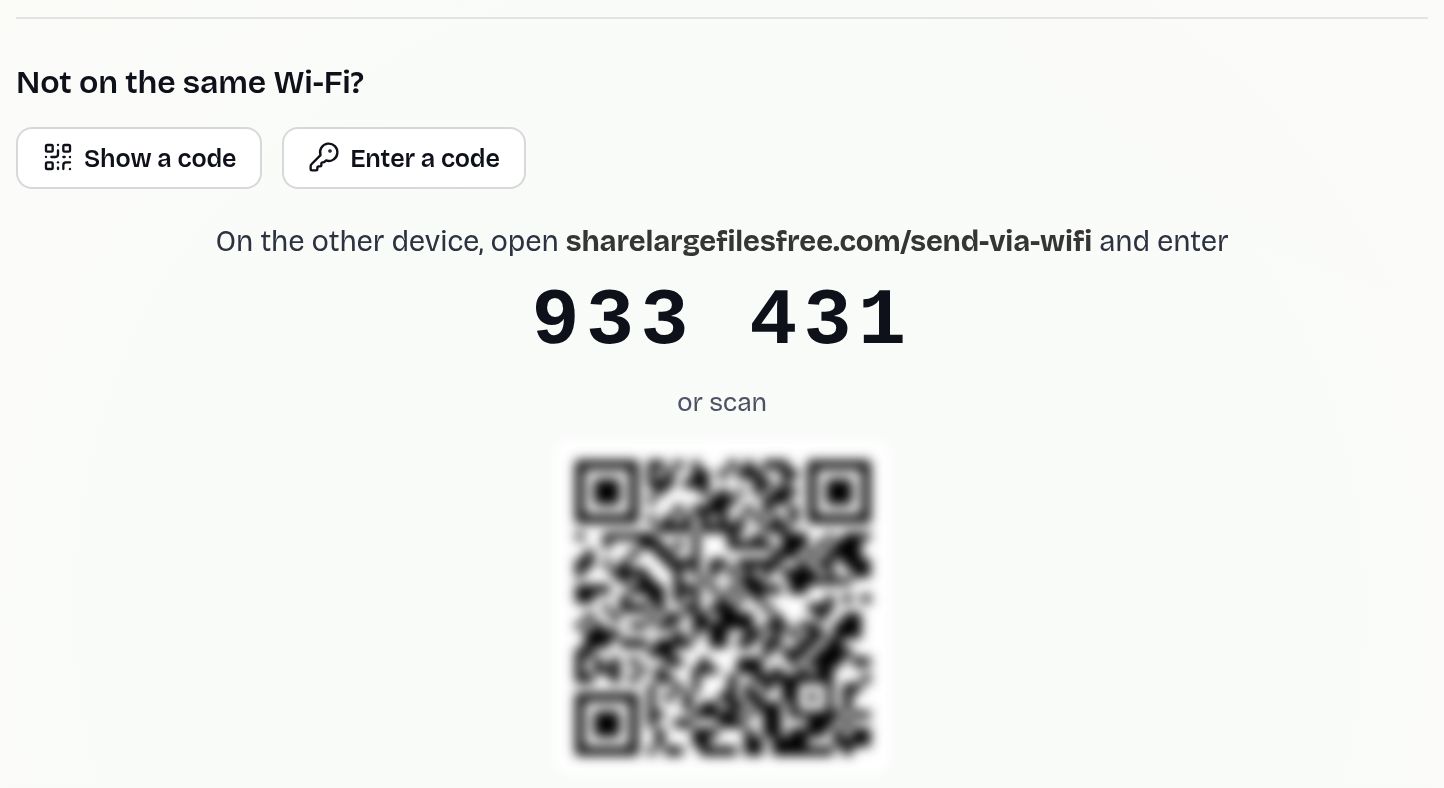
ファイルは暗号化されて2つのブラウザ間を直接移動し、サーバーには保存されません。Androidではダウンロードに、iPadでは「ファイル」>ダウンロードに保存されます。動画を開いてビデオを保存をタップすると写真に追加できます。完了するまで両方の画面をオンにしておきましょう。iPadは受信中のファイルを完了するまでメモリに保持するため、iPadへの数ギガバイトの単一ファイルは失敗することがあります。そうしたAndroidからiPadへのファイルは、USBドライブかリンクのほうがうまくいきます。iPadからAndroidへはこの制限はありません。互いに表示されない場合は、一方でコードを表示、もう一方でコードを入力をタップします。
USB-Cフラッシュドライブ
ほとんどのAndroidスマホやタブレットは、ファイルアプリでUSB-Cフラッシュドライブを読み込めます(USB OTGと呼ばれる機能です。端末の設定や説明書を確認してください)。USB-CのiPadも、「ファイル」アプリの「場所」で同じドライブを読み込めます。4 GBを超えるファイルも入り、両方で使えるようにドライブをexFATでフォーマットし、一方の端末でファイルをコピーしてから、もう一方にドライブを挿してコピーします。準備に手間はかかりますが、Wi-Fiがまったくなくても使え、メモリの制限もありません。
Google DriveとGoogleフォト
- iPadにGoogle Drive(またはGoogleフォト)をインストールし、Android端末と同じGoogleアカウントでログインします。
- ファイルがある端末からアップロードします。
- もう一方の端末でファイルを開いてダウンロードするか、Googleフォトで項目をタップして保存します。
すでにGoogleのストレージを使っている人に向いています。無料の容量はGmailと共有で、アップロードしてからダウンロードするため、大きな動画では直接転送より遅くなります。
どの方法を使うべき?
同じ部屋ならWi-Fiで送信を使いましょう。どちらの方向でも同じように使え、アカウントも不要です。映画や巨大なフォルダをiPadに入れるなら、USB-Cドライブが最も安全です。すでにすべてをGoogle Driveに置いているなら、そのまま使いましょう。端末が別の場所にあるなら、トップページでアップロードしてリンクかQRコードを送ります。リンクは1 日有効で、元の画質のままダウンロードできます。Androidから動画を送る方法もご覧ください。
Share Large Files Freeは独立したサービスであり、AppleおよびGoogleとは提携していません。iPad、AirDrop、SafariはApple Inc.の商標です。Android、Google Drive、Googleフォト、Quick ShareはGoogle LLCの商標です。
トラブルシューティング
- 端末同士が表示されない。両方でページが開いていて同じネットワークにあり、端末同士を分離するゲスト用Wi-Fiでないか確認してください。コードかテザリングを使いましょう。
- iPadがドライブを読み込めない。exFATでフォーマットし直してください。ドライブによってはハブなしでは電力が足りません。
- Androidスマホがドライブを認識しない。設定でUSB OTGを有効にする必要がある機種もあります。
- iPadで動画が再生できない。MKVなどの形式はVLCなどのプレーヤーアプリが必要です。
- 写真が元より小さく見える。チャットアプリが圧縮しています。Wi-Fiで送信かリンクで送り直してください。
- iPadの写真がAndroidで開けない。HEICの可能性があります。最近のAndroidのギャラリーの多くはHEICを開けます。開けない場合は、ブラウザで写真アプリから選ぶと通常JPEGに変換されます。今後の撮影のために、iPadの設定 > カメラ > フォーマットを互換性優先にすることもできます。
よくある質問
iPadからAndroidにAirDropできますか?
基本的にはできません。ブラウザのWi-Fiで送信、Google Drive、USBドライブ、ダウンロードリンクを使ってください。
Quick ShareはiPadで使えますか?
いいえ。Quick ShareはiPadOSでは提供されていません。
Androidから送ったファイルはiPadのどこに保存されますか?
ブラウザでの転送は「ファイル」> ダウンロードに保存されます。写真に追加するには、ビデオを保存または画像を保存を使います。
1つのフラッシュドライブを両方で使えますか?
はい。exFATでフォーマットしたUSB-Cドライブなら、USB-CのiPadとほとんどのAndroid端末で使えます。
送る準備はできましたか?
ファイルを選んでリンクを受け取るだけ。20 GBまで無料、アカウント不要です。
無料でファイルを送る