Коротко: Чтобы перенести файлы между iPad и Android, откройте sharelargefilesfree.com/send-via-wifi на обоих в одной сети Wi-Fi и отправьте напрямую в любую сторону. Также можно использовать Google Drive или Google Фото, скопировать через флешку USB-C или поделиться ссылкой для скачивания. Файлы попадают в «Файлы» > «Загрузки» на iPad и в «Загрузки» на Android.
Почему нет встроенного способа
AirDrop от Apple работает только между устройствами Apple, а Quick Share от Google рассчитан на Android, ChromeOS и Windows. Некоторые новые телефоны Android получили ограниченную совместимость с AirDrop, но поддержка зависит от модели и версии ПО, так что не рассчитывайте на неё. Отправка файлов по Bluetooth между ними на iPad не поддерживается. Остаются браузер, облако, накопитель или ссылка.
Для телефонов см. с iPhone на Android и с Android на iPhone; почти всё это применимо и к iPad.
Сравнение способов
| Способ | Лучше всего для | Размер | Что нужно |
|---|---|---|---|
| «Отправить через Wi-Fi» (браузер) | Устройства в одной комнате | С нашей стороны без лимита; см. примечание о памяти iPad | Одна сеть, обе страницы открыты |
| Google Drive или Google Фото | Хранение копий в облаке | Ваше хранилище Google | Приложение Google на iPad |
| Флешка USB-C | Очень большие файлы без сети | Объём флешки | iPad с USB-C; Android с USB OTG |
| Ссылка для скачивания | Устройства в разных местах | До 20 GB за передачу | Только браузер |
| Мессенджеры | Быстро отправить фото | Часто со сжатием | Одно и то же приложение на обоих |
«Отправить через Wi-Fi» в любую сторону
- На iPad откройте sharelargefilesfree.com/send-via-wifi в Safari. На Android откройте ту же страницу в Chrome, Firefox или Samsung Internet.
- Подключите оба к одной сети Wi-Fi или подключите iPad к точке доступа телефона Android с включёнными мобильными данными.
- Каждое устройство увидит другое с именем, аватаром-животным и подробностями вроде «Android · Chrome».
- На отправителе нажмите на другое устройство и выберите файлы. На Android выбирайте в окне выбора файлов или в «Фото»; на iPad — в медиатеке или через Обзор.
- Получатель нажимает Принять.
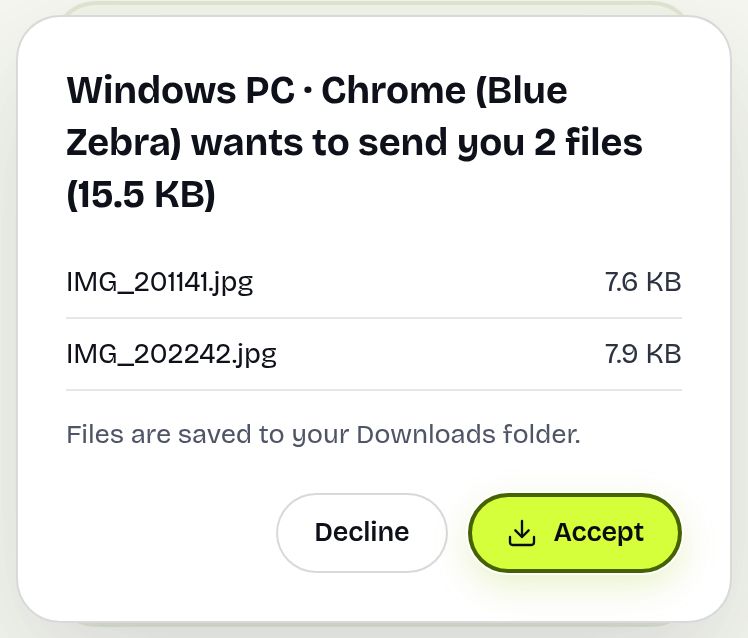
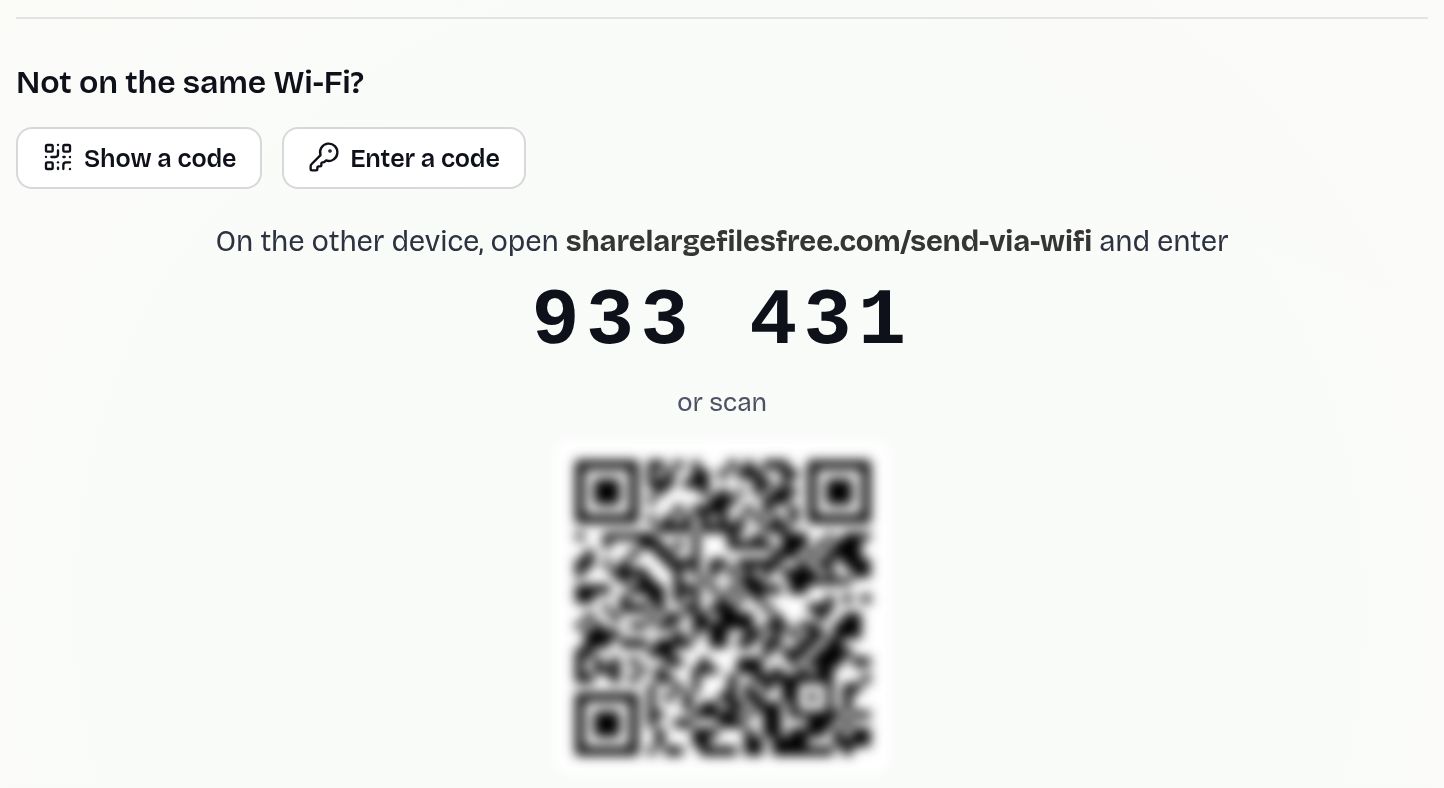
Файлы идут напрямую между двумя браузерами, в зашифрованном виде, и не хранятся на сервере. На Android они попадают в «Загрузки»; на iPad — в «Файлы» > «Загрузки», а видео можно открыть и нажать Сохранить видео, чтобы добавить его в «Фото». Держите оба экрана включёнными до конца. Поскольку iPad держит входящий файл в памяти, пока он не придёт целиком, отдельный файл в несколько гигабайт на iPad может не дойти; для таких файлов с Android на iPad лучше подойдут флешка или ссылка. С iPad на Android такого ограничения нет. Если устройства не видят друг друга, нажмите Показать код на одном и Ввести код на другом.
Флешка USB-C
Большинство телефонов и планшетов Android читают флешку USB-C через приложение «Файлы» (это называется USB OTG; проверьте настройки или руководство устройства). iPad с USB-C читают ту же флешку в приложении «Файлы» в разделе «Места». Отформатируйте флешку в exFAT, чтобы помещались файлы больше 4 GB и обе стороны могли с ней работать, скопируйте файлы на одном устройстве, затем вставьте флешку в другое и скопируйте их. Подготовка дольше, но это работает совсем без Wi-Fi и без ограничений памяти.
Google Drive и Google Фото
- Установите Google Drive (или Google Фото) на iPad и войдите в тот же аккаунт Google, что и на устройстве Android.
- Загрузите файлы с того устройства, где они есть.
- На другом устройстве откройте файл и скачайте его или в Google Фото нажмите на объект и сохраните его.
Это удобно тем, кто уже пользуется хранилищем Google. Бесплатный объём общий с Gmail, а загрузка и последующее скачивание делают этот способ медленнее прямой передачи для больших видео.
Какой способ выбрать?
В одной комнате используйте «Отправить через Wi-Fi»: он одинаково работает в обе стороны и не требует аккаунта. Для фильма или огромной папки на iPad самый надёжный путь — флешка USB-C. Если вы уже храните всё в Google Drive, продолжайте. Если устройства в разных местах, загрузите файлы на главной странице и отправьте ссылку или QR-код; она действует 1 день, а файлы скачиваются в исходном качестве. См. также отправку видео с Android.
Share Large Files Free — независимый сервис, не связанный с Apple или Google. iPad, AirDrop и Safari — товарные знаки Apple Inc.; Android, Google Drive, Google Фото и Quick Share — товарные знаки Google LLC.
Решение проблем
- Устройства не видят друг друга. Проверьте, что обе страницы открыты, устройства в одной сети и это не гостевой Wi-Fi с изоляцией устройств. Используйте код или точку доступа.
- iPad не читает флешку. Переформатируйте её в exFAT; некоторым флешкам без хаба не хватает питания.
- Телефон Android не видит флешку. На некоторых телефонах USB OTG нужно включить в настройках.
- Видео не воспроизводится на iPad. Для форматов вроде MKV нужен плеер, например VLC.
- Фото меньше оригинала. Их сжал мессенджер. Отправьте заново через «Отправить через Wi-Fi» или ссылку.
- Фото с iPad не открываются на Android. Возможно, они в HEIC. Большинство новых галерей Android открывают HEIC; если ваша нет, выбирайте фото из приложения «Фото» в браузере — обычно они конвертируются в JPEG — или включите на iPad Настройки > Камера > Форматы > Наиболее совместимый для будущих снимков.
Частые вопросы
Можно ли отправить файлы по AirDrop с iPad на Android?
Как правило, нет. Используйте «Отправить через Wi-Fi» в браузере, Google Drive, флешку или ссылку для скачивания.
Работает ли Quick Share на iPad?
Нет. Quick Share недоступен в iPadOS.
Куда попадают файлы с Android на iPad?
Передачи через браузер попадают в «Файлы» > «Загрузки». Нажмите «Сохранить видео» или «Сохранить изображение», чтобы добавить их в «Фото».
Можно ли использовать одну флешку для обоих?
Да. Флешка USB-C в exFAT работает на iPad с USB-C и на большинстве устройств Android.
Готовы отправить?
Добавьте файлы, получите ссылку — и готово. Бесплатно до 20 GB, без регистрации.
Отправить файлы бесплатно