Коротко: Щоб перенести файли між iPad і Android, відкрийте sharelargefilesfree.com/send-via-wifi на обох в одній Wi-Fi і надішліть напряму, в будь-який бік. Інакше скористайтеся Google Drive чи Google Фото, скопіюйте через флешку USB-C або поділіться посиланням для завантаження. Файли потрапляють у Файли > Завантаження на iPad і в «Завантаження» на Android.
Чому немає вбудованого способу
AirDrop від Apple працює лише між пристроями Apple, а Quick Share від Google створено для Android, ChromeOS і Windows. Деякі нові телефони Android отримали обмежену сумісність з AirDrop, але підтримка залежить від моделі й версії ПЗ, тож не розраховуйте на неї. Надсилання файлів через Bluetooth між ними на iPad не підтримується. Залишаються браузер, хмара, накопичувач або посилання.
Для телефонів див. з iPhone на Android і з Android на iPhone; більшість порад стосується й iPad.
Порівняння способів
| Спосіб | Найкраще для | Розмір | Потрібно |
|---|---|---|---|
| Надіслати через Wi-Fi (браузер) | Пристрої в одній кімнаті | Без ліміту з нашого боку; примітка про пам’ять iPad | Та сама мережа, обидві сторінки відкриті |
| Google Drive або Google Фото | Збереження копій у хмарі | Ваше сховище Google | Застосунок Google на iPad |
| Флешка USB-C | Дуже великі файли, без мережі | Розмір накопичувача | iPad з USB-C; Android з USB OTG |
| Посилання для завантаження | Пристрої в різних місцях | До 20 GB на передачу | Лише браузер |
| Месенджери | Швидкі фото | Часто стискаються | Той самий застосунок на обох |
«Надіслати через Wi-Fi» в будь-який бік
- На iPad відкрийте sharelargefilesfree.com/send-via-wifi у Safari. На Android відкрийте ту саму сторінку в Chrome, Firefox або Samsung Internet.
- Під’єднайте обидва до однієї Wi-Fi або під’єднайте iPad до точки доступу телефона Android з увімкненими мобільними даними.
- Кожен пристрій показує інший із назвою, аватаром-тваринкою й подробицями, як-от «Android · Chrome».
- На пристрої-відправнику торкніться іншого пристрою й виберіть файли. На Android вибирайте в засобі вибору файлів або у «Фото»; на iPad – у медіатеці або через Огляд.
- Одержувач торкається Прийняти.
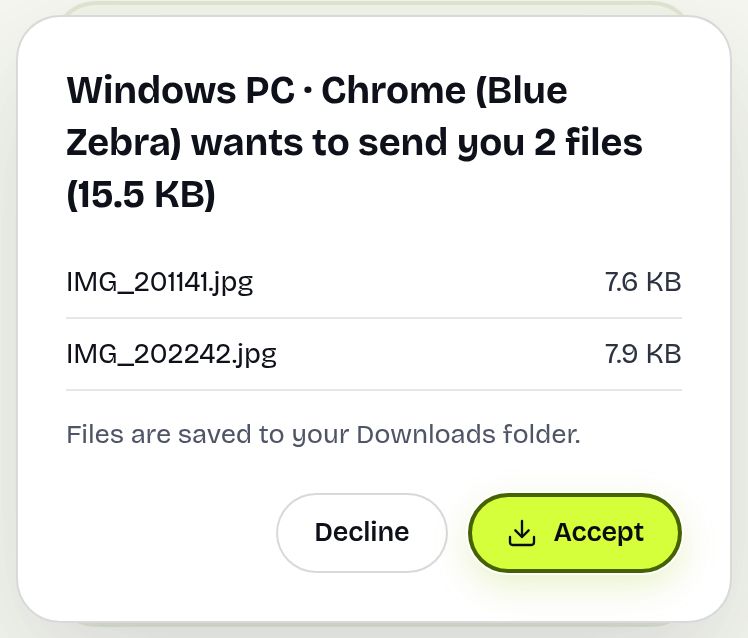
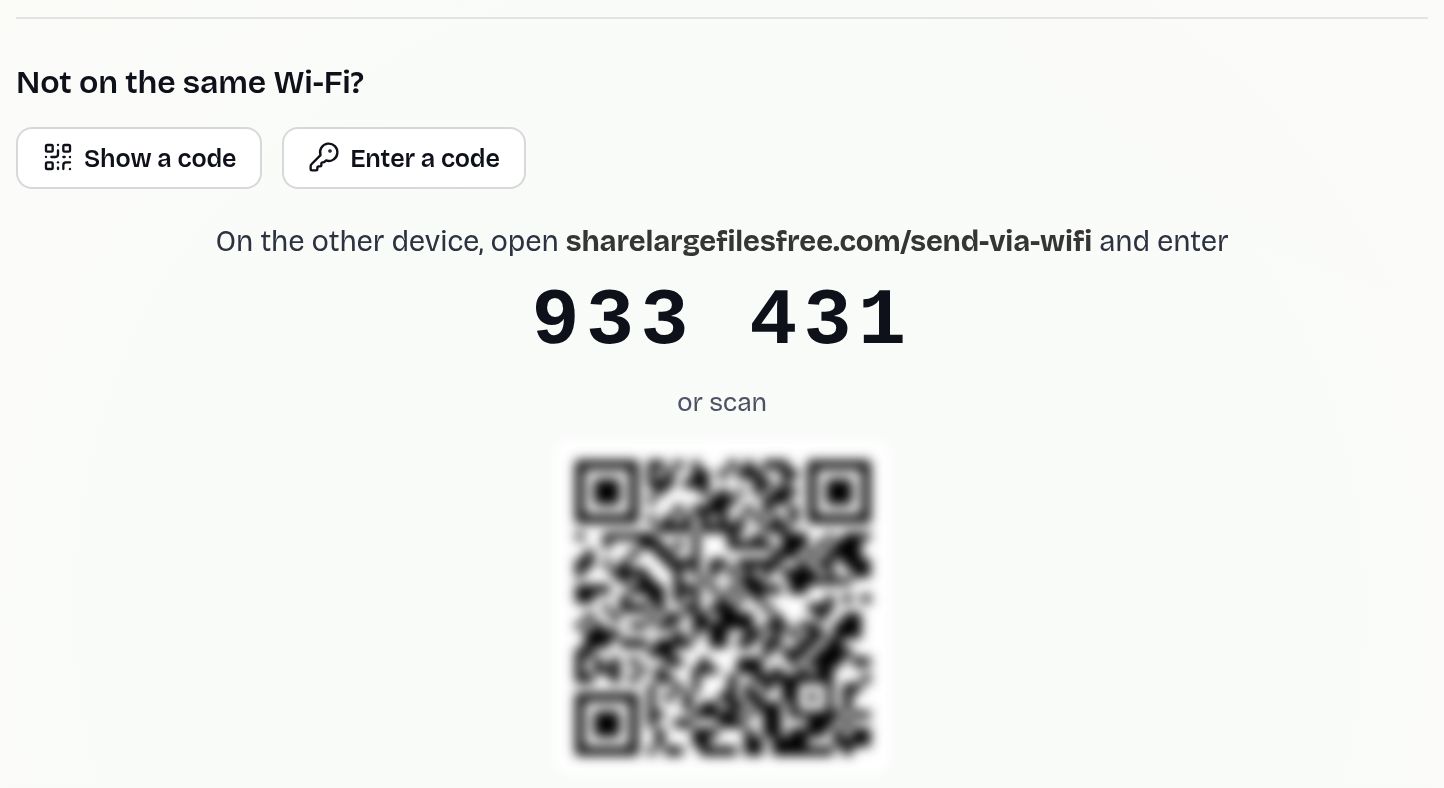
Файли йдуть напряму між двома браузерами, зашифровано, і не зберігаються на сервері. На Android вони потрапляють у «Завантаження»; на iPad – у Файли > Завантаження, а відео можна відкрити й торкнутися Зберегти відео, щоб додати його у «Фото». Тримайте обидва екрани ввімкненими до завершення. Оскільки iPad тримає вхідний файл у пам’яті до завершення, окремий файл на кілька гігабайтів на iPad може не дійти; для таких передач з Android на iPad краще підходить USB-накопичувач або посилання. З iPad на Android такого обмеження немає. Якщо пристрої не бачать одне одного, торкніться Показати код на одному й Ввести код на іншому.
Флешка USB-C
Більшість телефонів і планшетів Android можуть читати флешку USB-C через застосунок «Файли» (це називається USB OTG; перевірте налаштування чи посібник пристрою). iPad з USB-C читають той самий накопичувач у застосунку «Файли», у розділі «Місця». Відформатуйте накопичувач у exFAT, щоб вміщалися файли понад 4 GB і обидві сторони могли ним користуватися, скопіюйте файли на одному пристрої, потім вставте накопичувач в інший і скопіюйте їх. Налаштування повільніше, але це працює взагалі без Wi-Fi і без обмеження пам’яті.
Google Drive і Google Фото
- Встановіть Google Drive (або Google Фото) на iPad і увійдіть у той самий акаунт Google, що й на пристрої Android.
- Вивантажте файли з того пристрою, на якому вони є.
- На іншому пристрої відкрийте файл і завантажте його або в Google Фото торкніться елемента й збережіть.
Це підходить тим, хто вже користується сховищем Google. Безкоштовний обсяг спільний із Gmail, а вивантаження й потім завантаження робить це повільнішим за пряму передачу для великих відео.
Що обрати?
В одній кімнаті використовуйте Надіслати через Wi-Fi; це працює однаково в обидва боки й не потребує акаунта. Для фільму чи величезної папки на iPad найнадійніший шлях – накопичувач USB-C. Якщо ви вже тримаєте все в Google Drive, продовжуйте так. Якщо пристрої в різних місцях, вивантажте файли на головній сторінці й надішліть посилання або QR-код; воно діє 1 день, а файли завантажуються в оригінальній якості. Див. також надсилання відео з Android.
Share Large Files Free – незалежний сервіс, не пов’язаний з Apple чи Google. iPad, AirDrop і Safari – торговельні марки Apple Inc.; Android, Google Drive, Google Photos і Quick Share – торговельні марки Google LLC.
Усунення проблем
- Пристрої не бачать одне одного. Перевірте, що обидві сторінки відкриті, в одній мережі, а не в гостьовій Wi-Fi з ізоляцією пристроїв. Скористайтеся кодом або точкою доступу.
- iPad не читає накопичувач. Переформатуйте його в exFAT; деякі накопичувачі споживають забагато енергії без хаба.
- Телефон Android не бачить накопичувач. На деяких телефонах USB OTG треба ввімкнути в налаштуваннях.
- Відео не відтворюється на iPad. Формати на кшталт MKV потребують плеєра, як-от VLC.
- Фото виглядають меншими за оригінал. Їх стиснув месенджер. Надішліть знову через «Надіслати через Wi-Fi» або посиланням.
- Фото з iPad не відкриваються на Android. Можливо, вони в HEIC. Більшість нових галерей Android відкривають HEIC; якщо ваша ні, вибирайте фото з медіатеки в браузері, що зазвичай конвертує їх у JPEG, або встановіть на iPad Параметри > Камера > Формати на Найсумісніший для майбутніх знімків.
Часті запитання
Чи можна надіслати AirDrop з iPad на Android?
Загалом ні. Скористайтеся «Надіслати через Wi-Fi» у браузері, Google Drive, USB-накопичувачем або посиланням для завантаження.
Чи працює Quick Share на iPad?
Ні. Quick Share недоступний в iPadOS.
Куди потрапляють файли з Android на iPad?
Передачі через браузер потрапляють у Файли > Завантаження. Скористайтеся «Зберегти відео» або «Зберегти зображення», щоб додати їх у «Фото».
Чи можна використовувати одну флешку для обох?
Так. Накопичувач USB-C у форматі exFAT працює на iPad з USB-C і більшості пристроїв Android.
Готові надіслати?
Додайте файли, отримайте посилання — і все. Безкоштовно до 20 GB, без реєстрації.
Надіслати файли безкоштовно