Коротко: Щоб безпечно передати екзаменаційне завдання: вивантажте його, натисніть «Більше налаштувань» і в розділі «Коли» вкажіть «Доступно з» – час початку (з часовим поясом) і «Закрити посилання о» – час завершення. У розділі «Хто може відкрити» виберіть «Будь-хто, хто підтвердить пошту» або «Лише адреси або домени зі мого списку» зі списком класу чи доменом школи, а в розділі «Завантаження» встановіть «На людину (необов'язково)» на 1 або 2. Задайте коротке посилання, наприклад sharelargefilesfree.com/class10-maths. До початку учні бачать зворотний відлік, а після завершення – що посилання закрито. Акаунт учням не потрібен.
Для чого вчителі використовують ці налаштування
- Онлайн-тести й завдання: робота, яка відкривається для всіх в одну хвилину й закривається, коли час вийшов.
- Ключі відповідей і зразки: відкриваються після іспиту, їх можна читати, але не поширювати, завдяки режиму лише перегляд.
- Конспекти й записи лекцій: одне просте посилання на розділ, яке працює весь семестр.
Відкрийте екзаменаційне завдання точно в час
- Вивантажте завдання напередодні ввечері.
- Натисніть Більше налаштувань. У розділі Швидкий старт картка Екзаменаційна робота вмикає підтвердження пошти й 1 завантаження на людину.
- Відкрийте Коли. У полі Доступно з виберіть дату й час і перевірте часовий пояс. Допоможуть швидкі варіанти на кшталт Завтра, 9:00.
- У полі Закрити посилання о виберіть час завершення або торкніться через 3 години після.
- У розділі Посилання й сторінка задайте власне коротке посилання, наприклад class10-maths, і поширте його заздалегідь.
- Натисніть Отримати посилання.
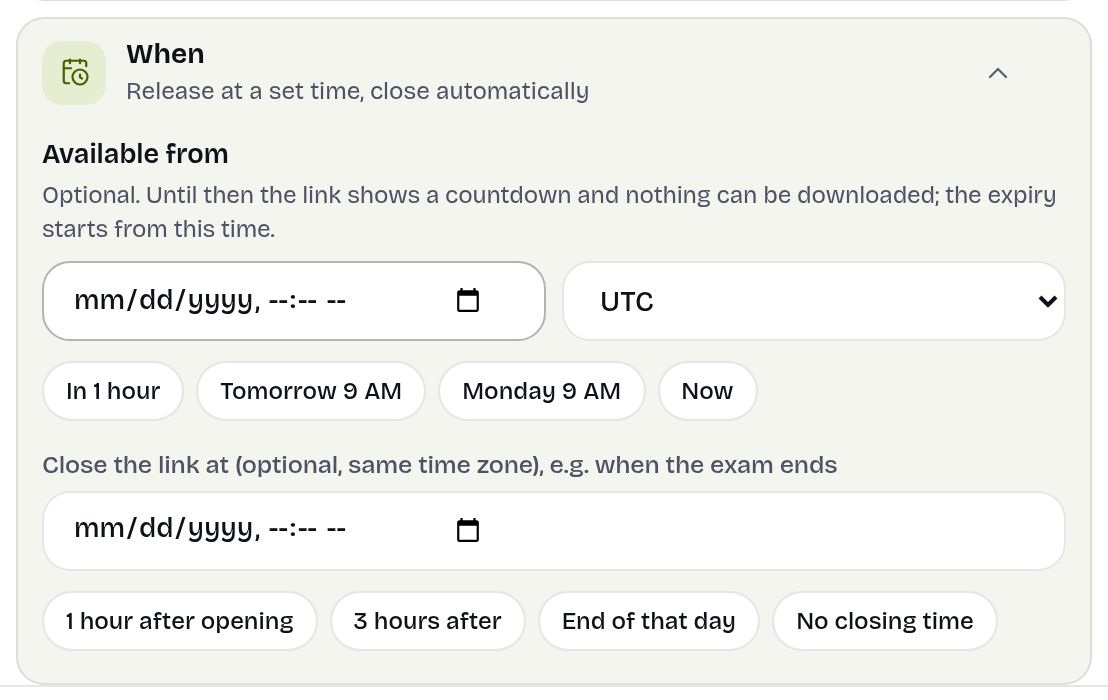
Термін дії відраховується від часу відкриття, тож завдання, відкрите наступного тижня, усе одно діятиме повні 1 день. Якщо ви позначили Надсилати мені новини поштою, у момент відкриття ви отримаєте лист «Ваше посилання активне».
Лише для ваших учнів
| Налаштування | Де | Запобігає |
|---|---|---|
| Хто може відкрити посилання: Лише адреси або домени зі мого списку (список класу або @yourschool.edu.in) | Хто може відкрити | Відкриттю пересланого посилання сторонніми |
| На людину: 1 або 2 | Завантаження | Тому, що один учень завантажує для друзів |
| Пристроїв на людину: 1 або 2 | Хто може відкрити | Використанню одного входу на багатьох телефонах |
| Країни: лише ваша країна | Хто може відкрити | Поширенню посилання в групах за кордоном |
| Лише перегляд, з водяним знаком | Посилання й сторінка | Збереженню й повторному поширенню PDF |
Натисніть Зберегти поточні у розділі «Швидкий старт», щоб зберегти вашу комбінацію як шаблон налаштувань. Час відкриття й закриття в шаблонах не зберігається, тож задавайте його для кожного завдання.
Приклад: недільний тест у навчальному центрі
Пан Хан проводить тести вихідного дня для 60 учнів. У суботу ввечері він вивантажує завдання, вибирає картку «Екзаменаційна робота», вказує «Доступно з» неділя 10:00 і закриття о 13:00. Він вибирає Лише адреси або домени зі мого списку і торкається Вибрати з контактів і груп, щоб додати свою групу «Група А». У неділю учні відкривають sharelargefilesfree.com/batch-a-test, підтверджують пошту кодом і бачать зворотний відлік до 10:00. О 13:00 посилання закривається, а сторінка «Передачі» показує поіменно, хто завантажив.
Що бачать учні
- До початку: «Ці файли ще недоступні», час відкриття в їхньому часовому поясі й зворотний відлік. Сторінка відкривається сама, щойно настане час.
- Під час: 6-значний код на пошту (якщо потрібно), потім сторінка завантаження.
- Після завершення: «Це посилання закрито».
Після іспиту
Для зразків відповідей вивантажте другу передачу з Доступно з через кілька хвилин після закриття завдання й позначте Лише перегляд, щоб учні могли читати, але не поширювати. Якщо завдання витекло раніше, відкрийте Більше біля передачі й виберіть Зупинити посилання: кожен, хто його відкриє, побачить, що ви його скасували, з вашим повідомленням, а файли зберігаються до кінця терміну дії на випадок, якщо ви захочете знову його активувати.
Цілі класи, конспекти й записи
Створіть групу контактів на сторінці «Контакти й групи»: вставте імена, адреси, номери телефонів і номери в журналі або імпортуйте CSV. Використовуйте її для передач поштою, списків дозволених і нагадувань. Для конспектів і записів беріть найдовший термін дії й одне коротке посилання на розділ; учні, які пропустили заняття, завантажать пізніше в оригінальній якості. Для дуже великих записів див. стиснення відео без втрати якості. Щоб зібрати домашні завдання з терміном здачі й списком тих, хто ще не здав, скористайтеся запитом файлів для завдань. Більше ідей – на сторінці обмін файлами для вчителів.
Обмеження
- Час відкриття можна задати лише на обмежену кількість днів наперед (за замовчуванням 60).
- Ніщо не завадить учню сфотографувати відкрите завдання. Короткі проміжки, ліміти на людину й водяні знаки зменшують витоки, але не виключають їх.
- Учням у шкільних мережах із VPN-подібними фільтрами може бути відмовлено, якщо ви позначили блокування VPN.
Вирішення проблем
- «Посилання закриється раніше, ніж відкриється»: час закриття раніший за час відкриття; виберіть пізніший.
- Учні в іншому часовому поясі: сторінка показує час відкриття за їхнім місцевим часом, тож нікому не треба перераховувати.
- Учень не отримав 6-значний код: попросіть перевірити спам або скористатися адресою з вашого списку дозволених.
- Завантаження в учня не вдалося, а ліміт вичерпано: збільште «На людину» в налаштуваннях на сторінці «Передачі».
- «Дата відкриття може бути не пізніше ніж за 60 днів»: вивантажте ближче до іспиту.
Часті запитання
Чи можна відкрити екзаменаційне завдання у визначений час?
Так. Вкажіть «Доступно з» – час початку; до нього посилання показує зворотний відлік і відкривається вчасно.
Чи може посилання закритися автоматично після іспиту?
Так. Вкажіть «Закрити посилання о» – час завершення. Після цього ніхто не зможе відкрити чи завантажити завдання.
Як не дати завданню поширитися в інші школи?
Дозвольте лише адреси ваших учнів або домен школи, обмежте завантаження й пристрої на людину і за бажанням дозвольте лише вашу країну.
Чи потрібен учням акаунт?
Ні. Щонайбільше вони підтверджують пошту 6-значним кодом.
Чи можна побачити, які учні завантажили?
Так. «Хто відкрив» на сторінці «Передачі» показує учнів, які підтвердили пошту, з їхніми завантаженнями.
Готові надіслати?
Додайте файли, отримайте посилання — і все. Безкоштовно до 20 GB, без реєстрації.
Надіслати файли безкоштовно